Khi máy tính bị treo, khởi động chậm hoặc xuất hiện lỗi hệ điều hành, nhiều người dùng tại phường Đăk Bla, Quảng Ngãi muốn cài lại Windows để máy chạy ổn định trở lại. Việc đặt lịch cài máy tính trước sẽ giúp bạn chủ động thời gian, biết rõ khối lượng công việc cần chuẩn bị và hạn chế việc phải chờ đợi kỹ thuật viên quá lâu. Dưới đây là những thông tin cần nắm trước khi đặt lịch, cách chuẩn bị dữ liệu và các bước xử lý thường gặp khi cài Windows.
Khi nào nên đặt lịch cài Windows
Không phải mọi lỗi máy tính đều cần cài lại hệ điều hành. Một số trường hợp chỉ cần sửa lỗi phần mềm, cập nhật driver hoặc dọn dẹp ổ đĩa. Tuy nhiên, có những dấu hiệu cho thấy việc cài Windows lại là cần thiết:
- Máy khởi động rất chậm dù đã tắt bớt ứng dụng chạy cùng hệ thống.
- Windows liên tục báo lỗi, màn hình xanh hoặc tự khởi động lại.
- Ổ đĩa hệ thống bị lỗi file, không thể sửa bằng các lệnh kiểm tra thông thường.
- Máy bị nhiễm mã độc nặng, các trình diệt virus không xử lý triệt để.
- Bạn mới thay ổ cứng, nâng cấp SSD hoặc thay bo mạch chủ và cần cài hệ điều hành mới.
- Máy mua lại từ người khác, cần thiết lập lại toàn bộ hệ thống theo nhu cầu của mình.
Trước khi quyết định cài lại, nên kiểm tra sức khỏe ổ cứng bằng các công cụ như CrystalDiskInfo, kiểm tra RAM bằng Windows Memory Diagnostic. Nếu phần cứng có vấn đề, việc cài Windows sẽ không giải quyết được lỗi gốc.
Chuẩn bị trước khi đặt lịch
Để buổi cài đặt diễn ra nhanh, bạn nên chuẩn bị trước một số bước. Điều quan trọng nhất là sao lưu dữ liệu. Khi cài lại Windows, ổ đĩa chứa hệ điều hành thường sẽ bị định dạng, toàn bộ dữ liệu trên phân vùng đó sẽ mất nếu bạn không sao chép ra ngoài.
Các bước chuẩn bị cụ thể:
- Sao chép toàn bộ file quan trọng (tài liệu, hình ảnh, video) sang ổ cứng ngoài, USB hoặc dịch vụ lưu trữ đám mây.
- Ghi lại danh sách phần mềm đang dùng thường xuyên để cài lại sau.
- Ghi lại tài khoản và mật khẩu các ứng dụng quan trọng như email, phần mềm kế toán, trình duyệt.
- Kiểm tra dung lượng ổ cứng, xác định rõ phân vùng nào chứa Windows và phân vùng nào chứa dữ liệu.
- Chuẩn bị sẵn key bản quyền Windows nếu có, tránh dùng các bản crack hoặc công cụ kích hoạt không chính thức.
- Nếu máy dùng cho công việc đặc thù, liệt kê các phần mềm chuyên ngành cần cài để kỹ thuật viên chuẩn bị.
Bạn có thể tải các bộ cài Windows và công cụ hỗ trợ từ Downloads VN để chủ động nguồn cài đặt chính thống, hạn chế rủi ro từ các bản chỉnh sửa trôi nổi trên mạng.

Quy trình cài Windows và thiết lập máy
Một buổi cài đặt máy tính đúng chuẩn không chỉ dừng ở việc cài xong hệ điều hành. Quy trình thường gồm các bước sau:
Bước một, kiểm tra cấu hình và tình trạng phần cứng. Kỹ thuật viên sẽ xem xét ổ cứng, RAM, nhiệt độ CPU để đảm bảo máy đủ điều kiện chạy phiên bản Windows phù hợp, ví dụ Windows 10 hay Windows 11.
Bước hai, tạo bộ cài từ USB hoặc dùng file ISO có sẵn. Dung lượng USB tối thiểu 8GB cho Windows 10 và 11. Bộ cài cần được tạo bằng công cụ chính thức như Media Creation Tool hoặc Rufus.
Bước ba, truy cập BIOS/UEFI để chọn chế độ khởi động từ USB. Tùy dòng máy, phím tắt có thể là F2, F10, Del hoặc Esc. Cần kiểm tra chế độ Legacy hay UEFI để phân vùng ổ đĩa đúng chuẩn.
Bước bốn, tiến hành cài đặt, chọn phân vùng, định dạng và bắt đầu quá trình sao chép hệ thống. Đây là bước có nguy cơ mất dữ liệu cao nhất, cần xác nhận kỹ phân vùng trước khi định dạng.
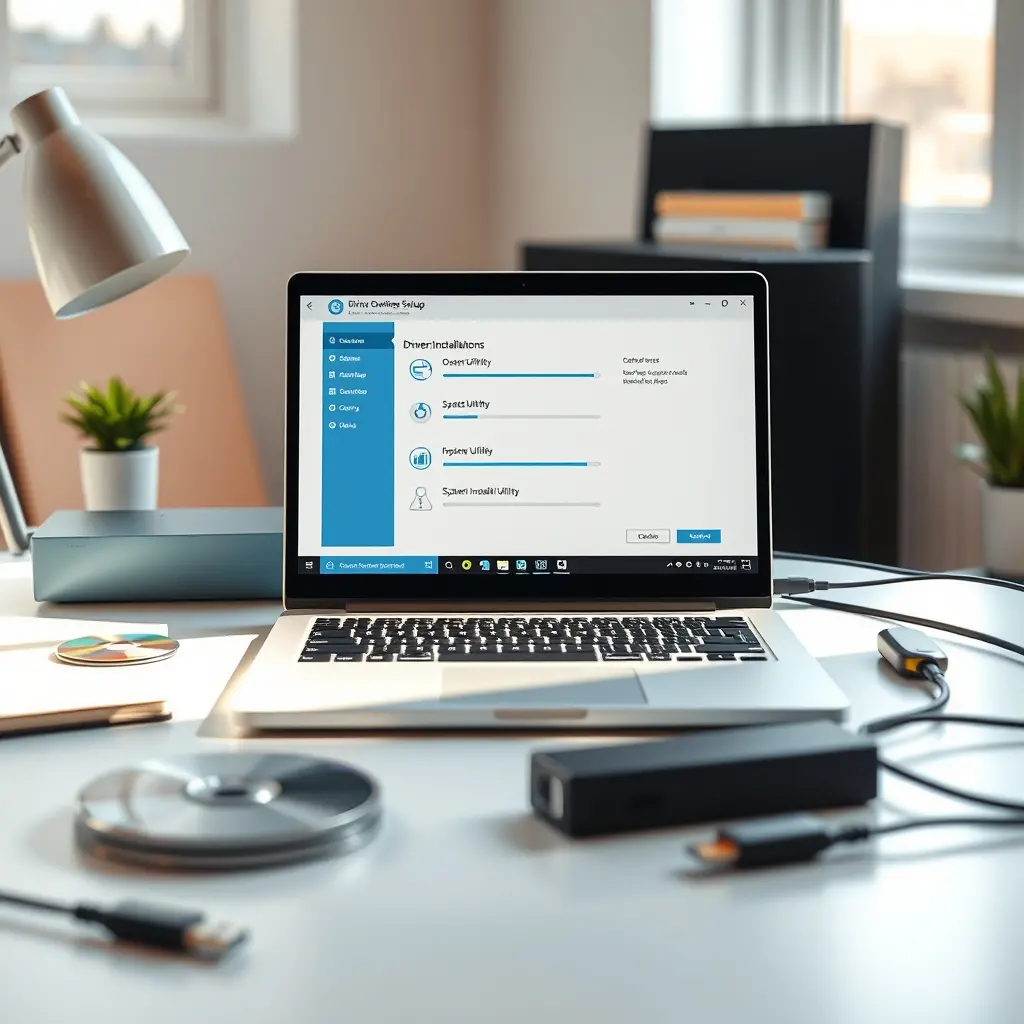
Bước năm, cài driver. Đây là phần nhiều người dùng bỏ qua. Thiếu driver chipset, card mạng hoặc card đồ họa sẽ khiến máy chạy không ổn định, mạng chập chờn, màn hình hiển thị sai độ phân giải. Nên cài driver từ trang chủ nhà sản xuất laptop hoặc bo mạch chủ thay vì dùng phần mềm tự động không rõ nguồn.
Bước sáu, cài các phần mềm cơ bản như trình duyệt, bộ gõ tiếng Việt, phần mềm văn phòng, trình đọc PDF và công cụ nén file. Tùy nhu cầu, có thể bổ sung phần mềm đồ họa, kế toán hoặc lập trình.
Bước bảy, sao lưu hệ thống bằng tính năng tạo điểm khôi phục (System Restore) hoặc tạo ảnh ổ đĩa. Việc này giúp khôi phục nhanh nếu sau này máy gặp lỗi.
Những lỗi thường gặp khi cài Windows
Trong quá trình cài đặt, một số lỗi có thể xuất hiện. Nắm trước các tình huống này sẽ giúp bạn xử lý bình tĩnh hơn:
- Không nhận USB boot: kiểm tra lại cổng USB, chế độ Legacy/UEFI và thứ tự khởi động trong BIOS.
- Lỗi “Windows cannot be installed to this disk”: thường do ổ đĩa dùng định dạng GPT nhưng BIOS đang ở chế độ Legacy, hoặc ngược lại. Cần chuyển đổi định dạng phân vùng cho phù hợp.
- Máy cài xong nhưng không vào được mạng: thiếu driver card mạng. Có thể tải driver từ máy khác, chép qua USB và cài thủ công.
- Màn hình hiển thị độ phân giải thấp, hình bị giãn: thiếu driver card đồ họa.
- Máy khởi động vào thẳng BIOS thay vì vào Windows: sai thứ tự boot, cần chỉnh lại trong phần Boot Options.
- Windows không kích hoạt được: kiểm tra lại key bản quyền, kết nối mạng và phiên bản Windows đã cài có khớp với loại key hay không.
Với những máy đã qua sử dụng nhiều năm, nên cân nhắc thay ổ cứng cơ sang SSD trước khi cài Windows. SSD giúp tốc độ khởi động và mở ứng dụng nhanh hơn rõ rệt so với ổ cơ truyền thống.
Nếu bạn ở khu vực lân cận như phường Trà Câu hoặc các xã giáp Đăk Bla, có thể tham khảo thêm hướng dẫn cài Win máy tính phường Trà Câu Quảng Ngãi để nắm cách xử lý driver sau khi cài. Trường hợp máy ở xa hoặc bạn muốn tự làm, bài viết hỗ trợ máy tính Quảng Ngãi online từ xa sẽ hữu ích cho các tình huống cần trợ giúp qua mạng.
Đặt lịch cài máy tính tại phường Đăk Bla
Khi đã xác định rõ nhu cầu, việc đặt lịch sẽ giúp bạn chủ động hơn. Bạn nên cung cấp trước các thông tin sau cho đơn vị hỗ trợ: dòng máy, cấu hình tối thiểu (CPU, RAM, ổ cứng), phiên bản Windows mong muốn, danh sách phần mềm cần cài và thời gian thuận tiện.
Nếu muốn được tư vấn và hỗ trợ kỹ thuật bài bản, bạn có thể liên hệ Bệnh Viện Hỗ Trợ Cài Đặt Máy Tính để được hướng dẫn cụ thể theo tình trạng máy. Với các trường hợp máy tính để bàn dùng cho văn phòng hoặc gia đình, việc cài đặt tại chỗ thường thuận tiện hơn vì kỹ thuật viên có thể kiểm tra trực tiếp phần cứng và kết nối mạng.
Một lưu ý quan trọng: luôn sao lưu dữ liệu trước khi cài lại Windows. Dù quy trình có cẩn thận đến đâu, rủi ro mất dữ liệu vẫn tồn tại, đặc biệt khi ổ cứng đã có dấu hiệu lỗi. Việc chủ động sao lưu giúp bạn an tâm hơn và tránh những thiệt hại không đáng có về sau.