Máy tính tại Phường Quy Nhơn Đông gặp sự cố Windows hỏng, treo logo, vào không nổi màn hình hoặc thiếu driver sau khi cài lại khiến nhiều người phải tìm chỗ xử lý gấp. Công việc cài Windows và ứng dụng tưởng đơn giản nhưng nếu làm sai quy trình, máy sẽ chạy chậm, lỗi âm thanh, mất mạng hoặc mất dữ liệu ổ D. Phần dưới đây mô tả cách xử lý theo từng bước, từ kiểm tra tình trạng máy đến cài hệ điều hành, driver và phần mềm cần thiết.
Trước khi tiến hành bất cứ thao tác nào liên quan đến phân vùng, format hay cài lại Windows, bạn phải sao lưu dữ liệu quan trọng ra ổ cứng ngoài hoặc nơi lưu trữ khác. Cài lại Windows là thao tác có nguy cơ mất dữ liệu nếu chọn nhầm phân vị hoặc phân vùng. Nếu máy còn vào được Windows, hãy chép ngay dữ liệu trước khi làm gì tiếp theo.
Kiểm tra tình trạng máy trước khi cài
Không phải cứ máy chậm là cài lại Windows. Bước kiểm tra giúp tránh cài lại vô ích.
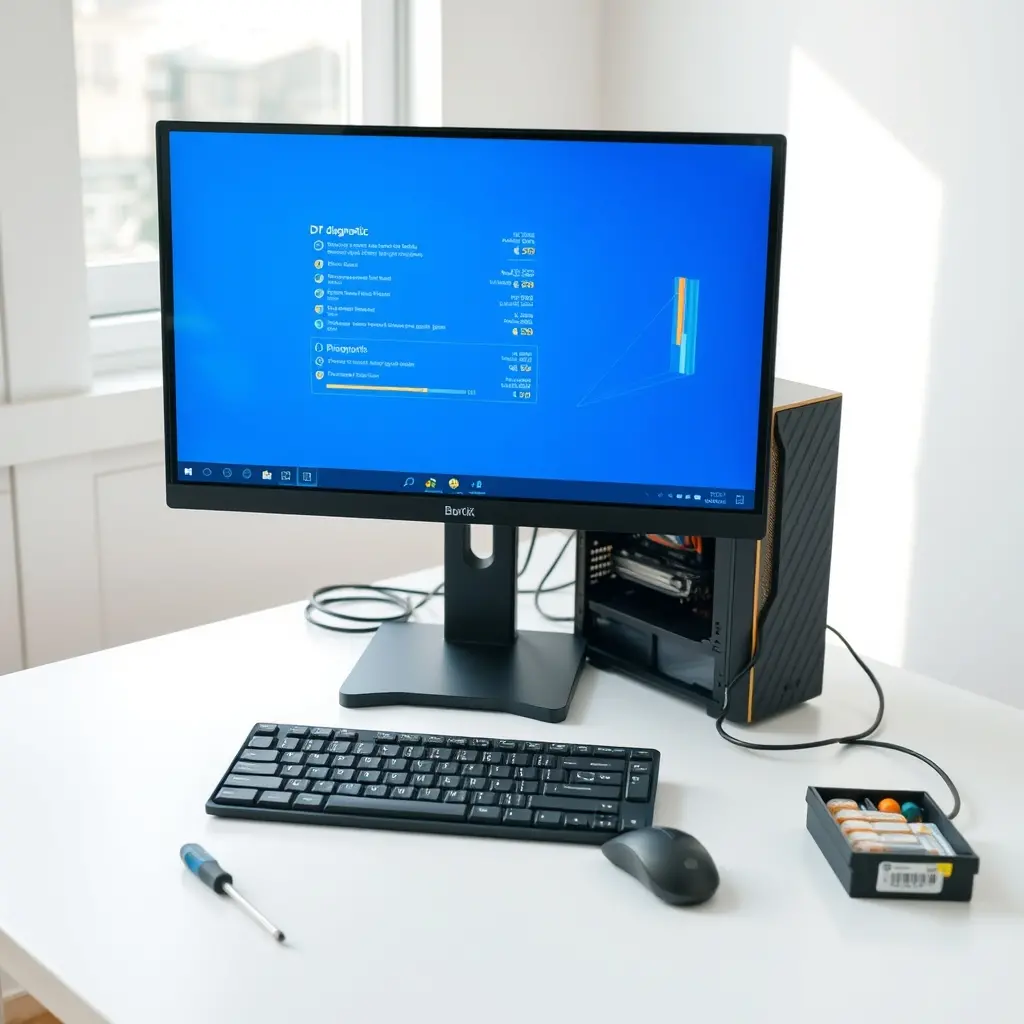
Ổ cứng là thành phần cần xem đầu tiên. Nếu ổ HDD đã có dấu hiệu bad sector hoặc tuổi thọ cao, cài Windows mới vẫn chậm và có thể treo giữa chừng. Có thể kiểm tra bằng CrystalDiskInfo. Phần mềm này đọc chỉ số S.M.A.R.T để biết ổ còn tốt hay sắp hỏng. Nếu kết quả báo yếu hoặc có cảnh báo vàng, nên thay ổ SSD trước khi cài.
RAM cũng cần kiểm tra. Máy nhận thiếu RAM hoặc RAM lỗi gây lỗi màn hình xanh, lỗi khi cài đặt. Công cụ MemTest86 chạy từ USB giúp phát hiện lỗi chip nhớ. Với máy còn bảo hành, việc xác định lỗi phần cứng trước khi cài sẽ tiết kiệm thời gian.
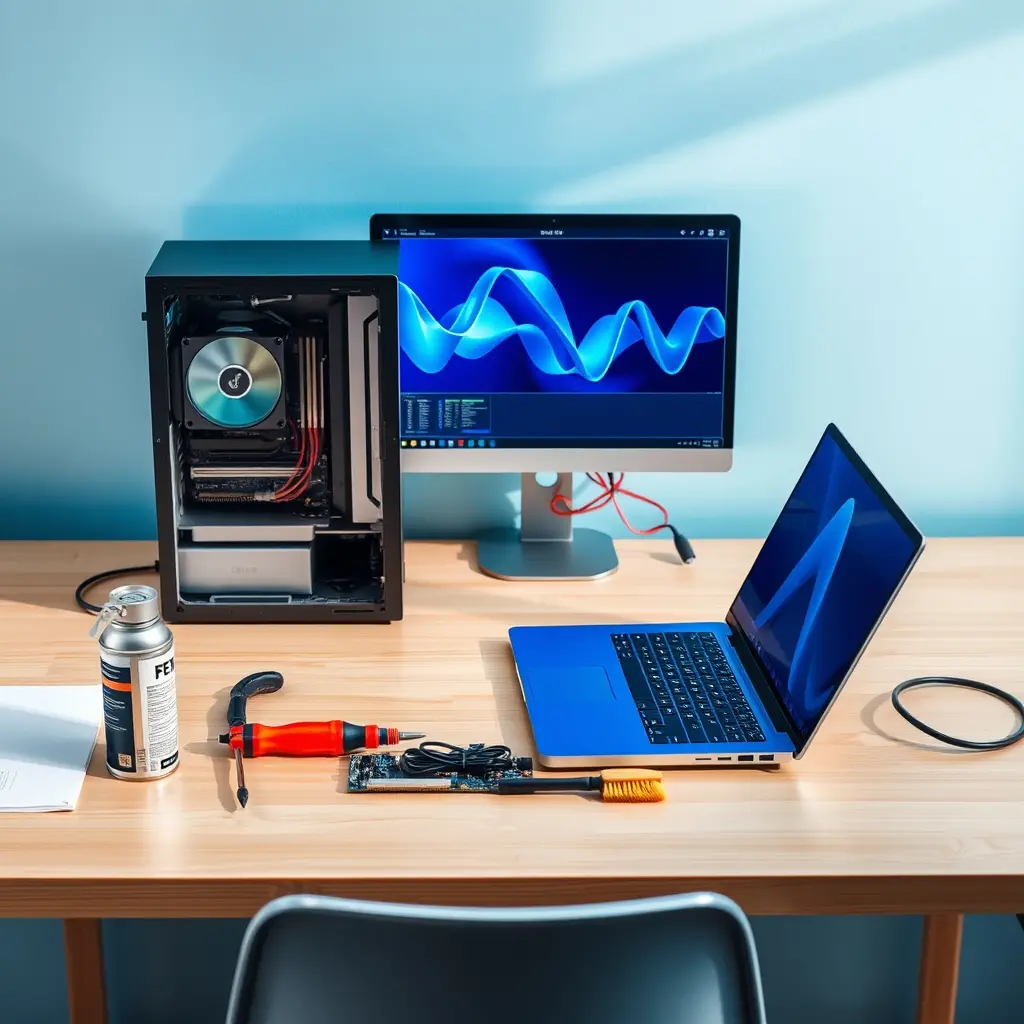
Nhiệt độ CPU và tình trạng quạt tản nhiệt cần xem qua. Máy quá nóng có thể tắt đột ngột giữa lúc cài Windows, làm hỏng quá trình và phải làm lại. Vệ sinh quạt và keo tản nhiệt trước khi cài là bước không thừa.
Nguồn điện cũng quan trọng với máy bàn. Nguồn yếu hoặc lỗi chập chờn khiến quá trình cài bị ngắt. Với laptop, cắm sạc trong suốt quá trình cài để tránh hết pin.
Chuẩn bị USB cài Windows
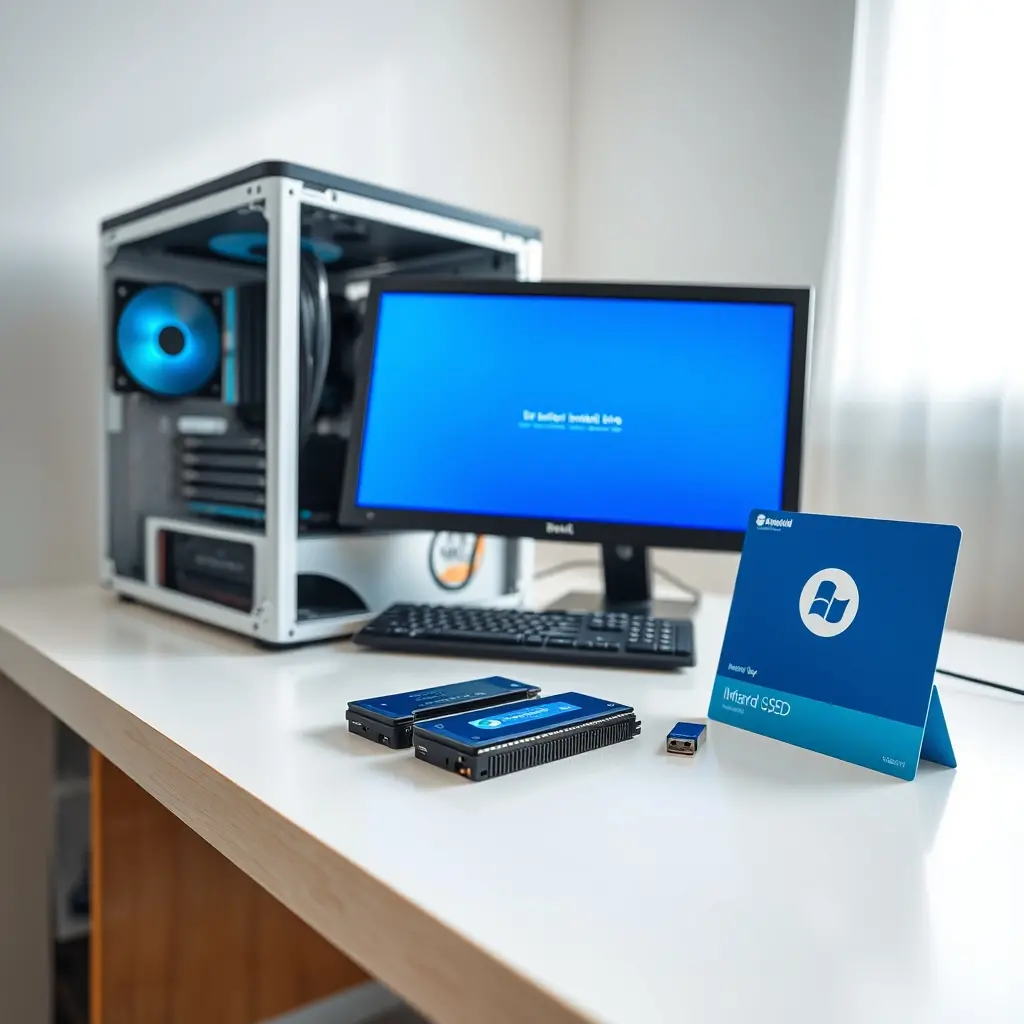
USB tối thiểu 8GB, tốt nhất dùng USB 3.0 để tốc độ chép nhanh. Công cụ tạo USB boot phổ biến hiện nay là Media Creation Tool của Microsoft cho Windows 10 và Windows 11, hoặc Rufus để ghi file ISO. Tải ISO Windows trực tiếp từ trang chủ Microsoft, không dùng bản chỉnh sửa từ nguồn không rõ.
Khi dùng Rufus, chọn đúng chuẩn phân vùng. Với máy dùng UEFI và ổ GPT, chọn GPT/UEFI. Với máy cũ dùng Legacy BIOS và ổ MBR, chọn MBR/BIOS. Chọn sai gây lỗi không boot được từ USB.
Việc chuẩn bị USB nên làm trên một máy khác còn hoạt động tốt, tránh dùng chính máy đang lỗi để tạo USB vì có thể gặp lỗi ghi file.

Cài Windows và xử lý lỗi thường gặp
Vào BIOS hoặc UEFI để đặt thứ tự boot từ USB. Phím vào BIOS tùy hãng: Dell thường là F2, HP là F10 hoặc Esc, Asus là F2 hoặc Del, Lenovo là F1 hoặc Fn+F2. Trong BIOS, đặt USB lên đầu danh sách boot, lưu lại và khởi động.
Trình cài Windows sẽ chạy. Chọn ngôn ngữ, nhấn Install Now. Khi đến phần chọn phân vùng, nếu muốn cài sạch, xóa các phân vùng cũ trên ổ hệ điều hành rồi chọn phân vùng chưa cấp phát để cài. Tuyệt đối không xóa phân vùng chứa dữ liệu nếu chưa sao lưu.
Một số lỗi hay gặp trong quá trình cài:
- Lỗi “Windows cannot be installed to this disk”: ổ đang ở chuẩn GPT nhưng BIOS đang Legacy, hoặc ngược lại. Cần đổi chuẩn boot trong BIOS hoặc chuyển đổi phân vùng bằng Diskpart (thao tác này xóa dữ liệu).
- Lỗi “No drives were found”: máy dùng ổ NVMe hoặc chipset mới cần driver Intel RST. Phải nạp driver trong lúc cài.
- Máy treo ở logo Windows sau khi cài: thường do driver card đồ họa hoặc chế độ boot chưa khớp. Vào Safe Mode để xử lý.
- Không nhận mạng sau khi cài: thiếu driver LAN hoặc WiFi. Cần chép sẵn driver vào USB trước.
Cài driver sau khi cài Windows
Driver là lớp phần mềm giúp Windows giao tiếp với phần cứng. Thiếu driver khiến máy không có âm thanh, không kết nối WiFi, màn hình hiển thị sai độ phân giải hoặc cảm ứng không hoạt động.
Thứ tự cài driver nên theo thứ tự ưu tiên: chipset trước, sau đó card đồ họa, âm thanh, mạng, rồi các driver còn lại. Driver chipset giúp Windows nhận đúng các thành phần khác, nên cài trước sẽ tránh lỗi về sau.
Nguồn driver nên lấy từ trang chủ hãng máy hoặc hãng linh kiện. Với laptop, vào trang hỗ trợ của hãng theo đúng mã máy, tải driver đúng phiên bản Windows đang dùng. Với máy bàn dùng linh kiện rời, tải từ trang chủ Asus, Gigabyte, MSI hoặc hãng sản xuất chip.
Không nên dùng phần mềm tự động cài driver từ nguồn không rõ, vì dễ cài nhầm bản cũ hoặc kèm phần mềm không mong muốn. Cài thủ công tuy mất thời gian nhưng kiểm soát được phiên bản.
Sau khi cài driver, khởi động lại máy và kiểm tra trong Device Manager xem còn dấu chấm than vàng nào không. Nếu còn, cài tiếp driver còn thiếu.
Cài ứng dụng cần thiết
Sau khi Windows và driver đã ổn, bước tiếp theo là cài ứng dụng theo nhu cầu. Không nên cài quá nhiều phần mềm không dùng, vì làm nặng máy và tăng nguy cơ xung đột.
Nhóm ứng dụng văn phòng và làm việc thường dùng gồm bộ Office (bản quyền hoặc LibreOffice miễn phí), trình đọc PDF như Foxit Reader, công cụ nén giải nén như 7-Zip hoặc WinRAR. Với người làm đồ họa, cần Photoshop, Illustrator hoặc các công cụ chỉnh sửa ảnh miễn phí như GIMP.
Nhóm bảo mật nên có phần mềm diệt virus. Windows Defender đủ dùng cho nhu cầu cơ bản. Nếu cần thêm, có thể dùng các bản miễn phí từ nhà cung cấp uy tín. Không cài nhiều phần mềm diệt virus cùng lúc vì chúng xung đột và làm chậm máy.
Nhóm tiện ích gồm trình duyệt (Chrome, Firefox, Edge), công cụ dọn rác như CCleaner, phần mềm kiểm tra ổ cứng CrystalDiskInfo. Đây là những công cụ giúp theo dõi tình trạng máy sau khi cài.
Với người dùng cần theo dõi hoặc mua thiết bị, có thể tham khảo thêm thông tin tại Macbooks Việt Nam để so sánh cấu hình khi nâng cấp máy.
Khi nào nên gọi hỗ trợ kỹ thuật
Có những trường hợp tự cài tại nhà dễ thất bại hoặc rủi ro cao. Nếu máy còn dữ liệu quan trọng chưa sao lưu, không nên tự format. Nếu máy báo lỗi ổ cứng hoặc có tiếng kêu lạ, cần kiểm tra phần cứng trước khi cài lại. Nếu máy dùng cấu hình đặc biệt như RAID, ổ NVMe nhiều lớp, hoặc máy đồng bộ, việc cài đặt cần đúng driver và đúng quy trình.
Trường hợp máy không lên nguồn, không nhận ổ cứng, hoặc lỗi màn hình xanh liên tục, cần xác định nguyên nhân phần cứng trước. Cài lại Windows trong trường hợp này không giải quyết được vấn đề gốc.
Bạn có thể tham khảo thêm các trường hợp xử lý máy tính tại khu vực lân cận như Cài Máy Tính Phường Hoài Nhơn, Gia Lai hoặc Cài Máy Tính Phường Ayun Pa, Gia Lai để tham khảo cách xử lý theo tình huống cụ thể.
Nếu máy đang gặp lỗi liên quan đến hệ thống, mạng hoặc driver mà tự xử lý không hiệu quả, có thể tìm hiểu thêm dịch vụ Bệnh Viện Sửa PC Máy Tính để được kiểm tra đúng hướng. Việc xác định rõ nguyên nhân trước khi cài lại Windows giúp tiết kiệm thời gian và tránh mất dữ liệu không cần thiết.