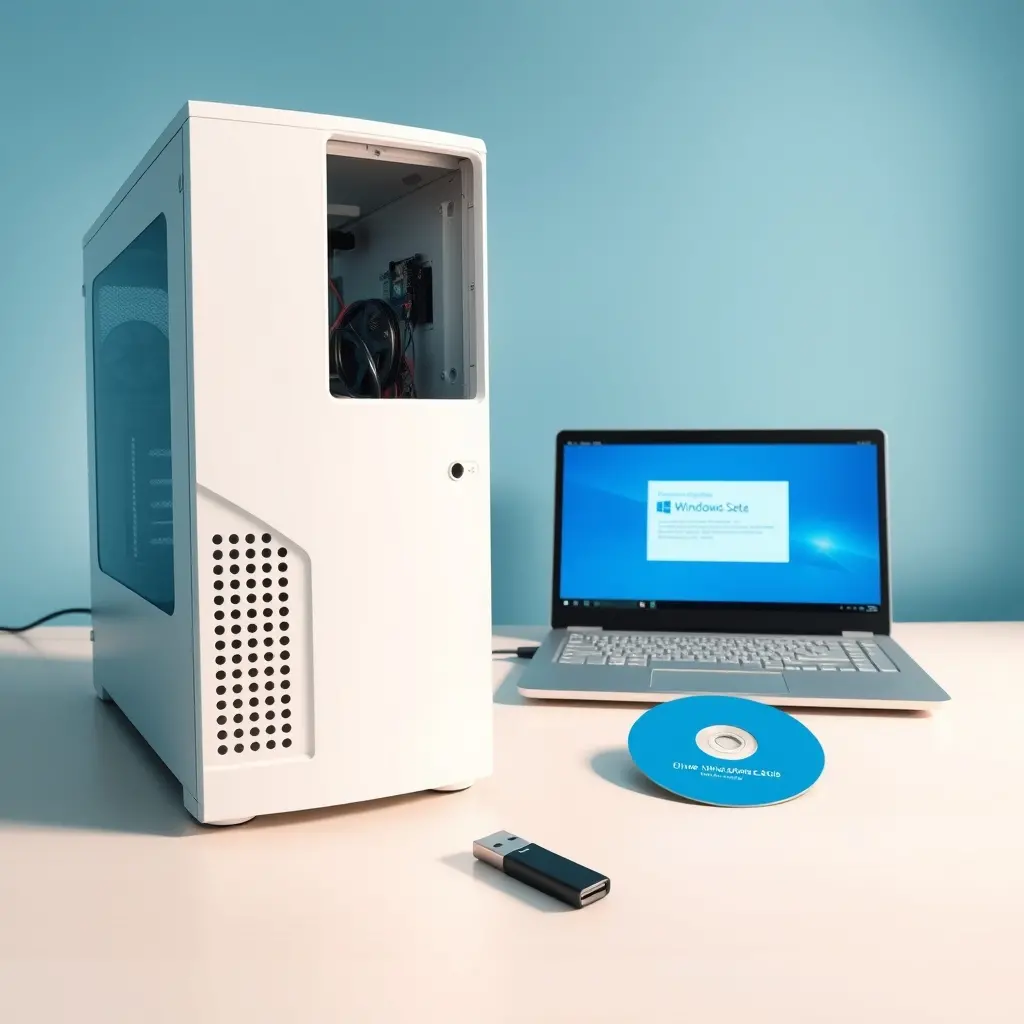
Khi máy tính ở phường Ayun Pa gặp lỗi hệ điều hành, chậm bất thường hoặc thiếu driver khiến thiết bị ngoại vi không nhận, việc cài lại Windows và driver đúng cách thường là hướng xử lý gọn nhất. Ayun Pa là khu vực có địa hình tương đối rộng, nhiều tuyến đường nối về trung tâm thị xã và các xã lân cận, nên việc di chuyển thiết bị đến nơi sửa chữa đôi khi mất thời gian. Với những trường hợp không cần can thiệp phần cứng, hỗ trợ cài đặt từ xa hoặc xử lý tận nơi sẽ tiết kiệm hơn cho người dùng.
Trước khi tiến hành cài máy, bạn nên xác định rõ máy đang dùng ổ cứng HDD hay SSD, dung lượng RAM bao nhiêu và phiên bản Windows nào phù hợp với cấu hình. Nhiều máy đời thấp cài Windows 11 sẽ chạy ì ạch, trong khi cài Windows 10 LTSC hoặc Windows 10 Pro lại ổn định hơn. Đây là bước ít ai để ý nhưng ảnh hưởng trực tiếp đến trải nghiệm sau khi cài.
Một điểm quan trọng: cài lại Windows không phải là giải pháp mặc định cho mọi lỗi. Lỗi do driver, do xung đột phần mềm, do virus trong file autorun hay do phân vùng bị lỗi đều có cách xử lý riêng, nhanh hơn nhiều so với việc format ổ cứng. Chỉ khi hệ điều hành đã hỏng nặng, registry lỗi không sửa được, hoặc máy bị nhiễm mã độc ở mức hệ thống thì mới nên cài mới. Nếu máy vẫn vào được Windows, hãy ưu tiên kiểm tra bằng các bước phần mềm trước.
Trường hợp nào nên cài lại Windows
Máy khởi động vào màn hình xanh liên tục, không vào được desktop dù đã thử repair. Ổ cứng có dấu hiệu bad sector nhẹ nhưng vẫn đọc ghi được, cần cài lại để loại bỏ lỗi hệ thống tích tụ. Máy bị nhiễm virus nặng, trình duyệt tự mở quảng cáo, file bị mã hóa đuôi lạ. Hoặc đơn giản là máy đã dùng 3-5 năm, tốc độ chậm rõ rệt, muốn làm mới để dùng tiếp.
Ngược lại, các trường hợp như mất mạng, không in được, tai nghe không nhận, màn hình nhấp nháy, phần mềm báo lỗi khi mở – phần lớn không cần cài lại Windows. Kiểm tra driver, cài lại đúng phiên bản driver hoặc sửa lỗi phần mềm cụ thể thường giải quyết được.
Cài Windows cần chuẩn bị gì
Bạn cần một USB dung lượng 8GB trở lên, tốt nhất là USB 3.0 để tốc độ ghi nhanh. File ISO Windows tải từ trang chủ Microsoft, không dùng bản mod, bản ghost trôi nổi vì dễ dính mã độc ẩn. Một phần mềm tạo boot như Rufus hoặc Media Creation Tool của Microsoft.
Trước khi cài, bắt buộc sao lưu dữ liệu quan trọng ra ổ cứng ngoài hoặc cloud. Thao tác format ổ hệ điều hành sẽ xóa sạch dữ liệu trên phân vị đó. Nếu dữ liệu nằm ở ổ D, E riêng thì có thể giữ lại, nhưng vẫn nên sao lưu đề phòng sai phân vùng.
Driver cần chuẩn bị trước: driver chipset, driver card đồ họa (VGA), driver âm thanh (audio), driver mạng LAN và WiFi. Với máy laptop còn cần driver touchpad, driver quản lý pin, driver card đọc thẻ nhớ nếu có. Có thể tải sẵn từ trang chủ nhà sản xuất theo đúng model máy.

Quy trình cài Windows và driver
Tạo USB boot bằng Rufus với định dạng GPT cho máy UEFI hoặc MBR cho máy Legacy. Khởi động lại máy, vào BIOS hoặc Boot Menu để chọn khởi động từ USB. Cài đặt theo hướng dẫn trên màn hình, chọn phân vùng cài Windows, đặt tên máy và tài khoản.
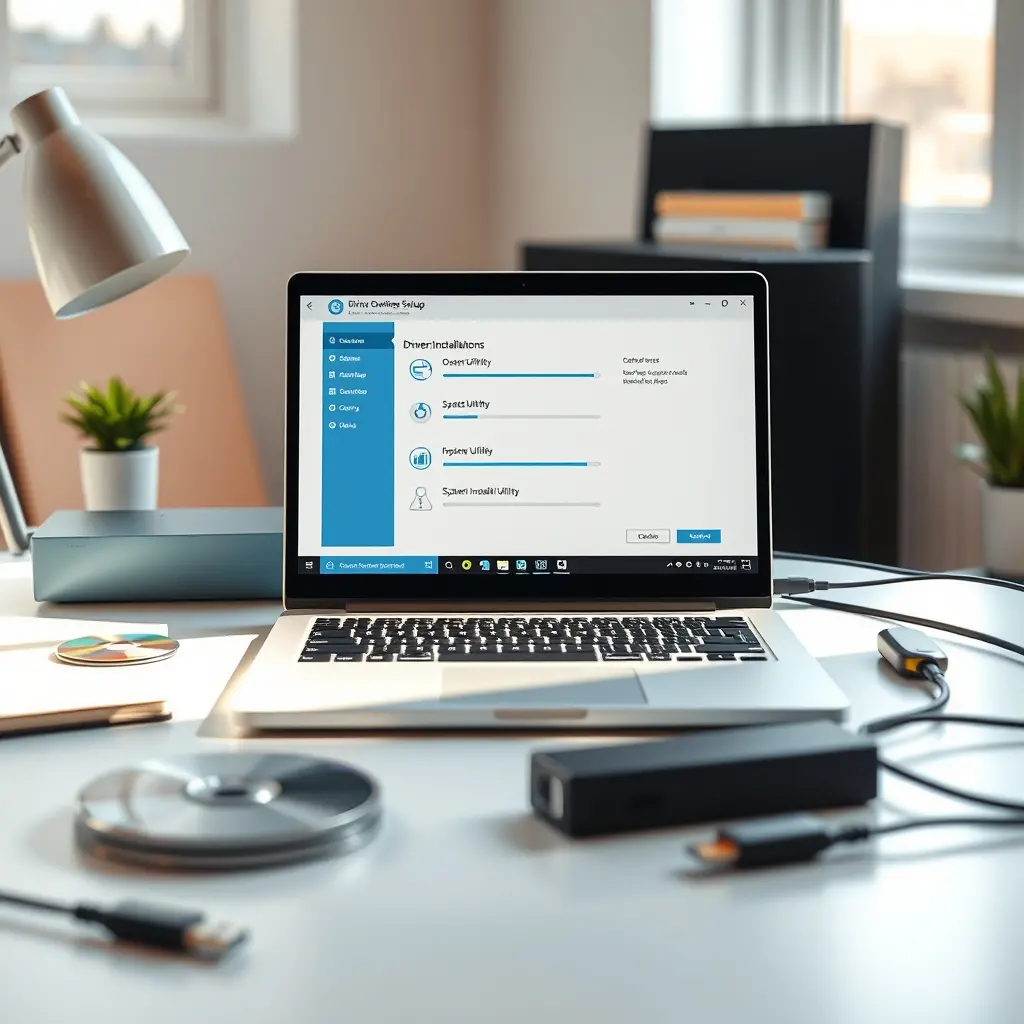
Sau khi vào được desktop, cài lần lượt driver chipset trước, sau đó đến VGA, audio, mạng. Cài theo thứ tự này giúp hệ thống nhận thiết bị ổn định hơn. Kiểm tra trong Device Manager xem còn thiết bị nào báo dấu chấm than vàng không. Nếu còn, cài driver tương ứng cho thiết bị đó.
Tiếp theo cài các phần mềm cơ bản: trình duyệt, bộ gõ tiếng Việt, phần mềm văn phòng, phần mềm nén file, trình đọc PDF. Cài phần mềm diệt virus nếu máy thường xuyên truy cập Internet. Cuối cùng là cập nhật Windows Update để vá các lỗi bảo mật.
Một số lỗi thường gặp sau khi cài
Máy không nhận mạng sau khi cài Windows là lỗi phổ biến nhất, nguyên nhân thường do thiếu driver WiFi hoặc LAN. Cách xử lý là dùng máy khác tải driver từ trang chủ hãng sản xuất, chép qua USB rồi cài thủ công.
Màn hình hiển thị độ phân giải thấp, chữ mờ là do chưa cài driver VGA. Sau khi cài driver card đồ họa đúng phiên bản, độ phân giải sẽ trở về bình thường.
Âm thanh không phát ra dù loa vẫn hoạt động là do thiếu driver audio hoặc driver chipset. Cài đủ hai driver này thường khắc phục được.
Máy chạy chậm sau khi cài do chưa tắt các dịch vụ khởi động cùng Windows, chưa cập nhật driver hoặc cài Windows phiên bản quá nặng so với cấu hình. Với máy cấu hình thấp, nên cân nhắc bản Windows nhẹ hơn.
Với người dùng ở khu vực gần trung tâm Ayun Pa, việc mang máy đến cửa hàng có thể thuận tiện. Nhưng nếu máy là PC để bàn, việc tháo lắp và vận chuyển khá phiền. Trong trường hợp này, dịch vụ Bảo Trì Máy Tính Tại Nhà sẽ phù hợp hơn, kỹ thuật viên đến tận nơi kiểm tra và xử lý.
Nếu bạn ở khu vực xa hơn hoặc cần hỗ trợ cho nhiều máy cùng lúc, có thể tham khảo dịch vụ cài máy tính ở Phường Pleiku, Gia Lai để nắm được quy trình và cách chuẩn bị trước khi kỹ thuật viên đến.
Những điều cần lưu ý
Không cài Windows từ nguồn không rõ xuất xứ, không dùng bản ghost có sẵn phần mềm lạ. Không tự ý can thiệp vào Registry nếu chưa hiểu rõ, vì có thể làm hỏng hệ thống. Không dùng các công cụ crack hoặc bypass bản quyền – vừa vi phạm pháp luật, vừa tiềm ẩn rủi ro bảo mật.
Với máy còn bảo hành, nên kiểm tra điều khoản trước khi cài lại hệ điều hành để tránh mất quyền bảo hành. Với máy chứa dữ liệu quan trọng như kế toán, thiết kế, hồ sơ, bắt buộc phải sao lưu trước khi thao tác bất kỳ bước nào liên quan đến phân vùng hoặc format ổ cứng.
Sau khi cài xong, nên tạo một bản sao lưu hệ thống (system image) để lần sau nếu có sự cố có thể phục hồi nhanh thay vì cài lại từ đầu. Việc này mất khoảng 30 phút nhưng tiết kiệm vài giờ về sau.
Nếu không tự tin thực hiện các bước trên, hoặc máy có dấu hiệu bất thường về phần cứng như tiếng kêu lạ từ ổ cứng, máy tự tắt đột ngột, màn hình có sọc, nên để kỹ thuật viên kiểm tra trực tiếp. Cài Windows không khó, nhưng cài đúng và cài đủ driver cho từng dòng máy cụ thể mới là phần mất thời gian, đặc biệt với các dòng laptop có driver đặc thù hoặc máy đời cũ không còn được hỗ trợ driver chính thức. Trong những trường hợp đó, việc tham khảo thêm từ các đơn vị có kinh nghiệm như Dịch vụ Tin Học Việt sẽ giúp bạn chọn đúng hướng xử lý thay vì mất thời gian thử nhiều cách.