
Nâng Tầm Trải Nghiệm Số Với Dịch Vụ Cài Win Bản Quyền Uy Tín
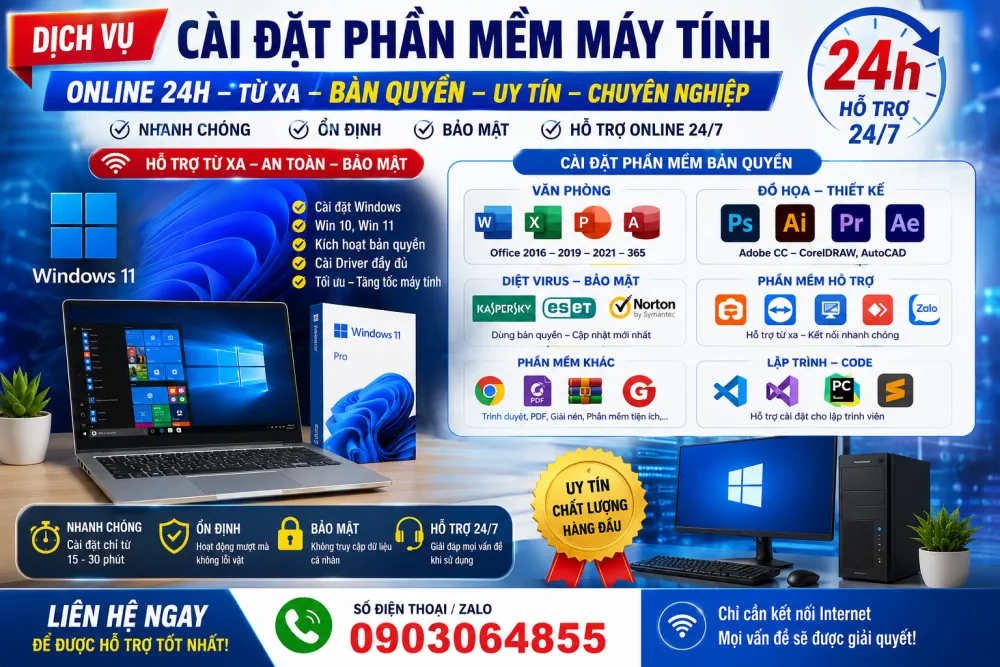
Trong kỷ nguyên số hóa, máy tính không chỉ là công cụ làm việc mà còn là cánh cửa mở ra thế giới thông tin, giải trí và kết nối. Tuy nhiên, để khai thác tối đa sức mạnh của thiết bị, một hệ điều hành ổn định, bảo mật và chính hãng là điều kiện tiên quyết. Hiểu rõ điều này, chúng tôi mang đến dịch vụ Cài Win Bản Quyền Cho Laptop & PC – An Toàn, Nhanh Chóng, giải pháp tối ưu giúp bạn sở hữu một hệ điều hành Windows đích thực, mang lại hiệu suất vượt trội và trải nghiệm người dùng tuyệt vời. Dịch vụ của chúng tôi không chỉ giúp bạn cài đặt hệ điều hành một cách dễ dàng mà còn cam kết về sự an toàn, bảo mật và tốc độ, giúp bạn nhanh chóng quay trở lại với công việc và cuộc sống số.
Vì sao Cài Win Bản Quyền Lại Quan Trọng?
Sử dụng Windows bản quyền mang lại vô vàn lợi ích mà các phiên bản “lậu” hay “crack” không thể sánh kịp. Đầu tiên và quan trọng nhất là bảo mật. Các phiên bản Windows không bản quyền thường chứa mã độc, virus hoặc các lỗ hổng bảo mật chưa được vá, tiềm ẩn nguy cơ đánh cắp dữ liệu cá nhân, tài khoản ngân hàng và thông tin nhạy cảm. Ngược lại, Windows bản quyền luôn được Microsoft cập nhật các bản vá lỗi và bản vá bảo mật mới nhất, giúp bảo vệ thiết bị của bạn khỏi các mối đe dọa từ bên ngoài.
Tiếp theo là sự ổn định và hiệu suất. Các bản Windows crack thường can thiệp vào hệ thống gốc, gây ra tình trạng hoạt động không ổn định, lỗi màn hình xanh, treo máy, khởi động chậm hoặc các lỗi vặt khác. Windows bản quyền đảm bảo hệ điều hành hoạt động trơn tru, mượt mà, tối ưu hóa hiệu năng cho máy tính của bạn.
Hơn nữa, khi sử dụng Windows bản quyền, bạn sẽ thoải mái cập nhật và cài đặt lại mà không lo bị phát hiện hay gián đoạn công việc. Microsoft cũng thường xuyên cung cấp các tính năng và ứng dụng đi kèm giá trị như OneDrive dung lượng lớn, bộ ứng dụng Microsoft Office hoặc Office 365. Cuối cùng, việc sử dụng phần mềm bản quyền là cách bạn tôn trọng trí tuệ và công sức của những người tạo ra nó, đồng thời xây dựng uy tín, đặc biệt quan trọng đối với các doanh nghiệp.
Dịch Vụ Cài Win Bản Quyền Cho Laptop & PC – An Toàn, Nhanh Chóng: Giải Pháp Toàn Diện
Chúng tôi tự hào mang đến dịch vụ Cài Win Bản Quyền Cho Laptop & PC – An Toàn, Nhanh Chóng, đáp ứng mọi nhu cầu của khách hàng từ cá nhân đến doanh nghiệp. Với quy trình chuyên nghiệp và đội ngũ kỹ thuật viên giàu kinh nghiệm, chúng tôi cam kết mang đến sự hài lòng tuyệt đối.
1. Cài Đặt Máy Tính Tại Nhà: Cài Win Và Phần Mềm Online/Offline
Dịch vụ cài đặt máy tính tại nhà của chúng tôi cung cấp giải pháp tiện lợi và nhanh chóng cho khách hàng. Bạn không cần phải di chuyển máy tính cồng kềnh đến cửa hàng. Chỉ cần một cuộc gọi, kỹ thuật viên của chúng tôi sẽ có mặt tận nơi để hỗ trợ bạn.
- Cài đặt hệ điều hành Windows bản quyền: Chúng tôi hỗ trợ cài đặt tất cả các phiên bản Windows mới nhất như Windows 10, Windows 11, đảm bảo bản quyền chính hãng, kích hoạt hợp lệ.
- Cài đặt phần mềm cần thiết: Sau khi cài đặt Windows, chúng tôi sẽ cài đặt các phần mềm văn phòng (Microsoft Office), phần mềm đồ họa, phần mềm diệt virus, trình duyệt web, và các ứng dụng tiện ích khác theo yêu cầu của bạn.
- Cập nhật Driver đầy đủ: Đảm bảo máy tính nhận diện và hoạt động tốt nhất với các driver âm thanh, card màn hình, wifi, máy in,….
- Tối ưu hóa hệ thống: Thực hiện các tinh chỉnh cần thiết để máy tính hoạt động nhanh chóng và ổn định hơn.
2. Dịch Vụ Cài Đặt Phần Mềm Máy Tính Online Từ Xa
Với sự phát triển của công nghệ, dịch vụ cài đặt phần mềm online từ xa mang đến sự tiện lợi tối đa. Chỉ với vài thao tác đơn giản, bạn có thể ngồi tại nhà hoặc bất kỳ đâu để kỹ thuật viên hỗ trợ cài đặt phần mềm cần thiết.
- Quy trình kết nối đơn giản: Chúng tôi sử dụng các phần mềm điều khiển từ xa phổ biến và an toàn như UltraViewer, AnyDesk, TeamViewer. Bạn chỉ cần tải ứng dụng, cung cấp ID và mật khẩu cho kỹ thuật viên là có thể bắt đầu.
- Đa dạng phần mềm hỗ trợ:
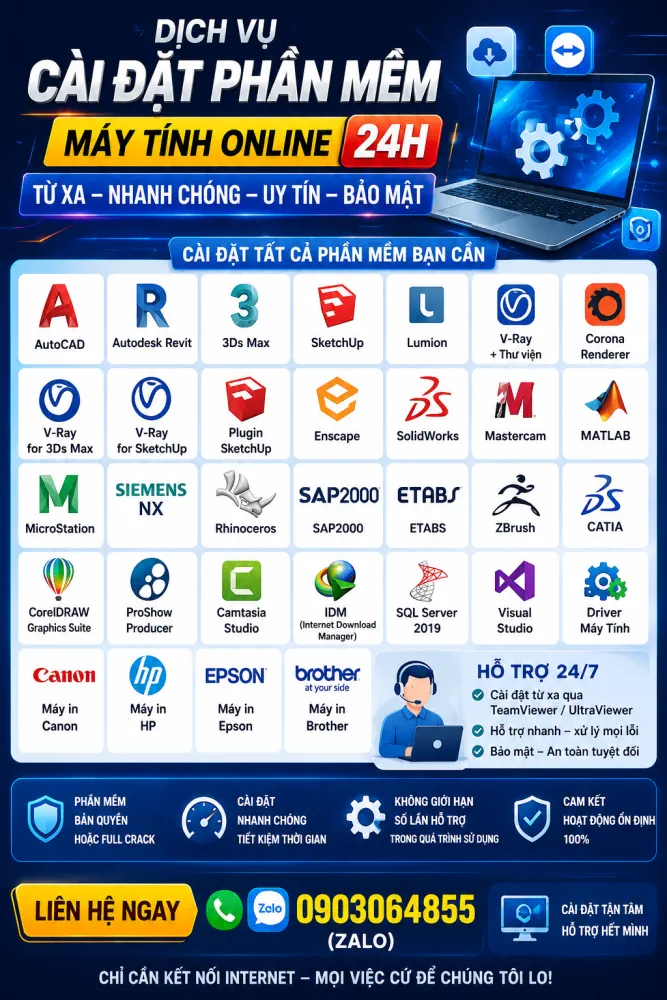
- Phần mềm Văn Phòng: Microsoft Office (Word, Excel, PowerPoint), Outlook, PDF readers.
- Phần mềm Đồ Họa & Thiết Kế: Photoshop, Illustrator (AI), AutoCAD, 3Ds Max, SketchUp, CorelDraw, Premiere.
- Phần mềm Kỹ thuật & Chuyên dụng: Các phần mềm theo yêu cầu của ngành nghề cụ thể.
- Phần mềm Tiện ích: Diệt virus, giải nén (WinRAR), gõ tiếng Việt (Unikey), trình duyệt, xem phim, nghe nhạc.
- An toàn và Bảo mật: Cam kết không xâm phạm hay sao chép dữ liệu cá nhân của khách hàng.
3. Dịch vụ Tư Vấn Sửa Máy Tính Online/Từ Xa Trực Tuyến
Không chỉ cài đặt, chúng tôi còn cung cấp dịch vụ tư vấn và sửa chữa máy tính trực tuyến. Khi gặp các sự cố phần mềm, lỗi hệ thống, hoặc cần hỗ trợ kỹ thuật, đội ngũ chuyên gia của chúng tôi sẵn sàng giải đáp và đưa ra giải pháp nhanh chóng.
- Chẩn đoán lỗi từ xa: Kỹ thuật viên có thể chẩn đoán vấn đề của máy tính thông qua phần mềm điều khiển từ xa, giúp xác định nguyên nhân gốc rễ.
- Hướng dẫn khắc phục: Cung cấp hướng dẫn chi tiết từng bước để bạn có thể tự khắc phục hoặc để kỹ thuật viên thực hiện từ xa.
- Giải quyết các vấn đề phổ biến: Lỗi máy chậm, treo, không vào được mạng, lỗi phần mềm, virus, các vấn đề về email, máy in, v.v..
4. Sửa Máy Tính Online Trực Tuyến Từ Xa Qua Mạng
Khi máy tính gặp trục trặc, thay vì mang đến trung tâm sửa chữa, bạn có thể sử dụng dịch vụ sửa máy tính online từ xa của chúng tôi. Điều này giúp tiết kiệm thời gian, công sức và chi phí di chuyển.
- Tiện lợi và Nhanh chóng: Sửa lỗi ngay lập tức mà không cần phải chờ đợi lâu hay di chuyển.
- Phạm vi hỗ trợ rộng: Khắc phục nhiều loại lỗi phần mềm, cấu hình hệ thống, và các sự cố liên quan đến ứng dụng.
- Đội ngũ chuyên gia: Kỹ thuật viên giàu kinh nghiệm sẽ xử lý vấn đề một cách hiệu quả.
5. Cung cấp Dịch Vụ Sửa Chữa và Cài Đặt Máy Tính Khác Liên Quan
Bên cạnh dịch vụ cài Windows, chúng tôi còn cung cấp một loạt các dịch vụ IT toàn diện khác:
- Cài đặt và cấu hình phần cứng: Hỗ trợ lắp đặt, nâng cấp các linh kiện phần cứng.
- Vệ sinh và bảo trì máy tính định kỳ: Giúp máy tính hoạt động bền bỉ, kéo dài tuổi thọ.
- Cứu dữ liệu: Khôi phục dữ liệu quan trọng bị mất do lỗi phần cứng, phần mềm hoặc xóa nhầm.
- Tư vấn và nâng cấp cấu hình: Đưa ra lời khuyên về việc nâng cấp máy tính để đáp ứng nhu cầu sử dụng.
- Lắp đặt mạng LAN, Wifi: Thiết lập và khắc phục sự cố mạng cho gia đình và văn phòng.
Quy Trình Sửa Chữa Chuyên Nghiệp
Chúng tôi tuân thủ một quy trình làm việc rõ ràng, minh bạch và chuyên nghiệp để đảm bảo mang đến dịch vụ tốt nhất cho khách hàng:
- Tiếp nhận yêu cầu: Khách hàng liên hệ qua hotline, website hoặc ứng dụng chat. Chúng tôi ghi nhận thông tin chi tiết về sự cố hoặc nhu cầu.
- Tư vấn và báo giá: Kỹ thuật viên tư vấn ban đầu, đưa ra các phương án xử lý và báo giá dịch vụ (nếu có) một cách rõ ràng.
- Thực hiện dịch vụ:
- Cài đặt/Sửa chữa tại nhà: Kỹ thuật viên đến địa điểm của khách hàng, thực hiện công việc theo yêu cầu.
- Cài đặt/Sửa chữa từ xa: Khách hàng cung cấp quyền truy cập, kỹ thuật viên kết nối và thực hiện công việc.
- Kiểm tra và bàn giao: Sau khi hoàn tất, kỹ thuật viên cùng khách hàng kiểm tra lại hệ thống, đảm bảo mọi thứ hoạt động ổn định.
- Hỗ trợ sau dịch vụ: Cung cấp hướng dẫn sử dụng, hỗ trợ kỹ thuật từ xa nếu có vấn đề phát sinh trong thời gian bảo hành.
- Thanh toán và phản hồi: Khách hàng thanh toán chi phí dịch vụ và có thể để lại phản hồi đánh giá.
5 Lỗi Thường Gặp Khi Cài Win Bản Quyền Cho Laptop & PC và Cách Khắc Phục
Trong quá trình Cài Win Bản Quyền Cho Laptop & PC, người dùng đôi khi gặp phải các lỗi không mong muốn. Dưới đây là 5 lỗi phổ biến và cách khắc phục:
- Lỗi “A media driver your computer needs is missing”: Thông báo này xuất hiện khi thiếu driver cần thiết để tiếp tục cài đặt.
- Nguyên nhân: USB cài đặt lỗi, không tương thích, hoặc cài qua cổng USB 3.0 mà bộ cài không hỗ trợ driver tương ứng.
- Cách khắc phục: Tạo lại USB cài bằng Rufus, chọn đúng định dạng GPT/MBR; thử cắm USB vào cổng USB 2.0; ưu tiên dùng bản Windows mới nhất.
- Lỗi “We couldn’t create a new partition” hoặc “Windows cannot be installed to this disk”: Không thể chia ổ hoặc chọn phân vùng để cài đặt.
- Nguyên nhân: Ổ cứng có phân vùng ẩn, định dạng không phù hợp, hoặc ổ cứng ở dạng Dynamic Disk.
- Cách khắc phục: Mở Command Prompt (Shift + F10) khi cài đặt, dùng lệnh
diskpart,list disk,select disk X,clean, sau đó tạo phân vùng mới. Lưu ý: Lệnhcleansẽ xóa toàn bộ dữ liệu trên ổ cứng, hãy sao lưu trước khi thực hiện. Đảm bảo ổ cứng định dạng GPT cho UEFI hoặc MBR cho Legacy Boot.
- Lỗi “Windows cannot copy file required” hoặc lỗi mã lỗi (ví dụ: 0x80070057): File cài đặt bị lỗi hoặc vấn đề về dung lượng.
- Nguyên nhân: Bộ cài đặt bị lỗi, ổ cứng có vấn đề, hoặc dung lượng bộ nhớ không đủ.
- Cách khắc phục: Tải lại bộ cài Windows chính hãng, kiểm tra lại ổ cứng, giải phóng dung lượng hoặc sử dụng Group Policy nếu lỗi liên quan đến dung lượng.
- Lỗi thiếu Driver USB 3.0: Thường gặp khi cài Windows 7 trên máy có cổng USB 3.0.
- Nguyên nhân: Windows 7 không tích hợp sẵn driver cho USB 3.0.
- Cách khắc phục: Sử dụng cổng USB 2.0; cài đặt qua Mini Windows và tải driver USB 3.0 từ internet; hoặc sử dụng bộ cài tích hợp driver.
- Lỗi không thể nhấn “Next” khi cài đặt:
- Nguyên nhân: Phân vùng cài Win không đúng định dạng, quá nhỏ hoặc không hợp lệ.
- Cách khắc phục: Xóa các phân vùng không cần thiết, tạo phân vùng mới, hoặc sử dụng Disk Management để định dạng lại phân vùng.
Nếu bạn gặp khó khăn hoặc không chắc chắn, đừng ngần ngại liên hệ với dịch vụ chuyên nghiệp của chúng tôi để được hỗ trợ an toàn và hiệu quả nhất.
Vì sao nên chọn dịch vụ cài win bản quyền tại đây?
Chúng tôi hiểu rằng có rất nhiều lựa chọn trên thị trường, nhưng đây là lý do bạn nên tin tưởng chúng tôi:
- Chuyên nghiệp và Uy tín: Đội ngũ kỹ thuật viên được đào tạo bài bản, có kinh nghiệm lâu năm trong lĩnh vực cài đặt và sửa chữa máy tính.
- An toàn và Bảo mật: Luôn đặt sự an toàn dữ liệu và bảo mật thông tin khách hàng lên hàng đầu.
- Nhanh chóng và Tiện lợi: Dịch vụ cài đặt tại nhà hoặc từ xa giúp tiết kiệm tối đa thời gian và công sức cho bạn.
- Cam kết Chất lượng: Sử dụng phần mềm cài đặt chính hãng, đảm bảo bản quyền và hiệu suất tốt nhất cho thiết bị của bạn.
- Giá cả Minh bạch: Báo giá rõ ràng, không phát sinh chi phí ẩn, mang lại sự hài lòng cho khách hàng.
- Hỗ trợ Tận tình: Luôn sẵn sàng hỗ trợ khách hàng sau dịch vụ, giải đáp mọi thắc mắc.
Báo giá tham khảo
Mức giá dịch vụ Cài Win Bản Quyền Cho Laptop & PC – An Toàn, Nhanh Chóng phụ thuộc vào phiên bản Windows bạn chọn, nhu cầu cài đặt thêm phần mềm và các yêu cầu đi kèm. Chúng tôi cam kết mang đến mức giá cạnh tranh và hợp lý nhất trên thị trường.
- Cài đặt Hệ điều hành Windows: (Giá tham khảo, có thể thay đổi tùy phiên bản và yêu cầu)
- Cài đặt Windows 7/8/10/11 (bản quyền, bao gồm cài đặt phần mềm cơ bản): Khoảng 200.000 – 350.000 VNĐ.
- Cài đặt Windows bản quyền chính hãng (key từ Microsoft): Khoảng 1.250.000 – 3.000.000 VNĐ (tùy thuộc vào loại license OEM/Retail).
- Cài đặt phần mềm văn phòng, đồ họa, tiện ích:
- Phần mềm văn phòng (Office): Khoảng 100.000 – 200.000 VNĐ.
- Phần mềm đồ họa/kỹ thuật (AutoCAD, Photoshop,…): Khoảng 150.000 – 200.000 VNĐ/phần mềm.
- Dịch vụ cài đặt online từ xa: Thường có chi phí thấp hơn so với cài đặt tại nhà, tùy thuộc vào độ phức tạp của phần mềm.
- Dịch vụ sửa chữa, tư vấn: Tính phí theo giờ hoặc theo từng sự cố cụ thể, báo giá trước khi thực hiện.
Lưu ý: Bảng giá trên chỉ mang tính tham khảo. Để có báo giá chính xác nhất cho nhu cầu của bạn, vui lòng liên hệ trực tiếp với chúng tôi để được tư vấn chi tiết.
Cam kết dịch vụ
Chúng tôi cam kết mang đến dịch vụ Cài Win Bản Quyền Cho Laptop & PC – An Toàn, Nhanh Chóng với những tiêu chí sau:
- Minh bạch: Báo giá rõ ràng, không phát sinh chi phí ngoài dự kiến.
- Chất lượng: Luôn sử dụng phần mềm và phương pháp cài đặt tốt nhất, đảm bảo bản quyền và an toàn.
- Chuyên nghiệp: Đội ngũ kỹ thuật viên giàu kinh nghiệm, thái độ phục vụ tận tình, chuyên nghiệp.
- Bảo mật: Tuyệt đối tôn trọng và bảo vệ dữ liệu cá nhân của khách hàng.
- Bảo hành: Cung cấp dịch vụ bảo hành sau cài đặt, hỗ trợ khách hàng khi gặp sự cố.
Chúng tôi mong muốn trở thành đối tác tin cậy, giúp bạn khai thác tối đa tiềm năng thiết bị của mình với hệ điều hành Windows bản quyền đích thực.
Câu hỏi thường gặp (FAQ)
1. Tôi có thể tự kiểm tra xem máy tính của mình đang dùng Windows bản quyền hay crack không?
Có, bạn hoàn toàn có thể kiểm tra. Cách đơn giản nhất là vào Settings > Update & Security > Activation. Nếu thấy dòng chữ “Windows is activated” hoặc “Windows is activated with a digital license”, đó là bản quyền. Nếu hiển thị thông báo về “organization’s activation service” hoặc cần kích hoạt, có thể là bản crack hoặc bản quyền của tổ chức.
2. Cài Win bản quyền có làm mất dữ liệu trên máy tính không?
Việc cài đặt lại Windows có thể yêu cầu định dạng lại ổ đĩa hệ thống (thường là ổ C:), dẫn đến mất dữ liệu nếu không sao lưu trước. Tuy nhiên, nếu bạn sao lưu dữ liệu quan trọng hoặc kỹ thuật viên hỗ trợ sao lưu trước khi cài đặt, dữ liệu của bạn sẽ được an toàn.
3. Dịch vụ cài đặt online từ xa có an toàn không?
Hoàn toàn an toàn nếu bạn sử dụng các phần mềm điều khiển từ xa uy tín như UltraViewer, AnyDesk, TeamViewer và chỉ cung cấp ID/mật khẩu cho các kỹ thuật viên đáng tin cậy. Chúng tôi cam kết bảo mật thông tin và không truy cập trái phép vào dữ liệu của bạn.
4. Thời gian cài đặt Win bản quyền mất bao lâu?
Thời gian cài đặt Windows bản quyền thông thường mất khoảng 30 phút đến 1 giờ, tùy thuộc vào cấu hình máy tính và số lượng phần mềm cần cài đặt bổ sung.
5. Tôi có thể yêu cầu cài đặt các phần mềm chuyên ngành khác ngoài Office, đồ họa không?
Có. Chúng tôi hỗ trợ cài đặt hầu hết các phần mềm theo yêu cầu của khách hàng, từ phần mềm văn phòng, đồ họa, kỹ thuật đến các ứng dụng chuyên dụng khác. Vui lòng liên hệ để được tư vấn chi tiết.
Liên hệ ngay hôm nay để trải nghiệm dịch vụ Cài Win Bản Quyền Cho Laptop & PC – An Toàn, Nhanh Chóng và đưa thiết bị của bạn lên một tầm cao mới!

