
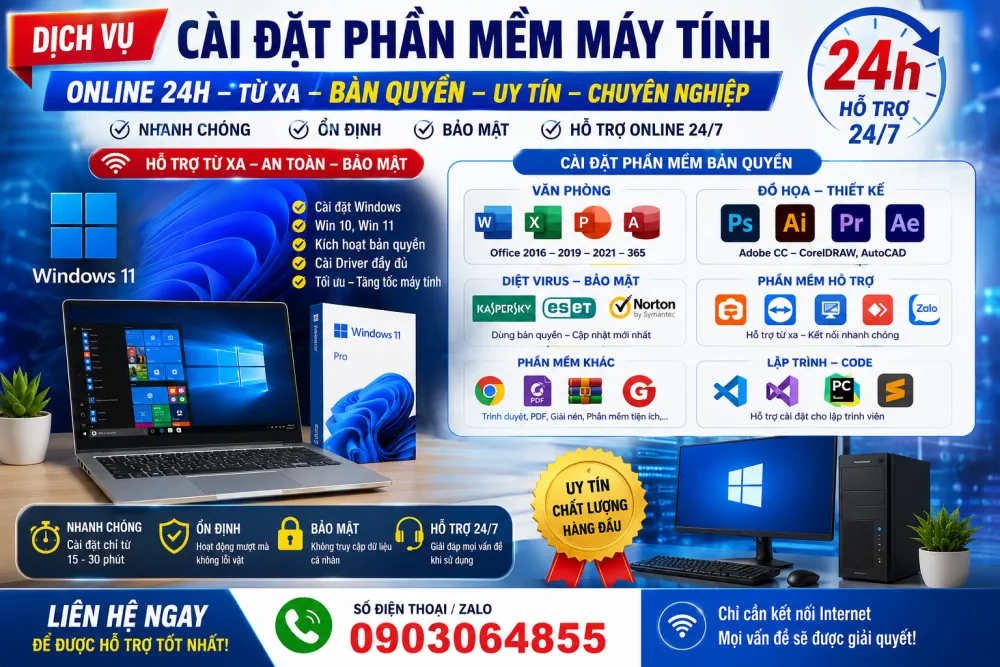
Meta Description: Tìm hiểu dịch vụ Cài Win Bản Quyền – Kích Hoạt Chính Hãng, Bảo Hành Hỗ Trợ chuyên nghiệp. Đảm bảo Windows hoạt động ổn định, an toàn và nhận hỗ trợ tận tình.
Mở Đầu: Tại Sao Bạn Cần Windows Bản Quyền Chính Hãng?
Trong kỷ nguyên số, máy tính cá nhân đã trở thành một công cụ không thể thiếu trong công việc, học tập và giải trí. Tuy nhiên, để thiết bị hoạt động hiệu quả, ổn định và an toàn, hệ điều hành Windows đóng vai trò cốt lõi. Việc lựa chọn Cài Win Bản Quyền – Kích Hoạt Chính Hãng, Bảo Hành Hỗ Trợ không chỉ là một lựa chọn thông minh mà còn là sự đầu tư cần thiết cho trải nghiệm công nghệ của bạn. Bài viết này sẽ đi sâu vào lý do vì sao bạn nên ưu tiên sử dụng Windows bản quyền, các dịch vụ đi kèm và lợi ích vượt trội mà nó mang lại.
1. Hiểu Rõ Về Windows Bản Quyền Và Kích Hoạt Chính Hãng
1.1. Windows Bản Quyền Là Gì?
Windows bản quyền là phiên bản hệ điều hành Windows mà bạn sở hữu hợp pháp thông qua việc mua giấy phép sử dụng từ Microsoft hoặc các nhà phân phối ủy quyền. Nó đảm bảo bạn có quyền sử dụng phần mềm một cách đầy đủ, hợp pháp và nhận được các bản cập nhật, hỗ trợ kỹ thuật chính thức từ Microsoft.
1.2. Tầm Quan Trọng Của Việc Kích Hoạt Chính Hãng
Kích hoạt Windows (Activate Windows) là quá trình xác nhận bản sao Windows bạn đang sử dụng là hợp pháp và chưa bị sử dụng trên nhiều thiết bị hơn giới hạn cho phép. Việc kích hoạt chính hãng mang lại nhiều lợi ích thiết thực:
- Mở khóa toàn bộ tính năng: Các phiên bản Windows chưa kích hoạt thường bị giới hạn một số chức năng cá nhân hóa (thay đổi hình nền, chủ đề), hạn chế quyền truy cập vào Microsoft Store và có thể không nhận được các bản cập nhật nâng cao.
- Bảo mật vượt trội: Windows bản quyền chính hãng luôn được cập nhật các bản vá lỗi và bản vá bảo mật mới nhất, giúp bảo vệ máy tính khỏi các mối đe dọa từ virus, malware và các phần mềm độc hại. Các bản Windows lậu thường chặn hoặc không thể nhận các bản cập nhật này, tạo ra lỗ hổng bảo mật nghiêm trọng.
- Hoạt động ổn định, hiệu suất tối ưu: Windows bản quyền được tối ưu hóa để hoạt động mượt mà, giảm thiểu tình trạng giật lag, treo máy hay màn hình xanh chết chóc. Các công cụ bẻ khóa trái phép đôi khi chạy ngầm, gây hao tổn tài nguyên và làm chậm hệ thống.
- Hỗ trợ kỹ thuật chính thức: Khi gặp sự cố, bạn có thể nhận được sự hỗ trợ trực tiếp từ Microsoft hoặc các đối tác chính thức, giúp giải quyết vấn đề nhanh chóng và hiệu quả.
2. Tại Sao Nên Chọn Dịch Vụ Cài Win Bản Quyền – Kích Hoạt Chính Hãng, Bảo Hành Hỗ Trợ?
Việc tự cài đặt và kích hoạt Windows bản quyền có thể phức tạp đối với nhiều người dùng, đặc biệt là những người không rành về công nghệ. Lúc này, dịch vụ chuyên nghiệp là giải pháp tối ưu.
2.1. Lợi Ích Vượt Trội Của Windows Bản Quyền Chính Hãng
Sử dụng Windows bản quyền mang lại nhiều lợi ích thiết thực mà các phiên bản “lậu” không thể có được:
- Cập nhật liên tục và bảo mật toàn diện: Microsoft liên tục tung ra các bản cập nhật vá lỗi và tăng cường bảo mật cho các phiên bản Windows chính hãng. Điều này giúp bảo vệ máy tính của bạn khỏi các mối đe dọa ngày càng tinh vi trên mạng internet. Các bản Windows không bản quyền thường xuyên bị chặn cập nhật, tiềm ẩn rủi ro bảo mật cao.
- Hiệu suất ổn định, hạn chế lỗi hệ thống: Windows bản quyền được tối ưu hóa cho hiệu suất cao, ít gặp các lỗi đột ngột như màn hình xanh, treo máy hay tự khởi động lại. Điều này đảm bảo công việc của bạn diễn ra suôn sẻ, không bị gián đoạn.
- Tích hợp sẵn phần mềm bảo mật: Windows 10 và 11 bản quyền đi kèm với Windows Security, một bộ giải pháp bảo mật tích hợp mạnh mẽ, bảo vệ bạn khỏi virus và phần mềm độc hại mà không cần cài thêm phần mềm thứ ba.
- Trải nghiệm người dùng tốt nhất: Kích hoạt bản quyền mở khóa tất cả các tính năng cá nhân hóa, cho phép bạn tùy chỉnh giao diện theo ý thích, truy cập đầy đủ các ứng dụng từ Microsoft Store và sử dụng các dịch vụ đám mây của Microsoft một cách liền mạch.
- Tuân thủ pháp luật và tăng uy tín: Sử dụng phần mềm có bản quyền là tuân thủ luật sở hữu trí tuệ, thể hiện sự chuyên nghiệp và uy tín, đặc biệt quan trọng đối với các doanh nghiệp.
- Nhận hỗ trợ chính hãng: Khi gặp vấn đề, bạn có thể nhận được sự hỗ trợ kỹ thuật chính thức từ Microsoft, giúp giải quyết sự cố nhanh chóng và hiệu quả.
2.2. Dịch Vụ Cài Win Bản Quyền – Kích Hoạt Chính Hãng, Bảo Hành Hỗ Trợ: Giải Pháp An Tâm
Dịch vụ Cài Win Bản Quyền – Kích Hoạt Chính Hãng, Bảo Hành Hỗ Trợ chuyên nghiệp sẽ giúp bạn hoàn toàn an tâm với hệ điều hành của mình.
- Tiết kiệm thời gian và công sức: Thay vì phải tự tìm hiểu, cài đặt và xử lý các lỗi phát sinh, bạn chỉ cần giao phó cho đội ngũ kỹ thuật viên chuyên nghiệp.
- Đảm bảo chính xác và hiệu quả: Kỹ thuật viên có kinh nghiệm sẽ thực hiện quy trình cài đặt, kích hoạt bản quyền đúng chuẩn, đảm bảo hệ điều hành hoạt động tối ưu ngay từ đầu.
- Tư vấn giải pháp phù hợp: Bạn sẽ được tư vấn về phiên bản Windows phù hợp nhất với nhu cầu sử dụng và cấu hình máy tính của mình.
- Hỗ trợ khắc phục sự cố: Nếu có bất kỳ vấn đề nào phát sinh sau khi cài đặt, bạn sẽ nhận được sự hỗ trợ tận tình từ đội ngũ kỹ thuật.
- Bảo hành rõ ràng: Dịch vụ bao gồm chế độ bảo hành, giúp bạn yên tâm sử dụng sản phẩm và dịch vụ trong thời gian dài.
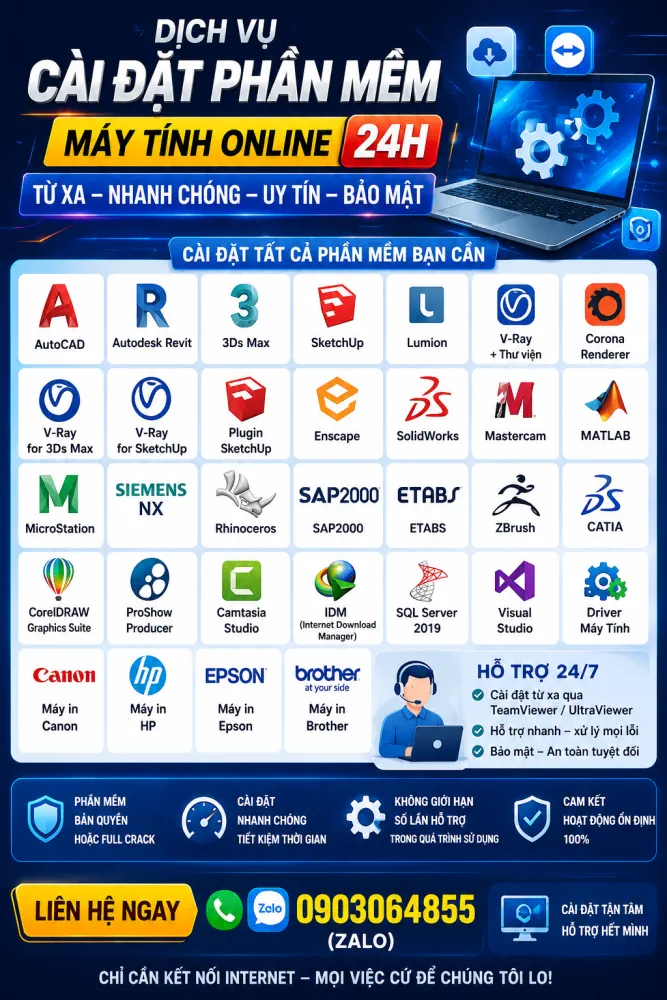
3. Các Dịch Vụ Cung Cấp: Đa Dạng và Chuyên Nghiệp
Dịch vụ Cài Win Bản Quyền – Kích Hoạt Chính Hãng, Bảo Hành Hỗ Trợ bao gồm nhiều gói dịch vụ đáp ứng mọi nhu cầu của khách hàng.
3.1. Cài Đặt Máy Tính Tại Nhà: Cài Win Và Phần Mềm Online
Đối với những khách hàng bận rộn hoặc không tiện di chuyển, dịch vụ cài đặt tại nhà là lựa chọn lý tưởng. Kỹ thuật viên sẽ đến tận nơi theo lịch hẹn, thực hiện cài đặt Windows bản quyền, kích hoạt chính hãng và cài đặt các phần mềm cần thiết (ứng dụng văn phòng, phần mềm đồ họa, phần mềm diệt virus…) một cách nhanh chóng và chuyên nghiệp.
3.2. Dịch Vụ Cài Đặt Phần Mềm Máy Tính Online Từ Xa
Sử dụng các công cụ hỗ trợ từ xa như TeamViewer, AnyDesk, UltraViewer, kỹ thuật viên có thể cài đặt Windows, phần mềm và khắc phục sự cố trực tiếp trên máy tính của bạn mà không cần đến tận nơi. Dịch vụ này cực kỳ tiện lợi, nhanh chóng và tiết kiệm chi phí.
3.3. Dịch vụ Tư Vấn Sửa Máy Tính Online/Từ Xa Trực Tuyến
Nếu bạn chỉ cần tư vấn về các vấn đề kỹ thuật, cách khắc phục lỗi hoặc muốn nâng cấp cấu hình máy tính, dịch vụ tư vấn online/từ xa sẽ cung cấp cho bạn những giải pháp hiệu quả và tiết kiệm nhất. Kỹ thuật viên giàu kinh nghiệm sẽ giải đáp mọi thắc mắc của bạn.
3.4. Sửa Máy Tính Online Trực Tuyến Từ Xa Qua Mạng
Không chỉ cài đặt, dịch vụ còn cung cấp khả năng sửa chữa các lỗi phần mềm, lỗi hệ điều hành, lỗi kết nối mạng, virus máy tính… một cách chuyên nghiệp qua mạng internet. Bạn sẽ được hỗ trợ khắc phục sự cố mà không cần phải di chuyển máy tính.
3.5. Cung cấp Dịch vụ Sửa Chữa và Cài Đặt Máy Tính Khác Liên Quan
Ngoài cài đặt Windows, dịch vụ còn bao gồm:
- Cài đặt và khắc phục lỗi các phần mềm chuyên dụng (đồ họa, kỹ thuật, kế toán…).
- Tối ưu hóa hiệu suất máy tính, dọn dẹp rác, tăng tốc hệ thống.
- Diệt virus, cài đặt phần mềm diệt virus bản quyền.
- Khôi phục dữ liệu bị mất do xóa nhầm, format nhầm, hoặc lỗi ổ cứng.
- Cài đặt Driver cho các thiết bị ngoại vi (máy in, máy scan…).
- Cài đặt và cấu hình mạng LAN, Wi-Fi.
3.6. Quy Trình Sửa Chữa Chuyên Nghiệp
Quy trình làm việc của dịch vụ luôn đặt sự hài lòng của khách hàng lên hàng đầu:
- Tiếp nhận yêu cầu: Khách hàng liên hệ qua hotline, website hoặc các kênh mạng xã hội để mô tả vấn đề.
- Tư vấn ban đầu: Kỹ thuật viên lắng nghe, đưa ra chẩn đoán sơ bộ và tư vấn phương án xử lý (tại nhà/từ xa).
- Thực hiện dịch vụ: Kỹ thuật viên tiến hành cài đặt, sửa chữa theo đúng quy trình.
- Kiểm tra và bàn giao: Sau khi hoàn thành, kỹ thuật viên kiểm tra kỹ lưỡng để đảm bảo máy hoạt động ổn định, sau đó bàn giao lại cho khách hàng.
- Hỗ trợ sau dịch vụ: Cung cấp phiếu bảo hành, hướng dẫn sử dụng và sẵn sàng hỗ trợ khi khách hàng cần.
3.7. Vì Sao Nên Chọn Dịch Vụ Sửa Máy Tính Tại Đây?
- Đội ngũ kỹ thuật viên chuyên nghiệp: Có chuyên môn cao, giàu kinh nghiệm, tận tâm với nghề.
- Linh hoạt thời gian và địa điểm: Dịch vụ cài đặt và sửa chữa tại nhà hoặc từ xa, phù hợp với mọi đối tượng khách hàng.
- Cam kết chất lượng dịch vụ: Luôn đặt lợi ích và sự hài lòng của khách hàng lên hàng đầu.
- Giá cả minh bạch, cạnh tranh: Báo giá rõ ràng trước khi thực hiện, không phát sinh chi phí ẩn.
- Bảo hành uy tín: Cung cấp phiếu bảo hành rõ ràng cho từng dịch vụ.
- Uy tín và kinh nghiệm lâu năm: Đã phục vụ hàng ngàn khách hàng và nhận được phản hồi tích cực.
3.8. Báo Giá Tham Khảo
- Cài đặt Windows bản quyền (bao gồm key chính hãng): Liên hệ để có báo giá tốt nhất tùy phiên bản.
- Cài đặt phần mềm cơ bản (Office, PDF, giải nén…): 150.000 – 250.000 VNĐ.
- Cài đặt phần mềm chuyên dụng (đồ họa, kỹ thuật…): Liên hệ báo giá chi tiết.
- Dịch vụ sửa máy tính online/từ xa:
- Hỗ trợ cơ bản (20-30 phút): 150.000 VNĐ.
- Hỗ trợ nâng cao/cài đặt phần mềm (30-60 phút): 250.000 VNĐ.
- Các lỗi phức tạp: Báo giá theo tình hình thực tế.
- Cài đặt máy tính tại nhà: Phí dịch vụ cộng thêm phí di chuyển tùy khu vực.
(Lưu ý: Bảng giá trên chỉ mang tính tham khảo. Giá thực tế có thể thay đổi tùy thuộc vào độ phức tạp của yêu cầu và thời điểm).
3.9. Cam Kết Dịch Vụ
Chúng tôi cam kết mang đến dịch vụ Cài Win Bản Quyền – Kích Hoạt Chính Hãng, Bảo Hành Hỗ Trợ tốt nhất:
- Sử dụng 100% phần mềm có bản quyền và key kích hoạt chính hãng.
- Quy trình làm việc chuyên nghiệp, minh bạch, đề cao trải nghiệm khách hàng.
- Khắc phục triệt để sự cố, tối ưu hiệu suất máy tính.
- Bảo hành trách nhiệm, hỗ trợ nhiệt tình sau dịch vụ.
- Luôn đặt lợi ích và sự hài lòng của khách hàng lên hàng đầu.
4. 5 Lỗi Thường Gặp Về Cài Win Bản Quyền – Kích Hoạt Chính Hãng, Bảo Hành Hỗ Trợ và Cách Khắc Phục
Việc cài đặt và kích hoạt Windows, dù là bản quyền, đôi khi vẫn có thể gặp trục trặc. Dưới đây là 5 lỗi phổ biến và cách khắc phục:
4.1. Lỗi Không Nhận Ổ Cứng Khi Cài Win
- Nguyên nhân: Ổ cứng có thể ở định dạng không tương thích (GPT/MBR), thiếu driver SATA/NVMe cho hệ điều hành cũ, hoặc ổ cứng bị lỗi vật lý.
- Cách khắc phục:
- Với UEFI/GPT: Đảm bảo bạn đang cài đặt theo chuẩn UEFI nếu ổ cứng là GPT. Khởi động lại máy và vào BIOS/UEFI để kiểm tra thiết lập.
- Thiếu Driver: Nếu cài Win 7 trên máy đời mới hoặc thiếu driver NVMe, bạn cần tải driver phù hợp từ trang web của nhà sản xuất bo mạch chủ/laptop và load vào quá trình cài đặt bằng USB.
- Kiểm tra ổ cứng: Sử dụng các công cụ chẩn đoán ổ cứng hoặc thử format lại ổ cứng (lưu ý sao lưu dữ liệu). Nếu ổ cứng bị lỗi vật lý, cần thay thế.
4.2. Lỗi Kích Hoạt Windows (Activation Errors)
- Nguyên nhân: Nhập sai key, key đã hết hạn sử dụng hoặc bị khóa, phiên bản Windows không khớp với key, lỗi kết nối mạng khi kích hoạt online, hoặc lỗi từ máy chủ kích hoạt của Microsoft.
- Cách khắc phục:
- Kiểm tra Key: Đảm bảo bạn nhập đúng key bản quyền, đúng phiên bản Windows.
- Kiểm tra kết nối mạng: Đảm bảo máy tính có kết nối internet ổn định. Thử đợi một chút rồi kích hoạt lại.
- Kích hoạt qua điện thoại (Phone Activation): Nếu kích hoạt online thất bại, bạn có thể gọi đến tổng đài hỗ trợ của Microsoft để kích hoạt qua điện thoại.
- Sử dụng công cụ khắc phục sự cố của Windows: Windows 10/11 có công cụ Troubleshooter tích hợp có thể giúp xác định và khắc phục lỗi kích hoạt.
- Liên hệ hỗ trợ: Nếu vẫn gặp khó khăn, hãy liên hệ dịch vụ Cài Win Bản Quyền – Kích Hoạt Chính Hãng, Bảo Hành Hỗ Trợ để được hỗ trợ.
4.3. Lỗi “Windows Cannot Copy File Required” hoặc Lỗi 0x80070003/0x20007
- Nguyên nhân: File cài đặt bị lỗi, USB cài đặt bị hỏng, hoặc kết nối mạng không ổn định trong quá trình tải file ISO (nếu cài online).
- Cách khắc phục:
- Tải lại file ISO: Tải lại bộ cài Windows từ nguồn chính thức của Microsoft.
- Tạo lại USB cài đặt: Sử dụng công cụ tạo USB boot uy tín khác hoặc thử một USB khác.
- Kiểm tra ổ cứng: Đảm bảo ổ cứng còn đủ dung lượng trống và không bị lỗi.
4.4. Lỗi “Windows Explorer Has Stopped Working” (File Explorer Gặp Sự Cố)
- Nguyên nhân: File hệ thống bị lỗi, driver bị xung đột, hoặc phần mềm bên thứ ba can thiệp vào tiến trình Explorer.
- Cách khắc phục:
- Khởi động lại Windows Explorer: Mở Task Manager (Ctrl + Shift + Esc), tìm “Windows Explorer”, chuột phải chọn “Restart”.
- Quét virus/malware: Chạy quét toàn bộ hệ thống bằng phần mềm diệt virus bản quyền.
- Cập nhật Driver: Đảm bảo các driver (đặc biệt là driver card đồ họa) đã được cập nhật phiên bản mới nhất.
- Kiểm tra file hệ thống: Mở Command Prompt (Admin) và gõ lệnh
sfc /scannowđể sửa các file hệ thống bị lỗi.
4.5. Máy Tính Bị Chậm, Treo, Giật Lag Sau Khi Cài Đặt/Kích Hoạt
- Nguyên nhân: Cài thiếu driver, phần mềm không tương thích, máy tính bị nhiễm virus (nếu dùng bản crack), hoặc cấu hình máy không đủ đáp ứng yêu cầu của phiên bản Windows mới.
- Cách khắc phục:
- Cài đặt đầy đủ Driver: Sử dụng công cụ quản lý thiết bị hoặc tải driver từ trang chủ nhà sản xuất để đảm bảo tất cả phần cứng đều hoạt động với driver chính xác.
- Gỡ bỏ phần mềm không cần thiết: Kiểm tra danh sách phần mềm đã cài đặt, gỡ bỏ những ứng dụng không dùng hoặc có thể gây xung đột.
- Sử dụng Windows bản quyền: Đảm bảo bạn đang dùng Windows bản quyền chính hãng để tránh các vấn đề do phần mềm lậu gây ra.
- Kiểm tra cấu hình: Nếu máy cấu hình thấp, cân nhắc nâng cấp phần cứng hoặc sử dụng phiên bản Windows nhẹ hơn (nếu có).
- Tối ưu hóa hệ thống: Chạy công cụ Disk Cleanup, Defragment (với HDD), vô hiệu hóa các chương trình khởi động cùng Windows không cần thiết.
5. Câu Hỏi Thường Gặp (FAQ)
Hỏi: Tôi mua máy tính mới đã cài sẵn Windows, có cần kích hoạt lại không?
Đáp: Nếu máy tính của bạn mua từ nhà sản xuất uy tín, Windows thường đã được cài đặt và kích hoạt sẵn (OEM). Tuy nhiên, bạn nên kiểm tra trạng thái kích hoạt trong phần Settings để đảm bảo. Nếu có thông báo yêu cầu kích hoạt, bạn nên thực hiện theo hướng dẫn.
Hỏi: Kích hoạt Windows bằng key giá rẻ trên mạng có an toàn không?
Đáp: Các key giá rẻ không rõ nguồn gốc tiềm ẩn nhiều rủi ro: key có thể bị khóa bất cứ lúc nào, key là bản quyền volume bị lạm dụng, hoặc có thể chứa mã độc. Để đảm bảo an toàn và ổn định, bạn nên mua key chính hãng từ các nhà phân phối uy tín hoặc sử dụng dịch vụ cài đặt bản quyền chuyên nghiệp.
Hỏi: Tôi có thể cài lại Windows bản quyền trên máy tính cũ của mình không?
Đáp: Tùy thuộc vào loại giấy phép bản quyền bạn sở hữu. Nếu là bản quyền Retail, bạn có thể chuyển sang máy mới. Nếu là bản quyền OEM đi kèm máy, thường chỉ áp dụng cho thiết bị ban đầu. Dịch vụ của chúng tôi có thể tư vấn chi tiết về trường hợp của bạn.
Hỏi: Dịch vụ sửa máy tính từ xa có thể xử lý mọi lỗi không?
Đáp: Dịch vụ sửa máy tính từ xa chủ yếu xử lý các lỗi phần mềm, cài đặt, cấu hình, virus… Tuy nhiên, các lỗi phần cứng nghiêm trọng hoặc cần can thiệp vật lý (như thay thế linh kiện, cài lại Windows từ đầu khi ổ cứng lỗi nặng) có thể yêu cầu kỹ thuật viên đến tận nơi hoặc mang máy đến trung tâm.
Hỏi: Bảo hành dịch vụ cài Win bản quyền như thế nào?
Đáp: Thông thường, dịch vụ sẽ bảo hành cho quá trình cài đặt, kích hoạt bản quyền. Nếu có lỗi phát sinh do quá trình cài đặt hoặc key bản quyền bị khóa (trong thời gian bảo hành), chúng tôi sẽ hỗ trợ khắc phục hoặc cung cấp key mới (tùy chính sách của nhà cung cấp key và dịch vụ). Thời gian bảo hành cụ thể sẽ được ghi rõ trên phiếu bảo hành sau khi hoàn thành dịch vụ.
Việc lựa chọn Cài Win Bản Quyền – Kích Hoạt Chính Hãng, Bảo Hành Hỗ Trợ là bước đi đúng đắn để đảm bảo máy tính của bạn hoạt động ổn định, an toàn và bền vững. Đừng ngần ngại liên hệ với chúng tôi để nhận được giải pháp công nghệ tốt nhất cho thiết bị của bạn.

