
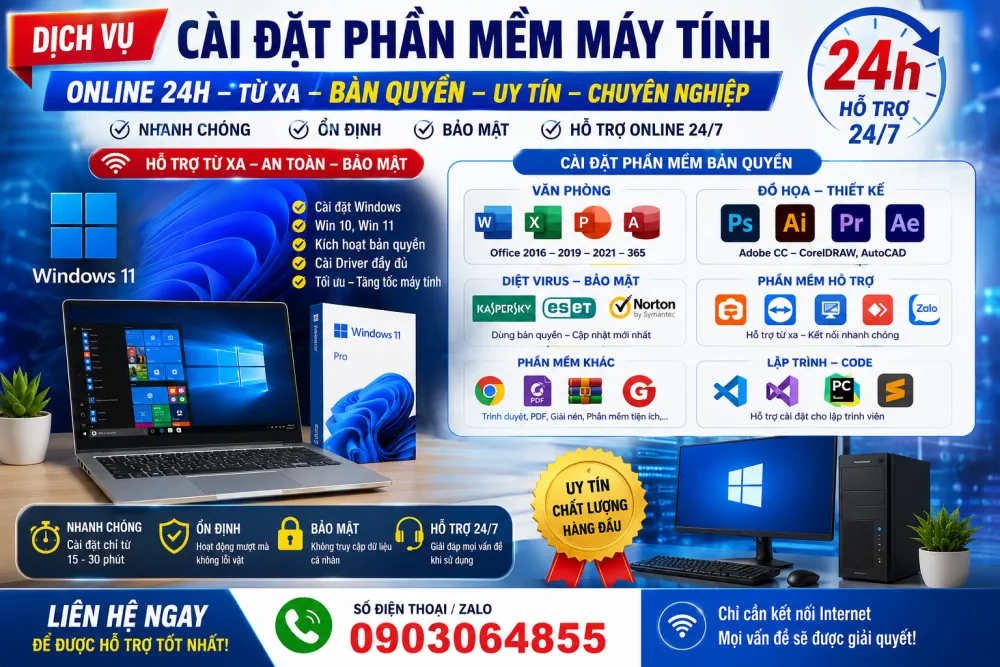
Bạn đang gặp khó khăn trong việc Cài đặt Máy In Canon – Kết Nối Nhanh, In ấn Ổn Định? Dịch vụ chuyên nghiệp của chúng tôi mang đến giải pháp tối ưu, đảm bảo máy in hoạt động hiệu quả, kết nối ổn định và mang lại trải nghiệm in ấn mượt mà nhất cho bạn.
Mở Đầu: Tầm Quan Trọng Của Việc Cài Đặt Máy In Canon Đúng Cách
Trong thời đại kỹ thuật số, máy in đã trở thành một thiết bị không thể thiếu, dù là ở văn phòng, trường học hay ngay tại ngôi nhà của bạn. Đặc biệt, các sản phẩm máy in đến từ thương hiệu Canon luôn chiếm được lòng tin của người tiêu dùng nhờ vào chất lượng bền bỉ, tính năng đa dạng và khả năng in ấn sắc nét. Tuy nhiên, để khai thác tối đa hiệu quả của chiếc máy in Canon, việc Cài đặt Máy In Canon – Kết Nối Nhanh, In ấn Ổn Định ngay từ đầu là vô cùng quan trọng. Một quá trình cài đặt chuẩn xác không chỉ giúp máy in hoạt động trơn tru, mà còn đảm bảo kết nối mạng ổn định, tránh các lỗi vặt có thể gây gián đoạn công việc.
Hiểu được điều đó, chúng tôi cung cấp dịch vụ cài đặt, thiết lập và khắc phục sự cố máy in chuyên nghiệp, với mục tiêu mang đến cho khách hàng trải nghiệm in ấn tốt nhất. Bên cạnh đó, chúng tôi còn mở rộng dịch vụ hỗ trợ toàn diện cho máy tính, bao gồm cài đặt hệ điều hành, phần mềm và khắc phục mọi vấn đề kỹ thuật từ xa hoặc tại nhà, đảm bảo mọi thiết bị điện tử của bạn luôn hoạt động ở hiệu suất cao nhất.
Hiểu Rõ Máy In Canon và Các Yêu Cầu Cài Đặt Cơ Bản
Thế giới máy in Canon vô cùng phong phú, bao gồm nhiều dòng sản phẩm với công nghệ và mục đích sử dụng khác nhau. Để quá trình Cài đặt Máy In Canon – Kết Nối Nhanh, In ấn Ổn Định diễn ra suôn sẻ, việc hiểu rõ về loại máy in bạn đang sở hữu là bước đầu tiên cần thiết.
Phân loại Máy In Canon:
- Máy in phun màu (Inkjet Printer): Phù hợp cho gia đình, văn phòng nhỏ, in ảnh, tài liệu màu sắc với chi phí ban đầu thấp. Các dòng phổ biến như PIXMA.
- Máy in Laser: Lý tưởng cho văn phòng, in số lượng lớn tài liệu đen trắng với tốc độ nhanh và chi phí mỗi bản in thấp. Các dòng nổi bật như imageCLASS, LBP.
- Máy in đa chức năng (All-in-One/MFP): Tích hợp các chức năng in, scan, copy, đôi khi cả fax. Tiết kiệm không gian và chi phí.
Các Thành phần Cần Thiết Khi Cài Đặt:
- Driver Máy In: Đây là phần mềm “thông dịch” giữa máy tính và máy in. Driver cần phải đúng phiên bản và tương thích với hệ điều hành của máy tính. Việc tải driver mới nhất từ website chính thức của Canon luôn là lựa chọn tốt nhất.
- Phần mềm Hỗ Trợ: Một số máy in có các phần mềm đi kèm giúp quản lý mực, chất lượng in, hoặc các tính năng đặc biệt khác.
- Kết nối Mạng: Máy in có thể kết nối với máy tính qua cáp USB, mạng Wi-Fi hoặc mạng LAN.
Các Yếu tố Ảnh hưởng đến Kết Nối Máy In:
- Cáp USB: Đảm bảo cáp được cắm chắc chắn cả ở máy in và máy tính. Cáp hỏng hoặc chất lượng kém có thể gây lỗi kết nối.
- Mạng Wi-Fi: Tín hiệu Wi-Fi yếu, sai mật khẩu, hoặc cấu hình mạng sai có thể khiến máy in không kết nối được. Máy in và máy tính cần kết nối cùng một mạng Wi-Fi để hoạt động ổn định.
- Mạng LAN: Kết nối qua dây mạng yêu cầu cài đặt IP tĩnh hoặc DHCP hoạt động tốt. Cáp mạng bị hỏng hoặc cổng mạng lỗi cũng là nguyên nhân.
Các Phương thức Kết nối Máy In Canon Phổ Biến
Việc lựa chọn phương thức kết nối phù hợp sẽ giúp bạn tận dụng tối đa khả năng của máy in và mang lại sự tiện lợi trong quá trình sử dụng.
Cài Đặt Máy In Canon qua USB
Kết nối USB là phương thức đơn giản và phổ biến nhất, đặc biệt cho người dùng cá nhân hoặc văn phòng nhỏ chỉ cần kết nối với một máy tính duy nhất.
- Ưu điểm: Cài đặt nhanh chóng, không phụ thuộc vào mạng Wi-Fi hay LAN, kết nối ổn định khi cáp còn tốt.
- Nhược điểm: Chỉ kết nối được với một máy tính tại một thời điểm, dây cáp có thể hạn chế vị trí đặt máy in.
- Quy trình cài đặt cơ bản:
- Tải Driver: Truy cập website của Canon, tìm đúng dòng máy và tải về driver tương thích với hệ điều hành của bạn.
- Kết nối Cáp USB: Cắm một đầu cáp vào máy in, đầu còn lại vào cổng USB trên máy tính.
- Chạy Cài đặt: Mở file driver đã tải về, làm theo các bước hướng dẫn trên màn hình. Chọn tùy chọn kết nối USB khi được hỏi.
- Hoàn tất: Sau khi cài đặt xong, in thử một trang để kiểm tra.
Cài Đặt Máy In Canon qua Wifi/Mạng Không Dây
Kết nối Wi-Fi mang lại sự linh hoạt cao, cho phép nhiều thiết bị kết nối và in ấn mà không cần dây cáp rườm rà. Đây là lựa chọn lý tưởng cho môi trường gia đình và văn phòng hiện đại.
- Ưu điểm: Tiện lợi, cho phép nhiều người dùng chia sẻ máy in, đặt máy in ở vị trí xa máy tính.
- Nhược điểm: Yêu cầu mạng Wi-Fi ổn định, quá trình cài đặt có thể phức tạp hơn USB, đôi khi gặp sự cố về kết nối mạng.
- Quy trình cài đặt cơ bản:
- Kết nối máy in với Wifi: Sử dụng màn hình điều khiển của máy in để dò tìm và nhập mật khẩu mạng Wi-Fi. Một số dòng máy yêu cầu kết nối tạm thời qua USB để cấu hình Wifi ban đầu.
- Tải và Cài đặt Driver: Tải driver từ website Canon và chạy file cài đặt.
- Chọn Kết nối Wifi: Trong quá trình cài đặt driver, chọn tùy chọn “Wireless LAN Connection” hoặc tương tự.
- Tìm và Chọn Máy In: Phần mềm cài đặt sẽ tìm kiếm máy in trên mạng. Chọn đúng tên máy in của bạn.
- Hoàn tất: Kiểm tra kết nối bằng lệnh in thử. Đảm bảo tường lửa hoặc phần mềm bảo mật không chặn kết nối.
Cài Đặt Máy In Canon qua Mạng LAN
Kết nối mạng LAN (Ethernet) thường được sử dụng trong các văn phòng, doanh nghiệp lớn, cung cấp kết nối có dây ổn định và tốc độ cao.
- Ưu điểm: Kết nối dây mạng rất ổn định, tốc độ cao, phù hợp cho môi trường doanh nghiệp.
- Nhược điểm: Yêu cầu hạ tầng mạng có sẵn (cáp mạng, switch), hạn chế về vị trí đặt máy in theo dây cáp.
- Quy trình cài đặt cơ bản:
- Kết nối Cáp Mạng: Cắm một đầu cáp mạng vào cổng Ethernet trên máy in và đầu còn lại vào router hoặc switch mạng.
- Tải và Cài đặt Driver: Tải driver từ website Canon.
- Chọn Kết nối Mạng LAN: Trong quá trình cài đặt driver, chọn tùy chọn kết nối mạng có dây (Network Connection/LAN).
- Tìm và Chọn Máy In: Phần mềm cài đặt sẽ tìm kiếm máy in trên mạng LAN.
- Hoàn tất: In thử để kiểm tra. Có thể cần cấu hình địa chỉ IP cho máy in nếu mạng không tự động cấp (DHCP).
5 Lỗi Thường Gặp Khi Cài Đặt Máy In Canon và Hướng Dẫn Khắc Phục
Việc Cài đặt Máy In Canon – Kết Nối Nhanh, In ấn Ổn Định đôi khi gặp phải những trục trặc không mong muốn. Dưới đây là 5 lỗi phổ biến và cách khắc phục chi tiết:
-
Lỗi 1: Máy In Không Nhận Driver hoặc Báo Lỗi Driver
- Nguyên nhân: Driver tải về không đúng phiên bản (32-bit/64-bit), driver bị lỗi, chưa gỡ bỏ hoàn toàn driver cũ trước khi cài mới, hoặc hệ điều hành Windows chưa được cập nhật đầy đủ.
- Hướng dẫn khắc phục:
- Gỡ bỏ Driver cũ: Vào “Control Panel” > “Devices and Printers” (hoặc “Printers & Scanners” trong Settings), chuột phải vào máy in và chọn “Remove device”.
- Tải Driver mới nhất: Truy cập website chính thức của Canon, tìm đúng model máy in và tải về driver mới nhất cho hệ điều hành của bạn.
- Cài đặt lại: Chạy file cài đặt driver. Quan trọng: Nhiều dòng máy yêu cầu kết nối USB sau khi bạn chọn tùy chọn cài đặt USB trong quá trình cài driver, hoặc cắm dây mạng/kết nối Wifi trước khi bắt đầu cài đặt driver cho kết nối mạng. Hãy đọc kỹ hướng dẫn của nhà sản xuất.
- Khởi động lại: Sau khi cài đặt, khởi động lại cả máy tính và máy in.
-
Lỗi 2: Kết Nối Wifi Thất Bại hoặc Máy In Bị “Offline”
- Nguyên nhân: Mật khẩu Wifi sai, tín hiệu Wifi yếu, máy in và máy tính không cùng mạng Wifi, cấu hình IP sai, hoặc dịch vụ Print Spooler của Windows gặp sự cố.
- Hướng dẫn khắc phục:
- Kiểm tra Mạng Wifi: Đảm bảo máy in và máy tính đang kết nối cùng một mạng Wifi. Nhập lại mật khẩu Wifi cho máy in nếu cần.
- Kiểm tra Tín hiệu: Di chuyển máy in lại gần router Wifi hoặc sử dụng bộ kích sóng Wifi.
- Khởi động lại: Tắt nguồn máy in, router Wifi và máy tính. Đợi khoảng 1 phút rồi bật lại theo thứ tự: Router > Máy tính > Máy in.
- Kiểm tra Dịch vụ Print Spooler: Mở “Services” (gõ
services.mscvào ô tìm kiếm Windows), tìm “Print Spooler”, chuột phải chọn “Restart”. - Xóa và Cài lại Máy In: Xóa máy in khỏi danh sách thiết bị và cài đặt lại từ đầu.
-
Lỗi 3: Máy In Báo Lỗi Đèn Nhấp Nháy (Không có mã lỗi trên màn hình)
- Nguyên nhân: Giấy bị kẹt, giấy nạp không đúng cách, nắp máy chưa đóng chặt, hết mực, hoặc lỗi phần cứng nhỏ.
- Hướng dẫn khắc phục:
- Kiểm tra Giấy: Mở các khay giấy, kiểm tra xem có tờ giấy nào bị rách, gấp mép hoặc kẹt bên trong không. Lấy hết giấy kẹt ra cẩn thận.
- Kiểm tra Khay Giấy: Đảm bảo giấy được nạp thẳng hàng, không vượt quá vạch quy định.
- Đóng chặt các Nắp: Đảm bảo tất cả các nắp (nắp trên, nắp hộp mực) đã được đóng kín.
- Kiểm tra Mực: Kiểm tra mức mực còn lại. Nếu sắp hết, hãy thay hộp mực mới.
- Khởi động lại: Tắt máy in, chờ 10 giây và bật lại.
- Tham khảo Mã Lỗi (nếu có): Một số model sẽ hiển thị mã lỗi hoặc số lần nháy đèn tương ứng với lỗi cụ thể. Tra cứu mã lỗi này trên website Canon hoặc trong sách hướng dẫn để có giải pháp chi tiết hơn.
-
Lỗi 4: Bản In Bị Mờ, Lem Nhem, Sai Màu hoặc Không Đậm
- Nguyên nhân: Mực in gần hết hoặc chất lượng kém, hộp mực không được lắp đúng cách, đầu phun bị bẩn (máy in phun), trục từ hoặc trống máy in bị mòn/hỏng (máy in laser), hoặc cài đặt chất lượng in chưa phù hợp.
- Hướng dẫn khắc phục:
- Kiểm tra Mực: Kiểm tra mức mực còn lại. Nếu sắp hết, thay hộp mực/bình mực mới chính hãng. Lắc nhẹ hộp mực (nếu là máy laser) để phân bố đều mực.
- Vệ sinh Đầu Phun/Đầu In: Sử dụng tính năng “Head Cleaning” (Vệ sinh đầu phun) trong phần mềm máy in hoặc menu máy in (đối với máy in phun).
- Điều chỉnh Chất lượng In: Vào “Printer Preferences” > “Quality” hoặc “Advanced Settings”, tăng độ phân giải (Resolution) lên mức cao hơn (ví dụ: 1200dpi) hoặc điều chỉnh “Toner Density” (Mật độ mực) nếu có.
- Kiểm tra Hộp Mực: Đảm bảo hộp mực được lắp đúng vị trí và khít. Thử lắp lại hoặc thay hộp mực mới.
- Cập nhật Driver: Đảm bảo driver máy in đã được cập nhật phiên bản mới nhất.
-
Lỗi 5: Máy In Báo Lỗi “Ready To Print” Nhưng Không In Được
- Nguyên nhân: Lỗi lệnh in bị treo trong hàng đợi, dịch vụ Print Spooler gặp vấn đề, máy in bị đặt làm mặc định sai, hoặc lỗi kết nối tạm thời.
- Hướng dẫn khắc phục:
- Xóa Lệnh In Hỏng: Mở cửa sổ hàng đợi in (Queue), chọn tất cả các lệnh in và hủy bỏ (Cancel).
- Khởi động lại Dịch vụ Print Spooler: Như đã hướng dẫn ở Lỗi 2.
- Kiểm tra Máy In Mặc Định: Vào “Devices and Printers”, chuột phải vào máy in đúng và chọn “Set as default printer”.
- Kiểm tra Kết nối: Đảm bảo máy in được bật, kết nối ổn định qua USB hoặc mạng.
- Khởi động lại Máy Tính và Máy In: Đây là giải pháp cơ bản cho nhiều lỗi.
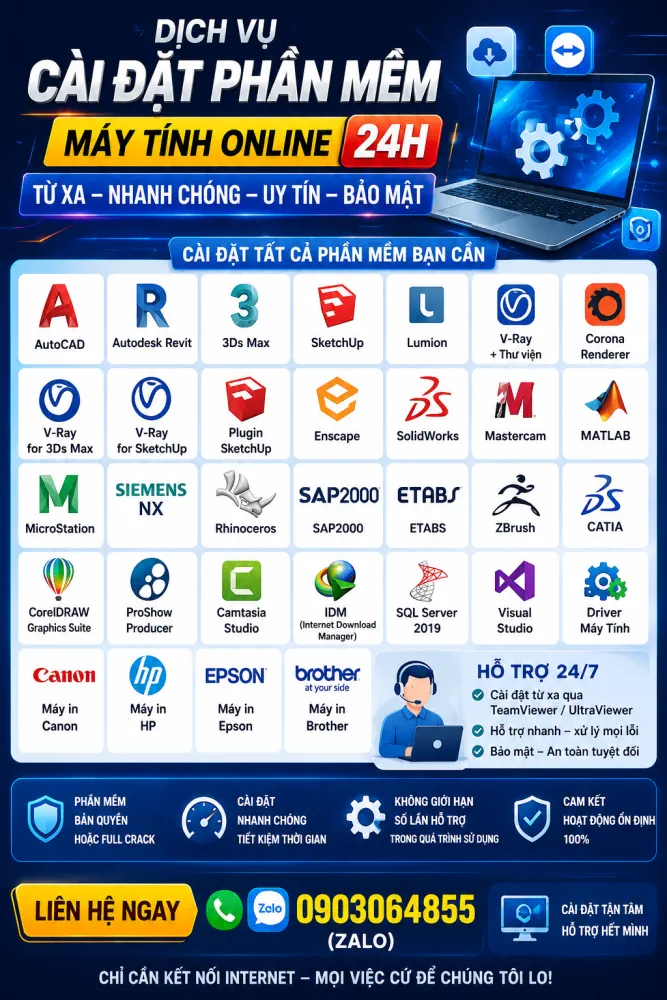
Cài Đặt Máy Tính Tại Nhà: Cài Win và Phần Mềm Online
Không chỉ dừng lại ở việc Cài đặt Máy In Canon – Kết Nối Nhanh, In ấn Ổn Định, chúng tôi còn cung cấp dịch vụ cài đặt máy tính toàn diện, mang đến sự tiện lợi tối đa cho quý khách hàng.
- Cài đặt Hệ điều hành: Dù bạn sử dụng Windows (7, 8, 10, 11) hay macOS, đội ngũ kỹ thuật viên của chúng tôi đều có thể cài đặt một cách chuyên nghiệp, đảm bảo hệ thống hoạt động ổn định và mượt mà. Chúng tôi cam kết không sử dụng các bản Ghost không rõ nguồn gốc, thay vào đó là cài đặt chuẩn theo Microsoft.
- Cài đặt Phần mềm: Từ bộ ứng dụng văn phòng Microsoft Office (Word, Excel, PowerPoint), các phần mềm đồ họa (Photoshop, Illustrator, AutoCAD), phần mềm kế toán, phần mềm giải trí cho đến các ứng dụng chuyên dụng theo yêu cầu công việc, chúng tôi đều có thể hỗ trợ cài đặt nhanh chóng.
- Tối ưu hóa Hệ thống: Sau khi cài đặt, kỹ thuật viên sẽ tiến hành tối ưu hóa hệ thống, cập nhật driver, diệt virus và cài đặt các phần mềm cần thiết để máy tính hoạt động ở hiệu suất tốt nhất.
- Tiện lợi, Tiết kiệm Thời gian: Dịch vụ cài đặt tại nhà giúp bạn tiết kiệm thời gian di chuyển, chờ đợi. Chúng tôi có mặt nhanh chóng, thường chỉ sau 20-30 phút liên hệ (tùy khu vực).
Dịch Vụ Cài Đặt Phần Mềm Máy Tính Online Từ Xa
Trong bối cảnh công nghệ phát triển, việc Cài đặt Máy In Canon – Kết Nối Nhanh, In ấn Ổn Định và các phần mềm máy tính khác giờ đây trở nên dễ dàng hơn bao giờ hết nhờ vào dịch vụ cài đặt online từ xa.
- Công nghệ Hỗ trợ Từ xa: Chúng tôi sử dụng các phần mềm điều khiển từ xa phổ biến và an toàn như TeamViewer, UltraViewer, AnyDesk để truy cập vào máy tính của bạn.
- Quy trình Đơn giản:
- Liên hệ: Khách hàng liên hệ qua hotline hoặc Zalo.
- Tải Phần mềm: Hướng dẫn khách hàng tải và cài đặt phần mềm điều khiển từ xa (nếu chưa có).
- Cung cấp Thông tin: Khách hàng cung cấp ID và mật khẩu tạm thời cho kỹ thuật viên.
- Kết nối & Cài đặt: Kỹ thuật viên kết nối vào máy tính và tiến hành cài đặt phần mềm theo yêu cầu, khách hàng có thể quan sát trực tiếp trên màn hình.
- Các loại Phần mềm Hỗ trợ: Bao gồm mọi phần mềm từ cơ bản đến chuyên sâu, miễn là có giấy phép sử dụng hợp lệ.
- Lợi ích Vượt trội:
- Nhanh chóng: Tiết kiệm thời gian chờ đợi kỹ thuật viên đến tận nơi.
- Tiện lợi: Không cần di chuyển máy tính.
- Chi phí Hợp lý: Thường có chi phí thấp hơn dịch vụ tại nhà.
- An toàn & Bảo mật: Với các phần mềm uy tín, ID và mật khẩu chỉ được sử dụng một lần cho mỗi phiên làm việc.
Dịch vụ Tư vấn Sửa Máy Tính Online/Từ Xa Trực Tuyến
Không chỉ cài đặt, chúng tôi còn cung cấp dịch vụ tư vấn và sửa chữa máy tính trực tuyến, giúp bạn giải quyết mọi vấn đề phát sinh một cách nhanh chóng.
- Phạm vi Hỗ trợ:
- Khắc phục sự cố hệ điều hành (lỗi khởi động, màn hình xanh, treo máy).
- Xử lý xung đột phần mềm, ứng dụng lỗi.
- Diệt virus, malware, bảo mật hệ thống.
- Tối ưu hóa hiệu suất máy tính.
- Tư vấn nâng cấp phần cứng.
- Hỗ trợ các vấn đề liên quan đến phần mềm văn phòng, đồ họa, kế toán, v.v.
- Đội ngũ Chuyên gia: Kỹ thuật viên giàu kinh nghiệm, am hiểu sâu rộng về các vấn đề máy tính, luôn sẵn sàng lắng nghe và đưa ra giải pháp tối ưu nhất.
- Lợi ích: Nhận được sự hỗ trợ chuyên nghiệp ngay lập tức mà không cần phải mang máy đến cửa hàng.
Sửa Máy Tính Online Trực Tuyến Từ Xa Qua Mạng
Khi máy tính gặp sự cố, dịch vụ sửa chữa online từ xa là giải pháp cứu cánh hiệu quả, đặc biệt khi bạn không có thời gian hoặc không thể tự mình khắc phục.
- Quy trình Chuyên nghiệp: Tương tự như cài đặt phần mềm từ xa, kỹ thuật viên sẽ kết nối với máy tính của bạn thông qua các công cụ điều khiển từ xa, tiến hành chẩn đoán và sửa chữa lỗi một cách nhanh chóng.
- Đảm bảo An toàn Dữ liệu: Chúng tôi luôn tuân thủ các quy tắc bảo mật nghiêm ngặt, đảm bảo thông tin cá nhân và dữ liệu của khách hàng luôn được an toàn.
- Hiệu quả Tức thì: Nhiều vấn đề về phần mềm và hệ điều hành có thể được giải quyết chỉ trong vòng vài phút đến vài giờ, giúp bạn nhanh chóng quay trở lại công việc.
Cung cấp Dịch vụ Sửa chữa và Cài đặt Máy tính Khác Liên Quan
Ngoài các dịch vụ chính đã nêu, chúng tôi còn mang đến một danh mục dịch vụ IT rộng lớn, đáp ứng mọi nhu cầu của khách hàng:
- Cài đặt và Sửa chữa Máy tính để bàn (PC) và Laptop: Bao gồm tất cả các dòng máy từ các thương hiệu phổ biến như Dell, HP, Asus, Lenovo, Acer, v.v.
- Nâng cấp Phần cứng: Lắp đặt SSD, RAM, card đồ họa để cải thiện hiệu suất máy tính.
- Vệ sinh Máy tính: Làm sạch bụi bẩn, tra keo tản nhiệt giúp máy hoạt động mát mẻ và bền bỉ hơn.
- Khắc phục sự cố Mất dữ liệu: Hỗ trợ khôi phục các tệp tin bị xóa hoặc ổ cứng bị lỗi.
- Cài đặt và Cấu hình Mạng: Thiết lập mạng Wifi gia đình, mạng LAN văn phòng, chia sẻ máy in.
- Hỗ trợ Máy in: Ngoài cài đặt ban đầu, chúng tôi còn khắc phục các lỗi kết nối, lỗi in ấn, thay mực (nếu có dịch vụ).
Quy trình Sửa chữa Chuyên nghiệp
Để đảm bảo trải nghiệm tốt nhất cho khách hàng, chúng tôi tuân thủ một quy trình làm việc bài bản và chuyên nghiệp:
- Tiếp nhận Yêu cầu: Khách hàng liên hệ qua hotline, website hoặc các kênh hỗ trợ khác.
- Tư vấn Sơ bộ: Kỹ thuật viên lắng nghe mô tả vấn đề, đặt các câu hỏi để xác định nguyên nhân sơ bộ và đưa ra hướng giải quyết ban đầu.
- Chẩn đoán & Đưa Giải pháp:
- Đối với lỗi từ xa: Kỹ thuật viên sẽ đề xuất các bước khắc phục qua điện thoại hoặc tiến hành kết nối từ xa để chẩn đoán chi tiết.
- Đối với lỗi cần có mặt: Sau khi chẩn đoán sơ bộ, kỹ thuật viên sẽ báo giá dự kiến và hẹn lịch đến tận nơi xử lý.
- Thực hiện Sửa chữa/Cài đặt: Kỹ thuật viên thực hiện công việc theo đúng quy trình và giải pháp đã thống nhất.
- Kiểm tra & Bàn giao: Sau khi hoàn tất, kỹ thuật viên tiến hành kiểm tra kỹ lưỡng, đảm bảo máy hoạt động ổn định và bàn giao lại cho khách hàng.
- Hỗ trợ Sau Dịch vụ: Cung cấp hướng dẫn sử dụng, tư vấn khắc phục các vấn đề phát sinh sau này và thông tin về chính sách bảo hành.
Vì sao nên chọn Dịch vụ Cài đặt & Sửa chữa Máy Tính, Máy In tại Đây?
Trong vô vàn lựa chọn, chúng tôi tự tin mang đến dịch vụ vượt trội nhờ những yếu tố cốt lõi sau:
- Đội ngũ Kỹ thuật viên Chuyên nghiệp: Luôn cập nhật kiến thức mới, tận tâm, có thái độ phục vụ tốt và kinh nghiệm dày dặn trong việc Cài đặt Máy In Canon – Kết Nối Nhanh, In ấn Ổn Định cũng như xử lý mọi vấn đề về máy tính.
- Dịch vụ Đa dạng & Toàn diện: Bao phủ mọi nhu cầu từ cài đặt cơ bản, sửa chữa phức tạp đến tư vấn giải pháp công nghệ.
- Tiết kiệm Thời gian & Chi phí: Quy trình nhanh chóng, báo giá minh bạch, cạnh tranh, hỗ trợ từ xa giúp giảm thiểu chi phí so với các dịch vụ truyền thống.
- Uy tín & Tin cậy: Cam kết mang lại chất lượng dịch vụ cao nhất, chế độ bảo hành rõ ràng, tạo dựng niềm tin bền vững với khách hàng.
- Hỗ trợ Linh hoạt (Tại nhà & Từ xa): Đáp ứng mọi tình huống, mọi địa điểm, mang đến sự tiện lợi tối đa cho người dùng.
- Tập trung vào Trải nghiệm Người dùng: Luôn đặt lợi ích và sự hài lòng của khách hàng lên hàng đầu trong mọi khía cạnh dịch vụ.
Báo Giá Tham Khảo
Chúng tôi cung cấp dịch vụ với mức giá cạnh tranh, đảm bảo sự minh bạch và hợp lý. Dưới đây là bảng giá tham khảo cho một số dịch vụ phổ biến:
| Dịch vụ | Giá tham khảo (VNĐ) | Ghi chú |
|---|---|---|
| Cài đặt máy in (1 thiết bị, tại nhà) | 150.000 – 250.000 | Tùy thuộc vào độ phức tạp |
| Cài đặt máy in (từ xa) | 100.000 – 150.000 | |
| Cài đặt Windows (tại nhà/từ xa) | 100.000 – 200.000 | Bao gồm driver và phần mềm cơ bản |
| Cài đặt phần mềm chuyên dụng (AutoCAD, Office…) | 150.000 – 300.000 | Tùy theo loại phần mềm |
| Sửa lỗi máy tính/máy in từ xa | 100.000 – 300.000 | Theo giờ hoặc theo sự cố |
| Vệ sinh máy tính (PC/Laptop) | 150.000 – 200.000 | Bao gồm tra keo tản nhiệt |
| Nâng cấp SSD (chưa bao gồm giá SSD) | Miễn phí công lắp đặt |
Lưu ý: Bảng giá trên chỉ mang tính chất tham khảo. Giá dịch vụ cụ thể có thể thay đổi tùy thuộc vào tình trạng thiết bị, yêu cầu chi tiết của khách hàng và địa điểm phục vụ. Chúng tôi luôn khuyến khích quý khách liên hệ trực tiếp để nhận báo giá chính xác và tư vấn chi tiết nhất.
Cam Kết Dịch Vụ
Chúng tôi cam kết mang đến cho quý khách hàng những dịch vụ tốt nhất, với sự chuyên nghiệp và trách nhiệm cao nhất:
- Chất lượng Đảm bảo: Sử dụng các công cụ, phần mềm uy tín, driver chính hãng và tư vấn giải pháp tối ưu.
- Chuyên nghiệp & Tận tâm: Đội ngũ kỹ thuật viên giàu kinh nghiệm, luôn sẵn sàng hỗ trợ khách hàng với thái độ niềm nở, chuyên nghiệp.
- Minh bạch về Giá cả: Luôn thông báo rõ ràng, chi tiết về chi phí trước khi tiến hành bất kỳ dịch vụ nào, không phát sinh chi phí ẩn.
- Bảo hành Dài hạn: Cung cấp chế độ bảo hành rõ ràng cho các dịch vụ đã thực hiện, đảm bảo quyền lợi tốt nhất cho khách hàng.
- Hỗ trợ Khẩn cấp: Sẵn sàng phục vụ ngoài giờ hành chính và cuối tuần khi khách hàng có nhu cầu cấp bách.
Câu Hỏi Thường Gặp (FAQ)
1. Tôi ở xa, có thể yêu cầu dịch vụ cài đặt máy in Canon từ xa không?
Có. Chúng tôi cung cấp dịch vụ cài đặt và sửa chữa máy tính, máy in online từ xa qua các phần mềm điều khiển như TeamViewer, UltraViewer. Bạn chỉ cần kết nối internet ổn định.
2. Thời gian cài đặt máy in Canon thường mất bao lâu?
Thời gian cài đặt phụ thuộc vào phương thức kết nối (USB, Wifi, LAN) và yêu cầu cụ thể. Thông thường, cài đặt qua USB chỉ mất khoảng 15-30 phút. Cài đặt qua Wifi hoặc mạng LAN có thể lâu hơn một chút (khoảng 30-60 phút) do cần cấu hình mạng.
3. Chi phí cài đặt máy in Canon là bao nhiêu?
Chi phí cài đặt máy in thường dao động từ 100.000đ đến 250.000đ, tùy thuộc vào việc bạn chọn dịch vụ tại nhà hay từ xa, và độ phức tạp của cấu hình mạng (nếu có). Vui lòng tham khảo bảng giá hoặc liên hệ để nhận báo giá chi tiết.
4. Dịch vụ sửa máy tính từ xa có an toàn không?
Dịch vụ sửa máy tính từ xa của chúng tôi sử dụng các phần mềm điều khiển uy tín, yêu cầu sự cho phép của bạn để truy cập máy tính. ID và mật khẩu chỉ sử dụng một lần cho mỗi phiên làm việc, đảm bảo an toàn và bảo mật thông tin cá nhân của bạn.
5. Máy in Canon của tôi bị kẹt giấy, làm thế nào để xử lý?
Trước tiên, hãy tắt máy in, sau đó từ từ kéo tờ giấy bị kẹt ra theo hướng dẫn trên màn hình máy tính hoặc sách hướng dẫn máy in. Tránh làm rách giấy. Nếu không xử lý được, vui lòng liên hệ dịch vụ hỗ trợ.
Kết Luận
Việc Cài đặt Máy In Canon – Kết Nối Nhanh, In ấn Ổn Định là yếu tố then chốt để tối ưu hóa công việc và giải trí của bạn. Khi gặp bất kỳ khó khăn nào trong quá trình cài đặt, thiết lập hoặc khi máy in gặp sự cố, đừng ngần ngại tìm đến dịch vụ chuyên nghiệp của chúng tôi. Với đội ngũ kỹ thuật viên giàu kinh nghiệm, quy trình làm việc khoa học, minh bạch về chi phí và cam kết chất lượng cao, chúng tôi sẵn sàng mang đến giải pháp toàn diện, giúp bạn kết nối tức thì, khắc phục mọi vấn đề về máy in và máy tính, cũng như trải nghiệm in ấn mượt mà, ổn định nhất. Hãy để chúng tôi đồng hành cùng bạn trong mọi nhu cầu công nghệ.

