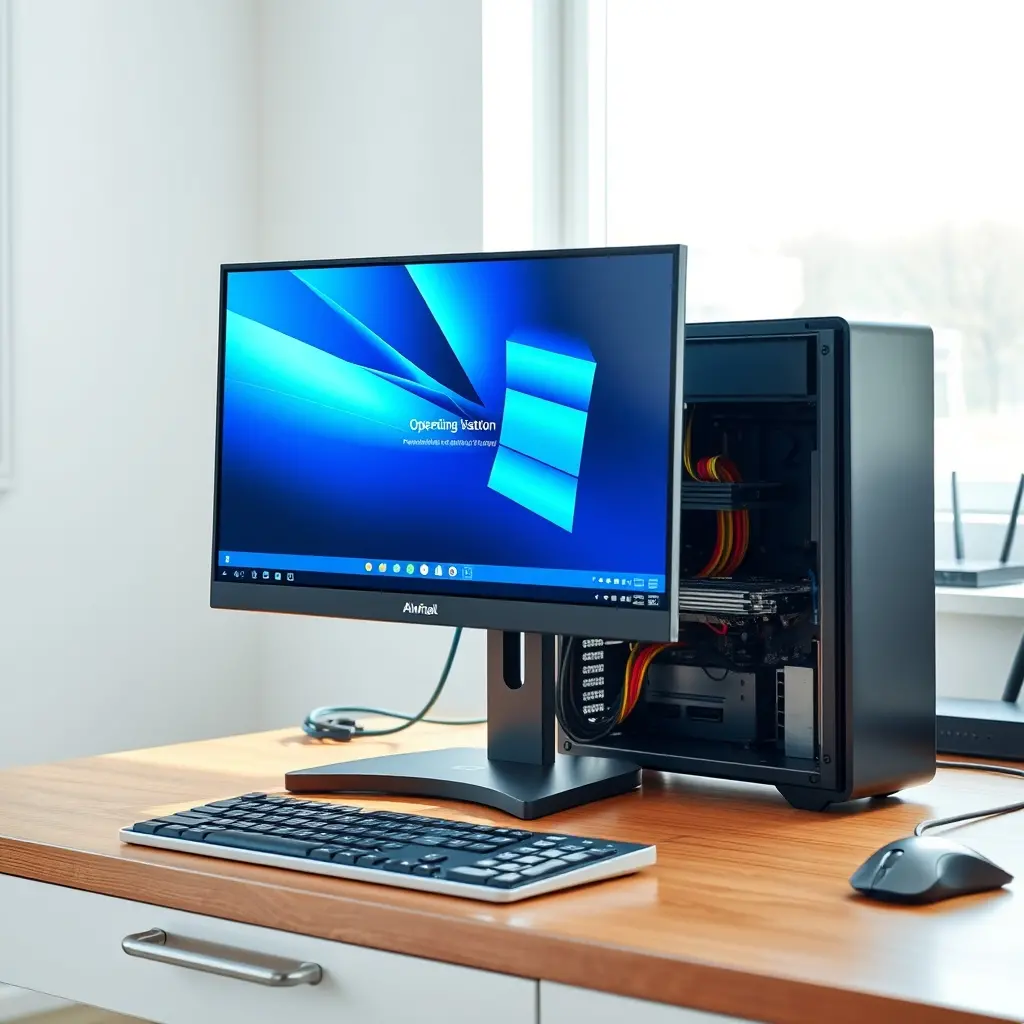
Khi bạn mua máy mới, vừa cài lại Windows hoặc vừa thay ổ cứng, việc cần làm ngay là cài đủ ứng dụng văn phòng để máy dùng được cho công việc. Với người dùng tại khu vực Phường 8 Quận 8, nhu cầu thường gặp là cài bộ Office, trình đọc PDF, phần mềm nén file và các tiện ích soạn thảo cơ bản. Nếu máy chưa có sẵn hoặc cài xong nhưng mở file bị lỗi, cần kiểm tra lại nguồn cài đặt và bản quyền phần mềm trước khi dùng cho công việc thực tế.
Một bộ máy tính dùng cho văn phòng không chỉ cần Windows chạy ổn. Nó cần mở được file Word, Excel, PowerPoint của đối tác, đọc được PDF, in được tài liệu và không báo lỗi khi lưu file. Vì vậy, phần cài ứng dụng văn phòng nên làm sau khi đã kiểm tra driver, kết nối mạng và dung lượng ổ đĩa. Nếu bạn đang cần xử lý máy tính theo hướng tổng quát hơn, có thể tham khảo Bệnh Viện Máy Tính Online để nắm cách tiếp cận trước khi đi vào từng bước cài đặt cụ thể.
Chuẩn bị trước khi cài ứng dụng văn phòng
Việc cài phần mềm văn phòng thường thất bại vì máy thiếu dung lượng hoặc Windows chưa được kích hoạt đúng cách. Trước khi cài, nên kiểm tra vài thứ cơ bản.
- Dung lượng trống ổ C còn ít nhất 20 GB để hệ thống và phần mềm hoạt động ổn định.
- Windows đã cài driver chipset, card mạng và card đồ họa để tránh lỗi hiển thị khi mở tài liệu.
- Máy đã kết nối Internet ổn định để tải bộ cài và cập nhật.
- Tài khoản Microsoft hoặc tài khoản bản quyền của bộ Office đã có sẵn nếu dùng bản quyền chính hãng.
- Dữ liệu quan trọng đã sao lưu ra ổ ngoài hoặc lưu trữ đám mây trước khi cài lại hoặc can thiệp hệ thống.
Nếu máy vừa được cài lại Windows, nên để hệ thống chạy ổn định và cập nhật xong các bản vá cơ bản rồi mới cài ứng dụng văn phòng. Cài phần mềm lên một hệ điều hành còn lỗi driver dễ phát sinh tình trạng treo máy hoặc lỗi font khi mở file.

Các nhóm ứng dụng văn phòng cần cài
Không phải máy nào cũng cần cài giống nhau. Tùy nhu cầu, bạn có thể chọn nhóm phần mềm phù hợp thay vì cài tràn lan gây nặng máy.
- Bộ soạn thảo và bảng tính: Microsoft Office hoặc LibreOffice.
- Đọc và xử lý PDF: Foxit Reader, Adobe Acrobat Reader hoặc trình đọc PDF có sẵn.
- Nén và giải nén file: 7-Zip hoặc WinRAR.
- Gõ tiếng Việt: Unikey hoặc bộ gõ tích hợp trong hệ điều hành.
- Tiện ích bổ trợ: trình duyệt web, phần mềm in, công cụ chuyển đổi định dạng tài liệu.
Với máy dùng cho kế toán hoặc nhập liệu, cần ưu tiên bộ Office bản quyền chính hãng và kiểm tra font chữ trước khi làm việc. Với máy chỉ dùng để đọc tài liệu và soạn văn bản đơn giản, LibreOffice là lựa chọn miễn phí, hợp lệ và đủ dùng.
Các bước cài đặt cơ bản
Thứ tự cài đặt nên đi từ hệ thống đến ứng dụng để hạn chế lỗi phát sinh. Cách làm dưới đây áp dụng cho cả máy để bàn và laptop.
- Cập nhật Windows và khởi động lại máy.
- Kiểm tra driver mạng, âm thanh, card đồ họa đã nhận đủ chưa.
- Tải bộ cài ứng dụng văn phòng từ nguồn chính thức.
- Chạy bộ cài, chọn đúng phiên bản 32-bit hoặc 64-bit theo hệ điều hành.
- Đăng nhập tài khoản bản quyền nếu dùng Office chính hãng.
- Mở thử một file Word, Excel và PDF để kiểm tra.
- Cài thêm font tiếng Việt nếu tài liệu bị lỗi dấu.
- Khởi động lại máy và kiểm tra tốc độ mở file.
Sau khi cài xong, nên tắt các tính năng không dùng để máy chạy nhẹ hơn. Với Office, có thể tắt add-in không cần thiết và kiểm tra chế độ cập nhật tự động. Với trình đọc PDF, nên đặt làm ứng dụng mặc định nếu bạn thường xuyên mở tài liệu.
Lỗi thường gặp khi cài ứng dụng văn phòng
Một số lỗi xuất hiện khá thường xuyên khi cài phần mềm văn phòng, đặc biệt trên máy vừa cài lại Windows hoặc máy đã dùng lâu.
- Bộ cài báo lỗi không tương thích: kiểm tra lại phiên bản Windows và yêu cầu hệ thống của phần mềm.
- Office yêu cầu kích hoạt liên tục: kiểm tra tài khoản bản quyền và kết nối mạng.
- File mở bị lỗi font: cài thêm font tiếng Việt và kiểm tra bộ gõ.
- Máy chậm sau khi cài: kiểm tra dung lượng ổ C và tắt các ứng dụng khởi động cùng Windows.
- Không in được tài liệu: kiểm tra driver máy in và kết nối mạng nội bộ.
Không nên dùng các công cụ crack hoặc can thiệp vào bản quyền phần mềm để xử lý lỗi kích hoạt. Cách đó có thể khiến máy nhiễm mã độc, mất dữ liệu hoặc lỗi hệ thống về sau. Với trường hợp cần dùng phần mềm có phí, nên mua bản quyền hoặc dùng giải pháp miễn phí hợp lệ thay thế.
Khi nào nên nhờ hỗ trợ từ xa
Có những trường hợp tự cài tại nhà sẽ mất thời gian hơn nếu không quen thao tác. Ví dụ máy báo lỗi khi cài Office, Windows chưa nhận driver, hoặc tài liệu mở ra bị lệch định dạng. Lúc đó, việc kiểm tra theo từng lớp sẽ nhanh hơn là cài đi cài lại nhiều lần.
Bạn có thể chuẩn bị trước vài thông tin để việc hỗ trợ diễn ra thuận lợi: phiên bản Windows, cấu hình máy, tên phần mềm cần cài, mã lỗi nếu có và tình trạng kết nối mạng. Nếu máy còn bảo hành, nên kiểm tra chính sách hỗ trợ của nơi bán trước khi can thiệp sâu vào hệ thống.
Với người dùng cần tham khảo thêm về máy tính và thiết bị văn phòng, Macbooks Việt Nam là kênh có thể xem qua khi cần đối chiếu thông tin thiết bị. Tuy nhiên, với máy Windows đang dùng cho công việc, ưu tiên vẫn là cài đúng ứng dụng, đúng bản quyền và kiểm tra kỹ trước khi đưa vào sử dụng.
Việc cài ứng dụng văn phòng cho máy tính tại Phường 8 Quận 8 không phức tạp nếu máy đã có hệ điều hành ổn định. Điều quan trọng là cài đúng nguồn, đủ phần mềm cần dùng và kiểm tra lại khả năng mở file, in tài liệu sau khi cài. Nếu máy vừa cài lại Windows, hãy xử lý driver và cập nhật hệ thống trước, rồi mới cài bộ ứng dụng văn phòng để hạn chế lỗi phát sinh.