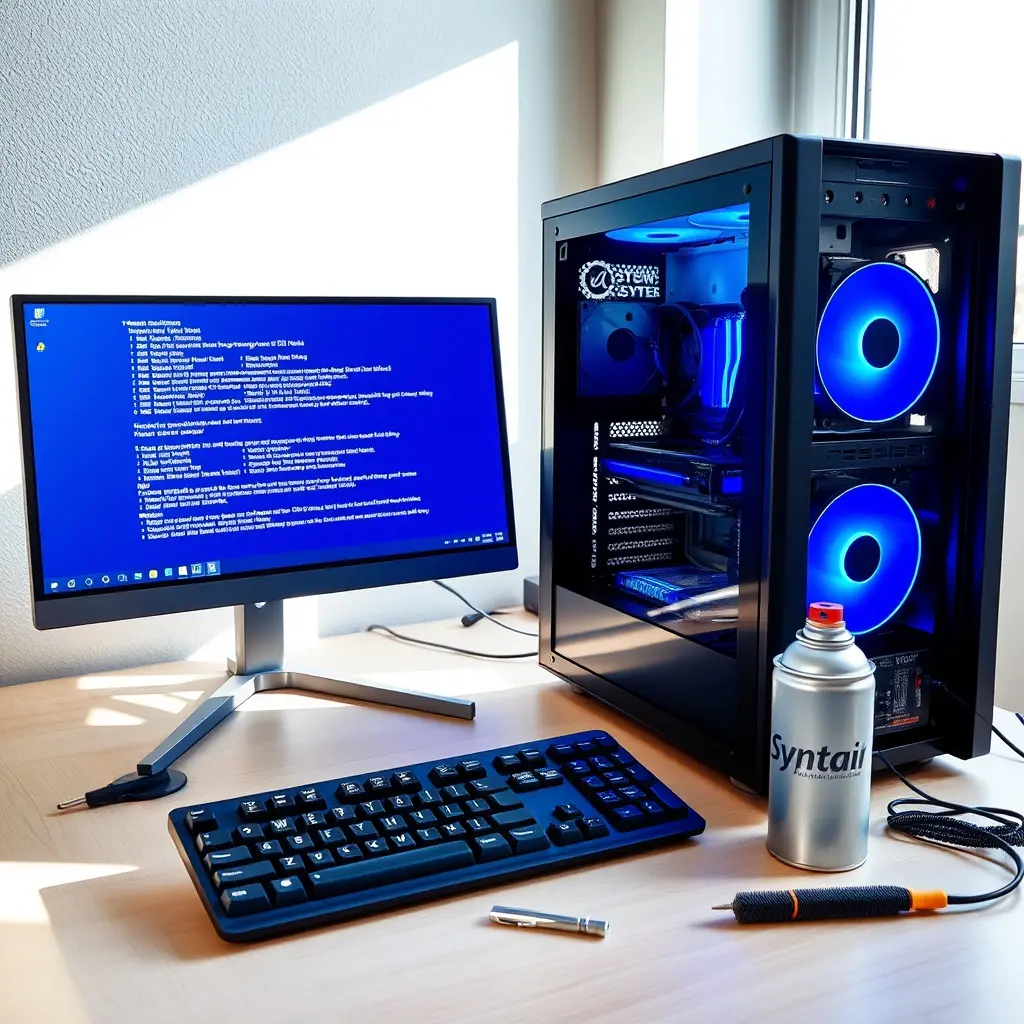
Khi máy tính tại Phường Tĩnh Gia gặp tình trạng khởi động chậm, treo màn hình hoặc báo lỗi hệ điều hành, việc cài đặt lại máy thường là phương án cần thiết. Quy trình cài đặt và kiểm tra máy tại khu vực này gồm ba giai đoạn: chuẩn bị dữ liệu, cài hệ điều hành và driver, sau đó kiểm tra hoạt động thực tế của máy trước khi bàn giao.
Việc cài đặt máy tính không chỉ là chạy bộ cài Windows. Nhiều trường hợp máy vẫn lỗi sau khi cài lại vì driver chưa đúng, phân vùng ổ cứng chưa chuẩn hoặc phần cứng có vấn đề. Kiểm tra sau cài là bước quyết định để xác nhận máy đã hoạt động ổn định.
Chuẩn bị trước khi cài đặt máy
Trước khi tiến hành cài lại hệ điều hành, cần xác định rõ máy đang dùng ổ cứng HDD hay SSD, dung lượng RAM và đời máy. Thông tin này quyết định phiên bản Windows phù hợp, tránh cài bản quá nặng khiến máy chạy chậm hơn cả trước khi cài.
Sao lưu dữ liệu là bước bắt buộc. Toàn bộ dữ liệu quan trọng trong ổ C cần được chuyển sang ổ D, ổ ngoài hoặc lưu trữ đám mây trước khi format. Nếu máy không khởi động được vào Windows, có thể tháo ổ cứng gắn sang máy khác để sao chép dữ liệu trước. Thao tác format và phân vùng ổ cứng sẽ xóa sạch dữ liệu trên phân vùng bị tác động và không thể khôi phục bằng cách thông thường.
Cần chuẩn bị bộ cài Windows từ nguồn chính thức, dung lượng USB tối thiểu 8GB và driver tương ứng với đúng model mainboard hoặc laptop. Với máy tính để bàn tự lắp, cần xác định chính xác mã mainboard để tải driver chipset, âm thanh, mạng LAN và mạng Wi-Fi.
Các bước cài đặt và kiểm tra máy
Quá trình cài đặt được thực hiện theo thứ tự từ cấu hình BIOS đến kiểm tra sau cài. Mỗi bước có tiêu chí xác nhận riêng, nếu bước trước chưa đạt thì không nên chuyển sang bước sau.
- Vào BIOS, kiểm tra thứ tự khởi động và chuyển sang chế độ UEFI nếu máy hỗ trợ.
- Xóa phân vùng cũ trên ổ hệ điều hành, tạo phân vùng mới theo định dạng GPT cho UEFI.
- Tiến hành cài Windows, chọn phiên bản phù hợp với cấu hình máy.
- Cài driver chipset trước, sau đó đến driver mạng, âm thanh, đồ họa.
- Cập nhật Windows và kiểm tra Device Manager xem còn thiết bị nào báo lỗi vàng.
- Cài phần mềm cơ bản và kiểm tra tốc độ khởi động, nhiệt độ, kết nối mạng.
Sau khi cài xong driver, cần kiểm tra Device Manager để phát hiện thiết bị chưa nhận driver. Dấu chấm than vàng bên cạnh tên thiết bị cho biết driver chưa đúng hoặc chưa được cài. Với laptop, driver thường phải tải đúng theo mã model vì driver chung đôi khi gây lỗi cảm ứng, âm thanh hoặc Wi-Fi.
Bước kiểm tra cuối gồm đo tốc độ khởi động, mở đồng thời vài ứng dụng để xem máy có giật không, kiểm tra kết nối mạng LAN và Wi-Fi, thử cổng USB, tai nghe và webcam nếu có. Nếu máy vẫn chậm bất thường sau khi cài sạch, nguyên nhân thường nằm ở ổ cứng HDD đã xuống cấp hoặc RAM không đủ so với nhu cầu sử dụng.
Với các máy cần cài đặt phần mềm chuyên ngành như kế toán, thiết kế hay văn phòng, nên thống nhất danh sách phần mềm trước khi cài để tránh cài lại nhiều lần. Một số phần mềm yêu cầu môi trường .NET, Java hoặc SQL Server, cần kiểm tra dung lượng ổ cứng và cấu hình trước.

Trường hợp xử lý tại Phường Tĩnh Gia
Khu vực Phường Tĩnh Gia và các phường lân cận như Hải Bình, Nghi Sơn có nhiều máy tính để bàn phục vụ văn phòng, cửa hàng và hộ gia đình. Phần lớn sự cố tập trung ở ba nhóm: máy chạy chậm do ổ cứng HDD lâu năm, lỗi Windows sau khi cài phần mềm không rõ nguồn gốc, và máy mất kết nối mạng do driver hoặc cấu hình IP, DNS sai.
Với máy văn phòng dùng phần mềm kế toán, việc cài lại cần giữ nguyên dữ liệu ở ổ D và chỉ tác động lên ổ hệ điều hành. Trường hợp máy dùng để bán hàng, cần kiểm tra lại máy in hóa đơn và máy quét mã vạch sau khi cài vì driver các thiết bị này thường không tự nhận.
Nếu máy không thể cài trực tiếp do lỗi ổ cứng hoặc mainboard, cần kiểm tra phần cứng trước khi cài lại. Việc cài đi cài lại một máy có lỗi phần cứng chỉ làm mất thời gian mà không giải quyết được nguyên nhân gốc.
Hỗ trợ cài đặt và kiểm tra máy
Với những trường hợp không thể mang máy đến trực tiếp, hỗ trợ từ xa có thể xử lý được một phần các lỗi liên quan đến hệ điều hành, driver và phần mềm. Trước khi yêu cầu hỗ trợ, cần chuẩn bị mã model máy, phiên bản Windows đang dùng, mô tả lỗi cụ thể và danh sách phần mềm cần cài.
Bệnh Viện Cài Đặt Máy Tính tiếp nhận các yêu cầu cài đặt, kiểm tra và xử lý lỗi máy tính cho khu vực Phường Tĩnh Gia và các phường xung quanh. Tùy tình trạng máy, có thể xử lý từ xa hoặc trao đổi phương án phù hợp trước khi tiến hành.
Một số bài viết liên quan đã được tổng hợp cho các khu vực lân cận như Tiếp Nhận Cài Máy Tính Tại Phường Hải Lĩnh, Thanh Hoá – Cài Phần Mềm Tại Nhà và Cài Máy Tính Tận Nơi Phường Đào Duy Từ, Thanh Hoá – Xử Lý Lỗi Phần Mềm để tham khảo thêm cách xử lý trong từng trường hợp.
Bộ cài Windows và driver chính thức có thể tải tại Downloads VN để bảo đảm nguồn cài đặt sạch, hạn chế lỗi phát sinh sau khi cài.
Trước khi bàn giao máy, cần xác nhận lại toàn bộ dữ liệu quan trọng đã được khôi phục, phần mềm cần thiết đã hoạt động và máy khởi động ổn định qua ít nhất hai lần liên tiếp. Nếu máy còn hiện tượng chậm, treo hoặc mất kết nối mạng, cần kiểm tra lại driver và phần cứng trước khi đưa vào sử dụng chính thức.