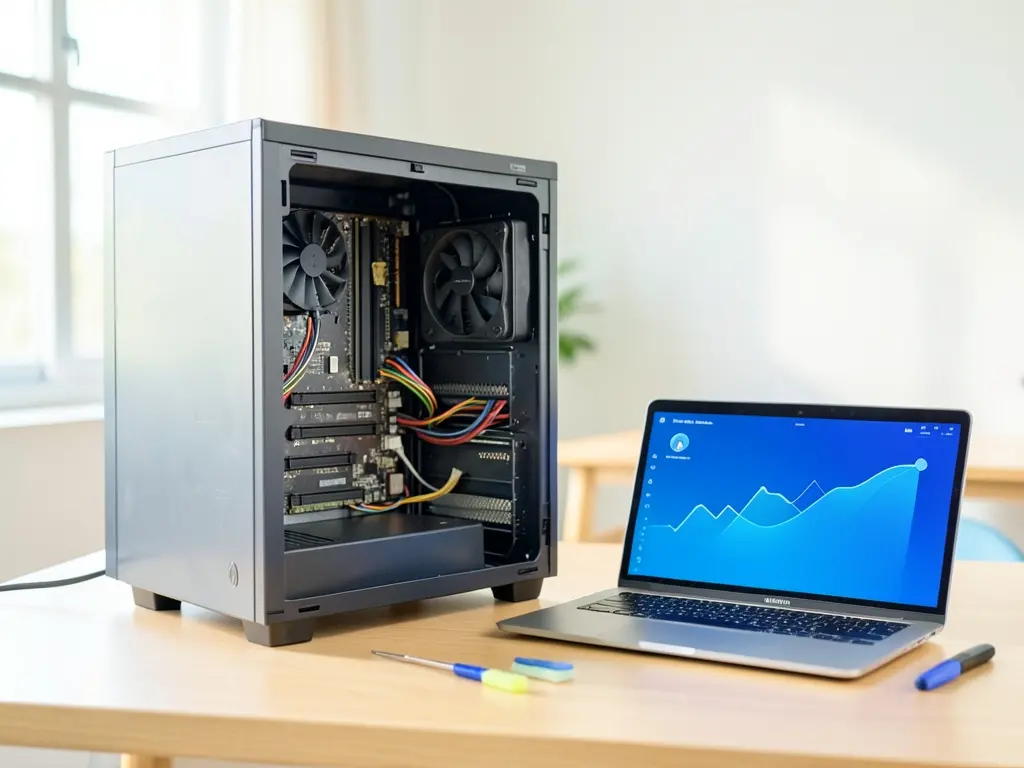
Khi máy tính ở khu vực Linh Xuân (Thủ Đức) chạy chậm, khởi động lâu hoặc treo giữa chừng, nguyên nhân thường đến từ hệ điều hành Windows bị lỗi sau thời gian dài sử dụng, driver xung đột hoặc ổ cứng đã xuống cấp. Việc cài lại máy tính đúng cách không chỉ là chép Windows vào ổ C, mà còn phải xử lý phân vùng, driver, phần mềm nền và các thiết lập hệ thống để máy chạy ổn định trở lại.
Cài máy tính khu vực Linh Xuân gồm những bước nào
Một quy trình cài máy tính đúng chuẩn tại Linh Xuân và các khu vực lân cận như Hiệp Bình Phước, Hiệp Bình Chánh, Tam Bình thường trải qua các bước sau: kiểm tra tình trạng ổ cứng và RAM trước khi cài, sao lưu dữ liệu quan trọng, xử lý phân vùng và định dạng ổ đĩa, cài Windows bản quyền, cài driver chipset và driver thiết bị ngoại vi, sau đó cài các phần mềm theo nhu cầu và tinh chỉnh hệ thống.
Điểm khác biệt giữa cài máy tính đơn thuần và tối ưu Windows nằm ở bước sau cùng. Nếu chỉ cài xong rồi giao máy, người dùng dễ gặp lại tình trạng chậm sau vài tuần vì các tiến trình nền, phần mềm khởi động cùng Windows và dịch vụ không cần thiết vẫn còn nguyên.
Kiểm tra phần cứng trước khi cài Windows
Trước khi tiến hành cài đặt, cần kiểm tra sức khỏe ổ cứng bằng công cụ đọc chỉ số S.M.A.R.T hoặc phần mềm kiểm tra bad sector. Nếu ổ cứng cơ (HDD) đã có nhiều bad sector hoặc tốc độ đọc ghi dưới 80 MB/s, việc cài lại Windows sẽ không cải thiện được tốc độ đáng kể. Trường hợp này nên tư vấn nâng cấp lên SSD trước khi cài.
RAM cũng cần được kiểm tra bằng công cụ có sẵn trong Windows hoặc phần mềm chuyên dụng. Một thanh RAM lỗi có thể khiến hệ điều hành mới cài vẫn gặp lỗi màn hình xanh (BSOD). Nhiệt độ CPU và tình trạng keo tản nhiệt cũng nên được kiểm tra sơ bộ nếu máy đã dùng trên 3 năm.
Sao lưu dữ liệu và xử lý phân vùng
Cảnh báo: Cài lại Windows và định dạng phân vùng sẽ xóa toàn bộ dữ liệu trên ổ cài đặt. Bắt buộc sao lưu dữ liệu quan trọng sang ổ cứng ngoài, USB hoặc dịch vụ lưu trữ trực tuyến trước khi thực hiện.
Dữ liệu cần sao lưu bao gồm: thư mục Desktop, Documents, Downloads, hình ảnh, video cá nhân, bookmark trình duyệt, dữ liệu các phần mềm kế toán hoặc đồ họa nếu có. Với máy văn phòng, cần xuất file dữ liệu từ các phần mềm chuyên dụng trước khi cài lại.
Sau khi sao lưu, tiến hành xử lý phân vùng. Với ổ cứng dưới 500 GB, nên chia 2 phân vùng (ổ hệ thống và ổ dữ liệu). Với SSD từ 500 GB trở lên, có thể chia 3 phân vùng để tách hệ điều hành, phần mềm và dữ liệu riêng biệt, giúp việc cài lại Windows sau này không ảnh hưởng đến dữ liệu.

Cài Windows và driver đúng cách
Quá trình cài Windows nên dùng bộ cài chính thức từ Microsoft, tạo USB boot bằng công cụ Media Creation Tool. Không sử dụng các bản Windows đã qua chỉnh sửa, tích hợp sẵn phần mềm lạ vì dễ phát sinh lỗi bảo mật và không ổn định.
Sau khi cài xong hệ điều hành, thứ tự cài driver cần tuân thủ: driver chipset trước, sau đó driver card đồ họa, card mạng, âm thanh và các thiết bị ngoại vi. Việc cài sai thứ tự hoặc dùng driver không đúng phiên bản có thể gây lỗi màn hình, mất kết nối mạng hoặc âm thanh không hoạt động.
Với máy tính xách tay, nên tải driver từ trang chủ nhà sản xuất theo đúng model máy. Với máy để bàn lắp ráp, tải driver theo model mainboard và card đồ họa. Tránh dùng các phần mềm tự động cài driver vì đôi khi cài nhầm phiên bản gây lỗi hệ thống.
Tối ưu Windows sau khi cài
Sau khi cài đủ driver và phần mềm, bước tối ưu Windows giúp máy chạy mượt hơn trong thời gian dài. Một số thao tác nên thực hiện:
- Tắt các ứng dụng khởi động cùng Windows không cần thiết trong Task Manager.
- Giảm hiệu ứng hình ảnh trong System Properties nếu máy cấu hình thấp.
- Bật chế độ High Performance trong Power Options với máy để bàn.
- Cập nhật Windows và cài bản vá bảo mật mới nhất.
- Cài phần mềm diệt virus chính thống hoặc dùng Windows Defender.
- Dọn file rác bằng Disk Cleanup hoặc công cụ có sẵn.
- Kiểm tra và cập nhật BIOS nếu nhà sản xuất có bản mới sửa lỗi.
Với người dùng cần hỗ trợ từ xa trước khi quyết định cài lại máy, dịch vụ Hỗ Trợ Sửa Máy Tính Online có thể kiểm tra tình trạng hệ thống và tư vấn hướng xử lý phù hợp, tránh việc cài lại Windows khi chưa thực sự cần thiết.
Cài phần mềm theo nhu cầu sử dụng
Không nên cài quá nhiều phần mềm ngay sau khi cài Windows vì sẽ làm máy chậm và khó xác định nguyên nhân khi phát sinh lỗi. Thay vào đó, chỉ cài các phần mềm thực sự dùng trong 1-2 tuần đầu, sau đó bổ sung dần.
Với máy văn phòng, cần cài bộ Office, trình duyệt, phần mềm đọc PDF và công cụ nén file. Với máy đồ họa, cần cài phần mềm thiết kế, driver màu cho màn hình và bộ công cụ chỉnh sửa ảnh. Với máy học sinh sinh viên, cần cài môi trường lập trình, trình biên dịch và các công cụ học tập trực tuyến.
Nếu cần tham khảo cấu hình máy phù hợp với nhu cầu, có thể xem thêm thông tin về các dòng máy tại Macbooks Việt Nam để so sánh trước khi quyết định nâng cấp hoặc thay máy.
Khi nào cần cài máy tính tận nơi tại Linh Xuân
Một số trường hợp nên gọi kỹ thuật đến tận nơi thay vì tự cài: máy không lên nguồn hoặc không nhận USB boot, máy có dữ liệu quan trọng cần sao lưu trước khi cài, máy dùng cho công việc không thể gián đoạn lâu, hoặc máy đã cài lại nhiều lần nhưng vẫn lỗi.
Khu vực Linh Xuân giáp với các phường Hiệp Bình Phước, Tam Bình, Hiệp Bình Chánh và giáp Quận 9 cũ, việc di chuyển kỹ thuật đến các khu vực này khá thuận tiện. Trước khi đặt lịch, người dùng nên chuẩn bị: thông tin cấu hình máy, mô tả tình trạng lỗi hiện tại, danh sách phần mềm cần cài, và dữ liệu quan trọng đã sao lưu sẵn.
Với các trường hợp chỉ cần xử lý lỗi phần mềm đơn giản, việc hỗ trợ từ xa qua phần mềm điều khiển máy tính có thể tiết kiệm thời gian. Một số dịch vụ cài đặt và xử lý sự cố tại khu vực lân cận như Cài Máy Tính ở Hiệp Bình Phước cũng có thể tham khảo nếu người dùng ở gần khu vực giáp ranh.
Việc cài máy tính khu vực Linh Xuân không chỉ dừng ở cài Windows mà còn bao gồm kiểm tra phần cứng, sao lưu dữ liệu, cài driver đúng cách và tối ưu hệ thống sau cài. Làm đúng quy trình giúp máy chạy ổn định lâu dài, hạn chế phải cài lại nhiều lần và tránh mất dữ liệu ngoài ý muốn.