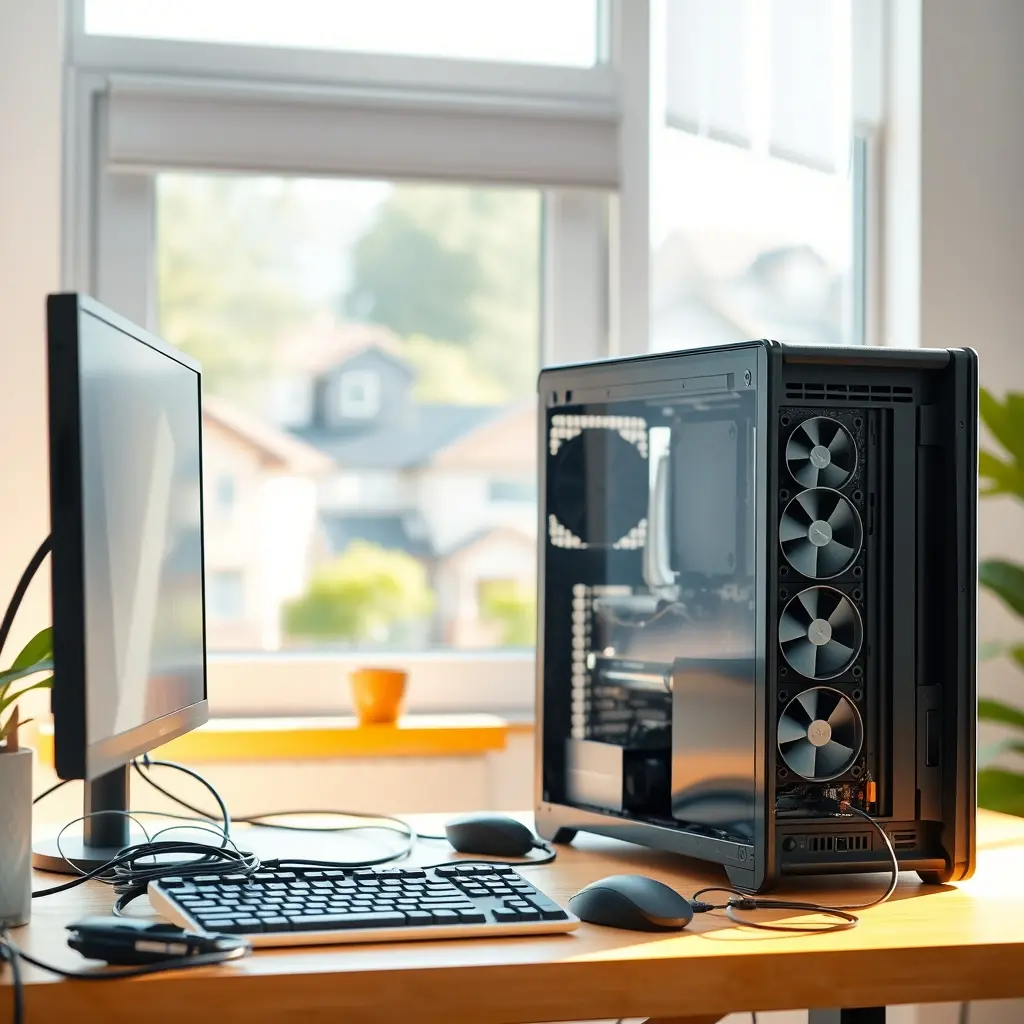
Khi máy tính gặp sự cố, việc tìm nơi cài máy tính cho khu vực Phường Hoành Sơn, Hà Tĩnh thường mất thời gian vì không phải lúc nào cũng có người hỗ trợ tận nơi. Bài viết này tập trung vào một hướng xử lý khác: chọn cấu hình máy phù hợp trước khi cài đặt, và chuẩn bị đúng thông tin để quá trình cài Windows, driver, phần mềm diễn ra gọn gàng, ít phải cài lại lần hai.
Trên thực tế, nhiều trường hợp máy chạy chậm hoặc lỗi sau khi cài lại Windows không nằm ở bước cài, mà nằm ở cấu hình máy không đáp ứng được phần mềm đang dùng. Ví dụ, một máy dùng ổ HDD dung lượng lớn nhưng tốc độ đọc ghi thấp, cài Windows 11 xong sẽ chậm rõ rệt so với máy cùng CPU nhưng dùng SSD. Hoặc máy có 4GB RAM, cài thêm phần mềm kế toán và trình duyệt nhiều tab thì tình trạng treo, giật quay lại sau vài ngày.
Cấu hình tối thiểu và cấu hình nên chọn
Trước khi đặt lịch cài đặt, cần xác định máy đang dùng để làm gì. Với nhu cầu văn phòng, học online, đọc báo và soạn thảo, cấu hình tối thiểu nên có CPU từ Core i3 thế hệ 8 trở lên hoặc Ryzen 3 tương đương, RAM 8GB, ổ SSD 256GB. Mức này đủ chạy Windows 10 hoặc Windows 11 ổn định, không giật khi mở vài ứng dụng cùng lúc.
Với máy dùng phần mềm kế toán, thiết kế 2D, hoặc mở nhiều tab trình duyệt thường xuyên, nên chọn RAM 16GB và SSD 512GB. Phần mềm kế toán như MISA, Fast, hoặc các ứng dụng quản lý bán hàng hoạt động ổn hơn khi ổ đĩa còn trống nhiều và RAM không bị đầy. Nếu máy chỉ có một khe RAM và đang gắn 8GB, có thể nâng lên 16GB bằng một thanh duy nhất thay vì thay cả bộ.
Một điểm dễ bị bỏ qua là nguồn máy. Cấu hình mạnh nhưng nguồn công suất thấp hoặc đã cũ sẽ khiến máy tự tắt, khởi động lại khi tải cao. Trường hợp này cài lại Windows nhiều lần cũng không giải quyết được, cần kiểm tra nguồn trước khi cài.
Chuẩn bị gì trước khi cài
Việc chuẩn bị tốt giúp giảm thời gian chờ và tránh mất dữ liệu ngoài ý muốn.
- Sao lưu dữ liệu quan trọng ra ổ cứng ngoài hoặc cloud trước khi cài lại Windows.
- Ghi lại tên và phiên bản phần mềm đang dùng, đặc biệt là phần mềm có bản quyền.
- Chuẩn bị key bản quyền Windows nếu có, không dùng công cụ crack hoặc activator.
- Kiểm tra dung lượng ổ cứng còn trống, nên để tối thiểu 20% dung lượng trống.
- Ghi lại thông tin mạng nếu máy dùng IP tĩnh, DNS riêng hoặc máy in qua mạng LAN.
Với những máy đang lỗi nặng, không khởi động được vào Windows, cần xác định rõ là lỗi ổ cứng, lỗi RAM hay lỗi hệ điều hành. Cách kiểm tra nhanh là dùng USB boot để kiểm tra ổ cứng bằng công cụ như CrystalDiskInfo, hoặc chạy Windows Memory Diagnostic để kiểm tra RAM. Nếu ổ cứng có cảnh báo vàng hoặc đỏ, việc cài lại Windows chỉ là giải pháp tạm thời.
Trong một số tình huống, người dùng ở khu vực gần Phường Hoành Sơn cần hỗ trợ từ xa trước khi quyết định mang máy đi cài. Khi đó, có thể tham khảo dịch vụ tại Bệnh Viện Máy Tính Computer để được kiểm tra sơ bộ qua mạng, tránh mất thời gian di chuyển nếu vấn đề chỉ là driver hoặc phần mềm.

Cài driver và phần mềm theo đúng thứ tự
Thứ tự cài đặt ảnh hưởng khá nhiều đến độ ổn định của máy sau này. Nên cài theo trình tự: chipset, card đồ họa, âm thanh, mạng LAN và Wi-Fi, sau đó mới đến các phần mềm ứng dụng. Driver chipset nên cài trước vì nó ảnh hưởng đến cách hệ điều hành nhận diện các thành phần khác.
Với driver card đồ họa, nên tải từ trang chủ của hãng sản xuất chip (Intel, AMD, NVIDIA) thay vì dùng driver đi kèm Windows Update. Driver từ Windows Update thường đủ để máy chạy, nhưng không tối ưu cho các ứng dụng đồ họa hoặc game. Nếu máy dùng card rời, cần kiểm tra trong Device Manager xem card đã được nhận đúng chưa, tránh trường hợp máy chạy bằng card onboard mà không biết.
Về phần mềm, nên cài theo nhóm nhu cầu:
- Nhóm văn phòng: bộ Office hoặc LibreOffice, phần mềm đọc PDF.
- Nhóm bảo mật: Windows Defender đủ dùng cho hầu hết trường hợp, không cần cài thêm nhiều phần mềm diệt virus cùng lúc.
- Nhóm tiện ích: trình nén, trình duyệt, công cụ kiểm tra ổ cứng như CrystalDiskInfo.
- Nhóm đặc thù: phần mềm kế toán, phần mềm bán hàng, phần mềm học tập nếu có.
Không nên cài quá nhiều phần mềm khởi động cùng Windows. Mỗi ứng dụng tự chạy khi khởi động sẽ chiếm RAM và làm chậm quá trình vào Windows. Có thể kiểm tra và tắt bớt trong Task Manager, mục Startup.
Kiểm tra sau khi cài
Sau khi cài xong Windows và driver, nên kiểm tra vài điểm trước khi bàn giao máy cho người dùng.
- Kiểm tra Device Manager xem còn thiết bị nào báo lỗi vàng không.
- Mở trình duyệt, kiểm tra kết nối mạng và tốc độ tải.
- Kiểm tra âm thanh, webcam, cổng USB.
- Chạy thử phần mềm chính mà người dùng hay dùng để chắc chắn mở được.
- Kiểm tra dung lượng ổ cứng sau khi cài, đảm bảo còn đủ trống cho phần mềm và dữ liệu.
Nếu máy dùng để làm việc với dữ liệu quan trọng, nên tạo một bản sao lưu hệ thống sau khi cài xong, ví dụ bằng công cụ tạo System Image có sẵn trong Windows. Khi có sự cố sau này, khôi phục từ bản sao sẽ nhanh hơn cài lại từ đầu.
Có một lưu ý về mặt địa lý: khu vực Phường Hoành Sơn, Hà Tĩnh nằm gần các tuyến đường chính, việc di chuyển máy đến nơi cài đặt hoặc yêu cầu hỗ trợ tận nơi đều thuận tiện hơn so với vùng xa trung tâm. Tuy nhiên, nếu chỉ gặp lỗi phần mềm hoặc driver, hỗ trợ từ xa thường tiết kiệm thời gian hơn. Trường hợp cần thay linh kiện hoặc cài lại hệ điều hành, việc mang máy đến nơi có đủ dụng cụ và bộ cài sẽ chắc chắn hơn.
Một số người dùng có nhu cầu vừa cài máy vừa tham khảo thiết bị thay thế, đặc biệt là máy tính xách tay. Trong trường hợp đó, có thể xem thêm thông tin tại Macbooks Việt Nam để so sánh cấu hình trước khi quyết định nâng cấp hay thay máy mới.
Tóm lại, việc cài máy tính cho khu vực Phường Hoành Sơn, Hà Tĩnh không chỉ là chạy bộ cài Windows. Cần xác định cấu hình máy có phù hợp với nhu cầu sử dụng không, chuẩn bị dữ liệu và driver đúng cách, cài theo thứ tự hợp lý và kiểm tra lại sau khi hoàn tất. Làm đúng các bước này sẽ giảm đáng kể tình trạng phải cài lại nhiều lần hoặc gặp lỗi phát sinh sau vài ngày sử dụng.