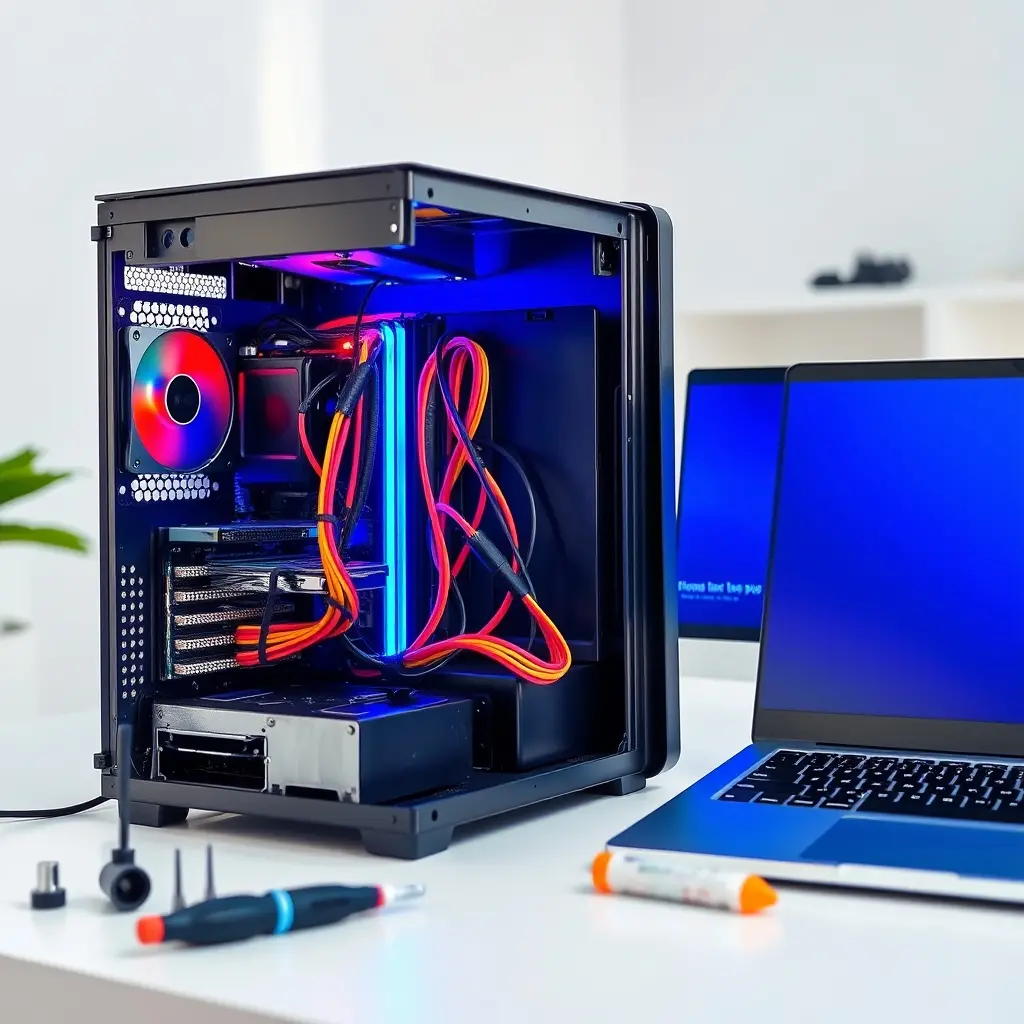
Cài máy tính tại Phường Thanh Khê, Đà Nẵng thường được yêu cầu khi máy mới mua chưa có hệ điều hành, máy vừa thay ổ cứng, hoặc sau khi Windows gặp lỗi nặng không thể khởi động bình thường. Khác với việc cài lại máy theo một bộ phần mềm mặc định, hình thức Hỗ Trợ Cài Đặt Máy Tính theo yêu cầu cho phép người dùng chủ động chọn hệ điều hành, phần mềm và cách bố trí dữ liệu phù hợp với công việc thực tế.
Trường hợp nào cần cài theo yêu cầu
Không phải lúc nào cũng cần đến dịch vụ cài đặt. Nếu máy chỉ chậm, khởi động lâu hoặc tự nhiên treo, nguyên nhân thường nằm ở ổ cứng, RAM hoặc phần mềm nền chứ không phải hệ điều hành. Còn khi máy đã hỏng Windows, màn hình xanh liên tục, ổ cứng mới thay hoặc máy mua nguyên bộ chưa có hệ điều hành thì việc cài lại là cần thiết.
Một số tình huống thường gặp tại Thanh Khê và các khu vực lân cận:
- Máy tính mới ráp, chưa có Windows hoặc driver.
- Thay ổ cứng từ HDD sang SSD, cần cài hệ điều hành lên ổ mới.
- Máy dùng cho văn phòng, kế toán, cần cài đúng phần mềm chuyên ngành như MISA, Excel nâng cao, phần mềm kế toán.
- Máy dùng cho học tập, thiết kế cơ bản, cần bộ công cụ văn phòng, trình duyệt, font chữ, công cụ nén và đọc PDF.
- Máy bị nhiễm mã độc khiến hệ điều hành lỗi nặng, không thể sửa bằng công cụ diệt virus thông thường.
Điểm khác biệt giữa cài theo yêu cầu và cài theo bộ mặc định nằm ở chỗ người dùng được chọn phần mềm nào cần thiết, phần mềm nào không. Điều này giúp máy chạy nhẹ hơn, hạn chế các chương trình khởi động cùng hệ thống và giảm nguy cơ xung đột.
Các bước chuẩn bị trước khi cài
Trước khi tiến hành cài đặt, cần xác định rõ vài thông tin cơ bản để tránh mất dữ liệu và tiết kiệm thời gian.
Việc đầu tiên là sao lưu dữ liệu quan trọng. Nếu máy vẫn vào được Windows, có thể copy dữ liệu sang ổ cứng ngoài, USB dung lượng lớn hoặc dịch vụ lưu trữ đám mây. Trường hợp máy không vào được hệ điều hành, cần dùng môi trường WinPE hoặc gắn ổ cứng sang máy khác để lấy dữ liệu trước khi cài lại. Đây là bước bắt buộc, vì cài lại Windows đồng nghĩa dữ liệu trên phân vùng hệ thống sẽ bị xóa sạch.
Tiếp theo là kiểm tra cấu hình máy để chọn phiên bản hệ điều hành phù hợp. Máy dùng chip đời cũ, RAM 4GB nên cân nhắc hệ điều hành nhẹ hơn thay vì bản mới nhất. Máy dùng chip đời mới, RAM 8GB trở lên có thể cài bản Windows 64-bit mới nhất để tận dụng driver và bảo mật.
Cuối cùng là xác định danh sách phần mềm cần cài. Người dùng nên ghi rõ tên phần mềm, phiên bản nếu cần, và tài khoản đăng nhập đối với các phần mềm yêu cầu bản quyền như Microsoft Office, phần mềm kế toán. Việc chuẩn bị trước danh sách giúp quá trình cài đặt diễn ra đúng nhu cầu, tránh cài thừa hoặc thiếu.

Quy trình cài đặt theo yêu cầu
Khi đã có đủ thông tin, quy trình cài đặt thường trải qua các bước sau.
Đầu tiên là tạo bộ cài từ USB hoặc ổ cứng di động. Bộ cài cần được tạo đúng chuẩn, kiểm tra mã băm để chắc chắn file không bị lỗi trong quá trình tải. Không nên dùng các bộ cài chỉnh sửa không rõ nguồn gốc vì tiềm ẩn nguy cơ cài sẵn phần mềm lạ.
Sau đó là phân vùng ổ cứng và định dạng. Tùy theo mục đích sử dụng, có thể tách phân vùng hệ điều hành và phân vùng dữ liệu riêng để lần sau cài lại không ảnh hưởng dữ liệu. Nếu máy dùng ổ cứng thể rắn, nên định dạng đúng chuẩn để ổ hoạt động ổn định. Lưu ý: thao tác này sẽ xóa toàn bộ dữ liệu trên phân vùng bị định dạng, cần sao lưu trước khi thực hiện.
Tiếp đến là cài hệ điều hành và driver. Driver là phần mềm giúp hệ điều hành nhận diện đúng card đồ họa, âm thanh, mạng, chipset. Nếu thiếu driver, máy vẫn chạy nhưng sẽ gặp tình trạng màn hình không đúng độ phân giải, không có âm thanh hoặc không kết nối được Wi-Fi.
Sau khi hệ điều hành ổn định, tiến hành cài phần mềm theo danh sách đã chuẩn bị. Thứ tự hợp lý là cài trình duyệt và bộ gõ trước, sau đó đến bộ văn phòng, công cụ nén, đọc PDF, rồi đến phần mềm chuyên ngành. Đối với phần mềm có yêu cầu kích hoạt bản quyền, chỉ nên dùng key chính hãng hoặc tài khoản do người dùng cung cấp. Không dùng công cụ bẻ khóa, patch hoặc activator vì có thể gây lỗi hệ thống và vi phạm bản quyền.
Bước cuối là kiểm tra các chức năng chính: kết nối mạng, âm thanh, cổng USB, webcam nếu có, khả năng in ấn và các phần mềm đã cài. Nếu phát hiện lỗi, xử lý ngay trong buổi cài đặt để tránh phải hẹn lại.
Một số lưu ý khi cài đặt tại khu vực Thanh Khê
Khu vực Phường Thanh Khê nằm gần trung tâm hành chính Đà Nẵng, giao thông thuận tiện nên việc di chuyển hỗ trợ tận nơi thường không mất nhiều thời gian. Các phường lân cận như Thanh Khê Đông, Thanh Khê Tây, Xuân Hà, Chính Gián và Thạc Gián cũng có nhu cầu tương tự, chủ yếu là hộ gia đình, cửa hàng nhỏ và văn phòng làm việc tại nhà.
Với máy tính để bàn dùng cho gia đình, việc cài đặt thường đơn giản, chỉ cần hệ điều hành, bộ văn phòng, trình duyệt và một số công cụ xem phim, nghe nhạc. Với máy dùng cho công việc kế toán hoặc bán hàng, cần chú ý đến phần mềm chuyên dụng và dữ liệu cũ. Trường hợp này nên sao lưu kỹ và kiểm tra khả năng tương thích của phần mềm với phiên bản hệ điều hành mới trước khi cài.
Một điểm cần phân biệt rõ là lỗi phần mềm và lỗi phần cứng. Nếu máy có dấu hiệu như tự tắt sau vài phút, màn hình xuất hiện sọc, quạt kêu to bất thường thì nguyên nhân có thể nằm ở phần cứng chứ không phải hệ điều hành. Cài lại Windows trong trường hợp này không giải quyết được vấn đề, cần kiểm tra nguồn, tản nhiệt, RAM hoặc ổ cứng trước.
Nếu bạn đang tìm hiểu về các gói hỗ trợ kỹ thuật cho doanh nghiệp nhỏ hoặc hộ kinh doanh, có thể tham khảo thêm Dịch vụ Tin Học Việt để nắm được phạm vi công việc thường được xử lý. Đối với nhu cầu đặt lịch hỗ trợ cài đặt tại khu vực Đà Nẵng nói chung, bài viết nhận cài máy tính tại Hội An Tây, Đà Nẵng mô tả cách tiếp cận tương tự có thể hữu ích khi bạn muốn đối chiếu quy trình.
Hỗ trợ sau cài đặt
Sau khi cài xong, một số vấn đề nhỏ có thể phát sinh trong vài ngày đầu như máy khởi động chậm hơn dự kiến, phần mềm báo thiếu thành phần, hoặc driver chưa đúng phiên bản. Những lỗi này thường xử lý nhanh nếu có thông tin về cấu hình máy và danh sách phần mềm đã cài.
Người dùng nên giữ lại bộ cài hoặc ghi chú lại phiên bản hệ điều hành, phiên bản driver đã cài để lần sau xử lý nhanh hơn. Với các phần mềm có bản quyền, cần lưu key hoặc tài khoản ở nơi an toàn để tránh mất khi cài lại máy.
Trường hợp máy có dữ liệu quan trọng, nên tạo thói quen sao lưu định kỳ. Cài lại hệ điều hành không phải là việc làm thường xuyên, nhưng khi đã làm thì dữ liệu trên phân vùng hệ thống sẽ mất. Việc sao lưu trước và duy trì sao lưu sau giúp hạn chế rủi ro không đáng có.
Đối với những yêu cầu cụ thể như cài đặt theo danh sách phần mềm riêng, cài Windows song song với hệ điều hành khác, hoặc cấu hình máy theo môi trường làm việc đặc thù, cần trao đổi trước để thống nhất phạm vi công việc. Việc này giúp quá trình cài đặt diễn ra đúng nhu cầu, tránh phải làm lại nhiều lần và tiết kiệm thời gian cho cả hai bên.