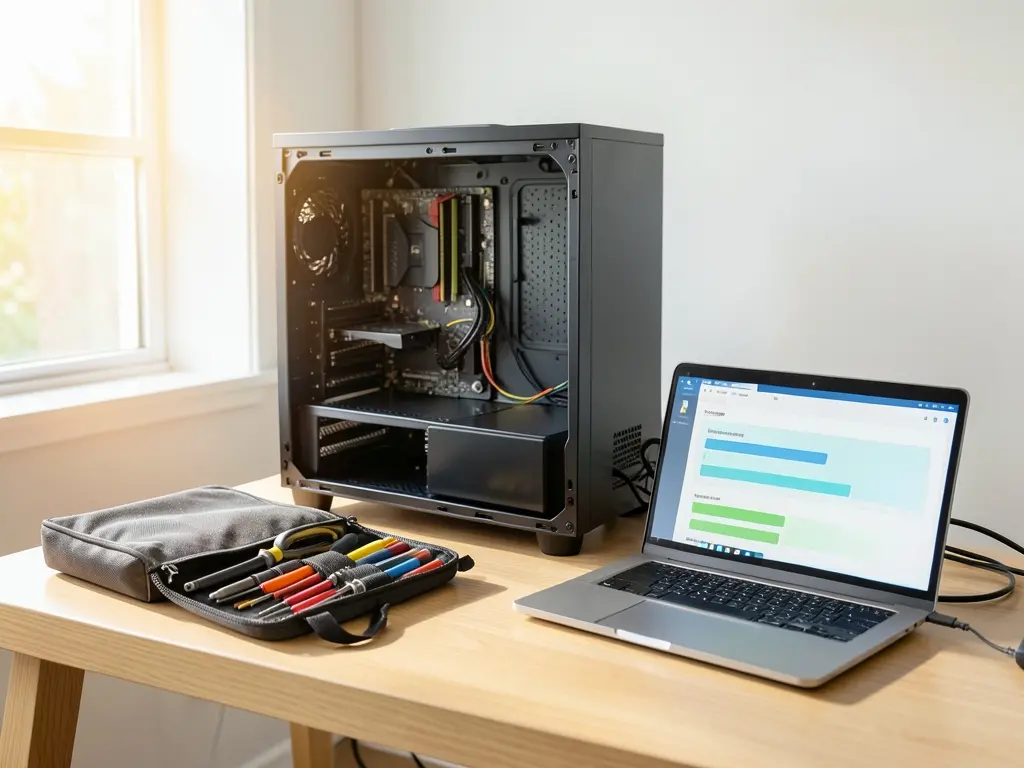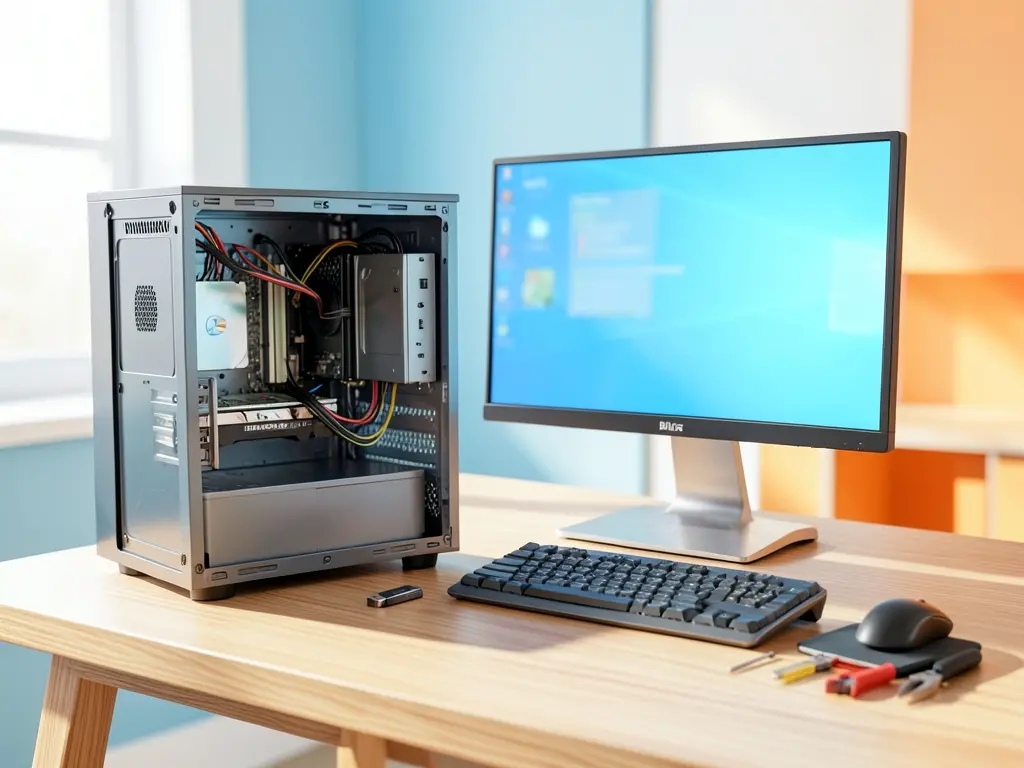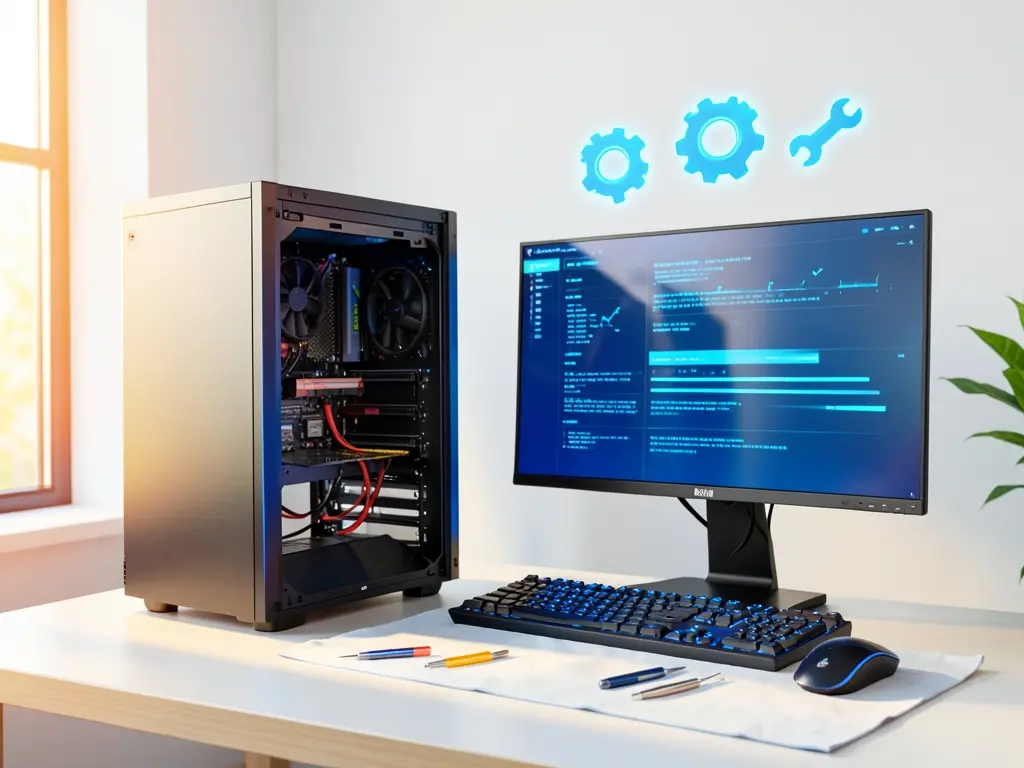
Khi máy tính tại xã Bàu Bàng gặp lỗi Windows, việc xác định đúng nguyên nhân thường mất thời gian hơn cả thao tác sửa. Đa số trường hợp lỗi không nằm ở ổ cứng hay mainboard mà xuất phát từ driver xung đột, file hệ thống hỏng, hoặc bản cập nhật cài dở. Bài viết này đi theo hướng kiểm tra từ dễ đến khó để bạn tự xử lý trước khi cần gọi hỗ trợ.
Trước khi làm bất cứ thao tác nào có nguy cơ mất dữ liệu như phân vùng lại ổ đĩa, sửa Registry hay cài lại Windows, hãy sao chép toàn bộ dữ liệu quan trọng sang USB hoặc ổ cứng ngoài. Đây là bước bắt buộc, không phải tùy chọn.
Nhận diện triệu chứng trước khi sửa
Lỗi Windows không phải lúc nào cũng hiện thông báo rõ ràng. Có máy khởi động chậm rồi treo ở màn hình logo, có máy vào được desktop nhưng tự khởi động lại sau vài phút, có máy báo lỗi ứng dụng nhưng hệ thống vẫn chạy bình thường. Ba nhóm triệu chứng này thường ứng với ba hướng xử lý khác nhau.
Nếu máy không vào được Windows, ưu tiên kiểm tra ổ cứng và file khởi động. Nếu máy vào được nhưng chạy chập chờn, ưu tiên kiểm tra driver, RAM và nhiệt độ. Nếu chỉ một vài phần mềm báo lỗi, vấn đề thường nằm ở chính phần mềm đó chứ không phải hệ điều hành.
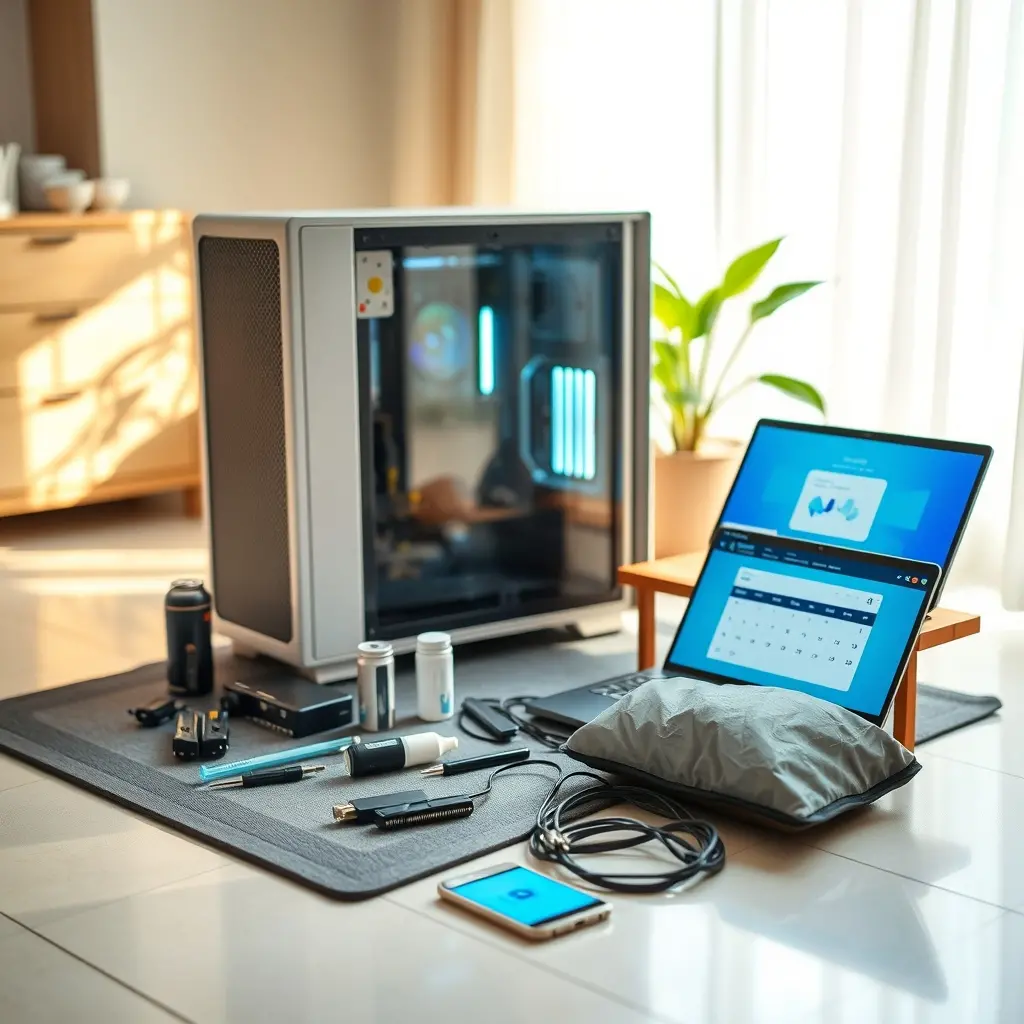
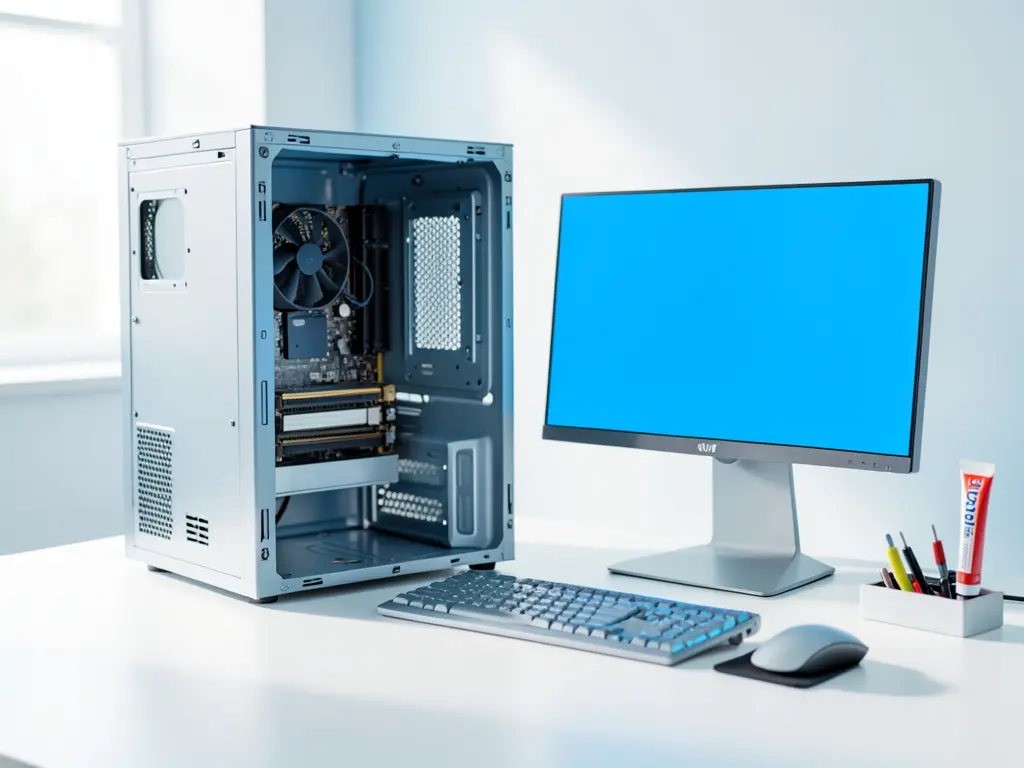
Một điểm dễ bị bỏ qua: máy tính để bàn hoặc laptop sau vài năm sử dụng có thể gặp lỗi do keo tản nhiệt khô, quạt bụi bám, khiến CPU tự giảm xung và gây treo bất thường. Trường hợp này cài lại Windows cũng không giải quyết được.
Kiểm tra file hệ thống và ổ đĩa
Đây là bước nên làm đầu tiên vì ít rủi ro và không mất dữ liệu. Mở Command Prompt với quyền Administrator, sau đó chạy lần lượt hai lệnh quen thuộc là sfc /scannow và DISM /Online /Cleanup-Image /RestoreHealth. Lệnh thứ nhất quét và phục hồi file hệ thống hỏng, lệnh thứ hai sửa file image nguồn mà sfc dựa vào.
Sau khi cả hai lệnh chạy xong, kiểm tra tiếp tình trạng ổ cứng. Với ổ HDD, dùng CrystalDiskInfo để xem chỉ số SMART; với ổ SSD, chú ý các cảnh báo liên quan đến tuổi thọ ghi. Nếu ổ có sector lỗi, việc cài lại hệ điều hành chỉ là giải pháp tạm, dữ liệu vẫn có nguy cơ mất bất cứ lúc nào.
Với máy báo lỗi khởi động, có thể dùng Windows Recovery Environment để chạy Startup Repair. Cách vào WinRE khác nhau tùy phiên bản Windows và tùy máy, nên nếu không chắc, hãy tra cứu đúng phiên bản đang dùng thay vì làm theo hướng dẫn chung chung.

Xử lý driver và xung đột phần mềm
Driver là nguyên nhân phổ biến của lỗi màn hình xanh, lỗi mất âm thanh, lỗi không nhận mạng. Cách kiểm tra nhanh là vào Device Manager, tìm thiết bị có dấu chấm than vàng. Với card đồ họa hoặc card mạng, nên tải driver trực tiếp từ trang của nhà sản xuất chip thay vì để Windows tự cập nhật, vì bản Windows Update đôi khi lỗi thời so với phần cứng mới.
Một nguyên nhân khác ít được chú ý là phần mềm diệt virus cài chồng nhau, hoặc phần mềm khởi động cùng hệ thống chiếm tài nguyên. Kiểm tra bằng Task Manager ở tab Startup và tắt những mục không cần thiết. Nếu máy mới cài một phần mềm nào đó rồi bắt đầu lỗi, gỡ phần mềm đó ra để kiểm chứng là cách nhanh nhất.
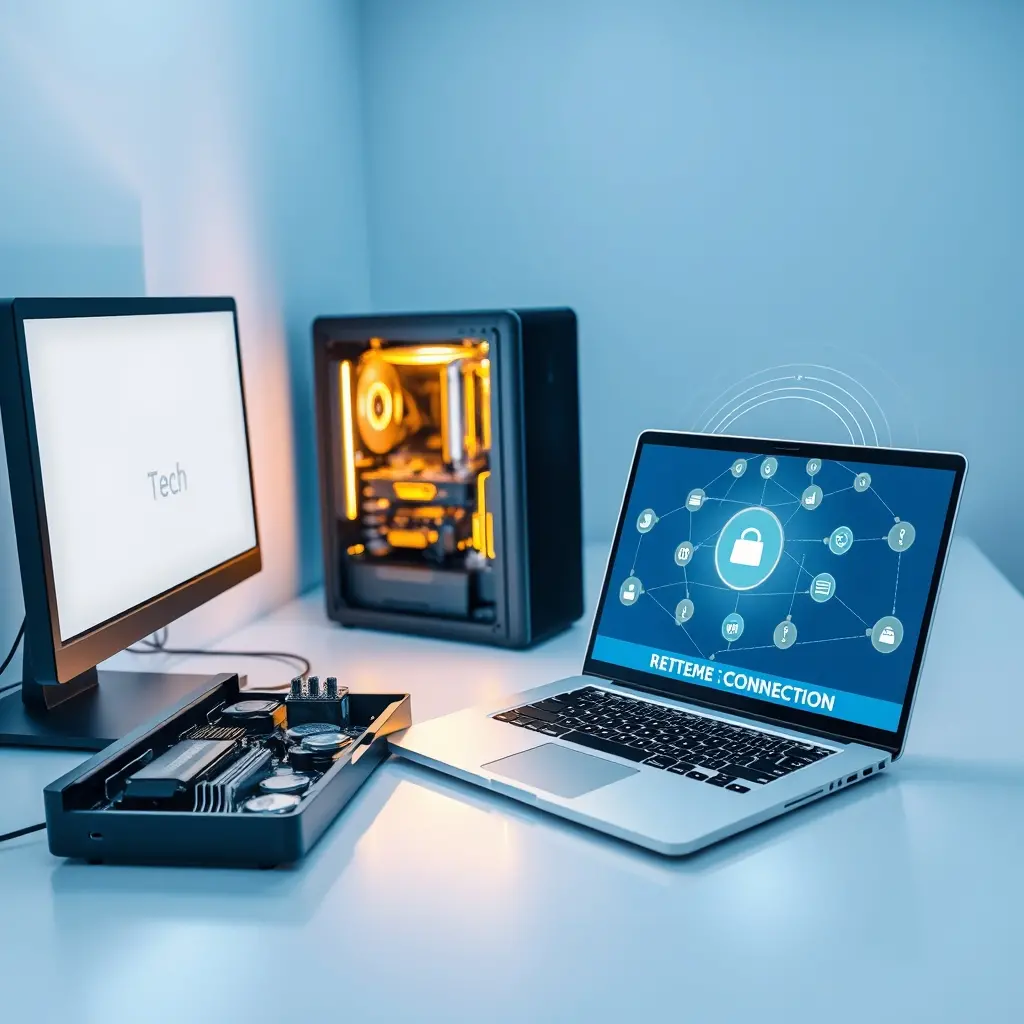
Với lỗi liên quan đến mạng như không vào được web dù đã kết nối Wi-Fi, thứ tự kiểm tra nên là: cáp và router, IP và DNS, firewall, rồi mới đến driver card mạng. Đổi DNS sang DNS công cộng đôi khi giải quyết được tình trạng phân giải tên miền thất bại, nhưng không sửa được lỗi mất kết nối vật lý. Nếu bạn đang cần khắc phục lỗi máy tính cho nhiều máy cùng lúc trong văn phòng, việc khoanh vùng theo nhóm triệu chứng sẽ tiết kiệm thời gian hơn xử lý từng máy riêng lẻ.
Khi nào cần cài lại hoặc cài mới Windows
Cài lại Windows chỉ nên là phương án cuối. Nó phù hợp khi hệ điều hành đã hỏng nặng, nhiễm mã độc sâu, hoặc khi máy vừa thay ổ cứng mới. Với máy còn dữ liệu quan trọng chưa sao lưu, tuyệt đối không thao tác phân vùng hay format.
Trước khi cài, cần chuẩn bị: USB dung lượng tối thiểu 8GB, bộ cài Windows lấy từ nguồn chính thức của Microsoft, và bản sao driver mạng của đúng dòng máy để tránh trường hợp cài xong không có mạng. Với máy đời mới dùng chuẩn lưu trữ NVMe hoặc cần bật chế độ UEFI, nếu không chỉnh đúng trong BIOS, bộ cài sẽ không nhận ổ cứng.
Một lưu ý thực tế tại khu vực Bàu Bàng và các xã lân cận như Dầu Tiếng, Long Hòa, Tân Hưng: nhiều máy để bàn dùng nguồn cũ hoặc nguồn công suất thấp, khi nâng cấp linh kiện dễ phát sinh lỗi sụt áp khiến máy tự tắt. Trường hợp này cần kiểm tra nguồn trước khi đổ lỗi cho Windows. Nếu bạn cần tham khảo thiết bị thay thế, có thể xem thêm tại Macbooks Việt Nam để so sánh cấu hình trước khi quyết định.
Chuẩn bị gì khi gọi hỗ trợ
Nếu sau các bước trên máy vẫn lỗi, việc chuẩn bị thông tin trước sẽ giúp quá trình xử lý nhanh hơn nhiều. Cần ghi lại: mã lỗi hiển thị (nếu có), thời điểm lỗi bắt đầu xuất hiện, máy có vừa cài thêm phần mềm hay linh kiện gì không, và tình trạng dữ liệu đã sao lưu hay chưa.
Với lỗi không vào được Windows, chụp ảnh màn hình lỗi bằng điện thoại là cách ghi nhận nhanh nhất. Với lỗi chập chờn, ghi lại thời điểm và thao tác đang làm khi máy gặp sự cố sẽ giúp khoanh vùng nguyên nhân chính xác hơn nhiều so với mô tả chung chung kiểu “máy chạy chậm”.
Trường hợp máy tính dùng cho công việc văn phòng hoặc học tập mà không thể chờ sửa tại chỗ, có thể tham khảo hướng xử lý đã áp dụng cho khu vực lân cận trong bài xử lý lỗi phần mềm tại Quận 8 để đối chiếu tình huống tương tự. Phần lớn lỗi Windows đều có thể xử lý mà không cần cài lại hệ điều hành, miễn là xác định đúng nguyên nhân ngay từ đầu.