Cài máy tính tại khu vực Phường Tam Thanh, Lạng Sơn thường được yêu cầu khi máy chạy chậm, treo giữa chừng, mất âm thanh hoặc không vào được Windows. Trước khi quyết định cài lại, cần xác định rõ máy đang gặp vấn đề ở phần mềm, driver hay phần cứng — vì không phải lỗi nào cũng cần đến thao tác cài đặt hệ điều hành. Dưới đây là các bước tiếp nhận, kiểm tra và xử lý thực tế cho người dùng ở Tam Thanh và vùng lân cận.
Các tình huống thường gặp cần thiết lập Windows
Người dùng ở Tam Thanh liên hệ khi máy đã dùng lâu, ổ C đầy, Windows Update kẹt, hoặc sau khi nhiễm mã độc khiến hệ thống chạy bất thường. Một số trường hợp là máy mới mua, chưa có hệ điều hành, hoặc ổ cứng vừa được thay và cần thiết lập lại từ đầu. Cũng có máy bị lỗi driver khiến màn hình nhấp nháy, không nhận mạng, hoặc cổng USB không hoạt động sau khi cập nhật.
Trước khi đi đến cài lại, kỹ thuật sẽ kiểm tra nhanh: nhiệt độ CPU, tình trạng ổ cứng (SSD/HDD có bad sector hay không), dung lượng RAM thực tế, và các lỗi trong Event Viewer. Nếu ổ cứng đã hỏng vật lý, việc cài Windows sẽ không giải quyết được lỗi.
Kiểm tra trước khi quyết định cài lại Windows
Việc cài lại mất thời gian và ảnh hưởng dữ liệu, nên chỉ thực hiện khi các cách xử lý nhẹ không hiệu quả. Các bước kiểm tra ban đầu gồm:
- Chạy Disk Check để xem ổ cứng có lỗi vật lý.
- Kiểm tra Windows Update, Driver và các gói Visual C++.
- Quét mã độc bằng công cụ có sẵn của Windows.
- Kiểm tra RAM bằng Windows Memory Diagnostic.
- Sao lưu dữ liệu quan trọng ra ổ ngoài hoặc cloud.
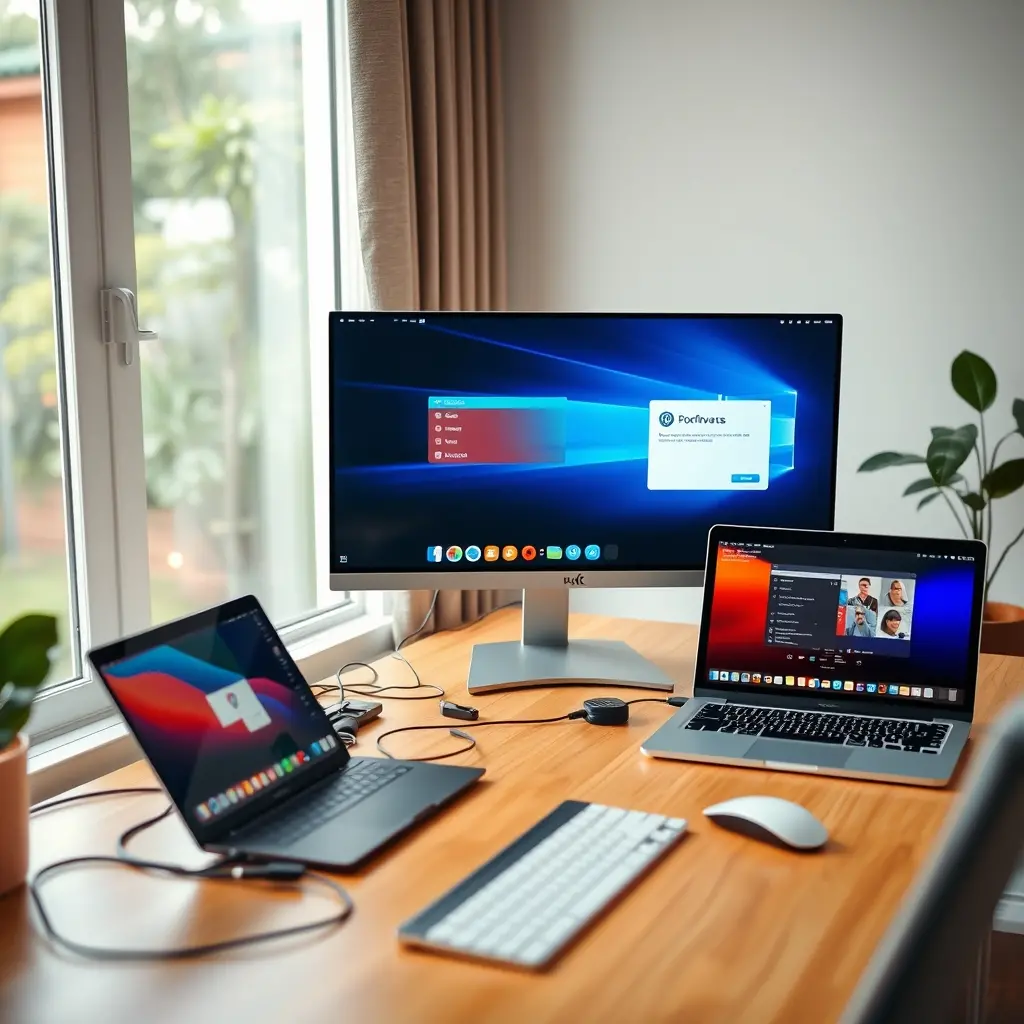
Nếu kết quả bình thường mà máy vẫn lỗi, lúc đó mới cân nhắc thiết lập lại Windows. Với những máy ở xa hoặc không có điều kiện mang đi, có thể dùng phương án hỗ trợ từ xa để kiểm tra trước.

Chuẩn bị trước khi cài
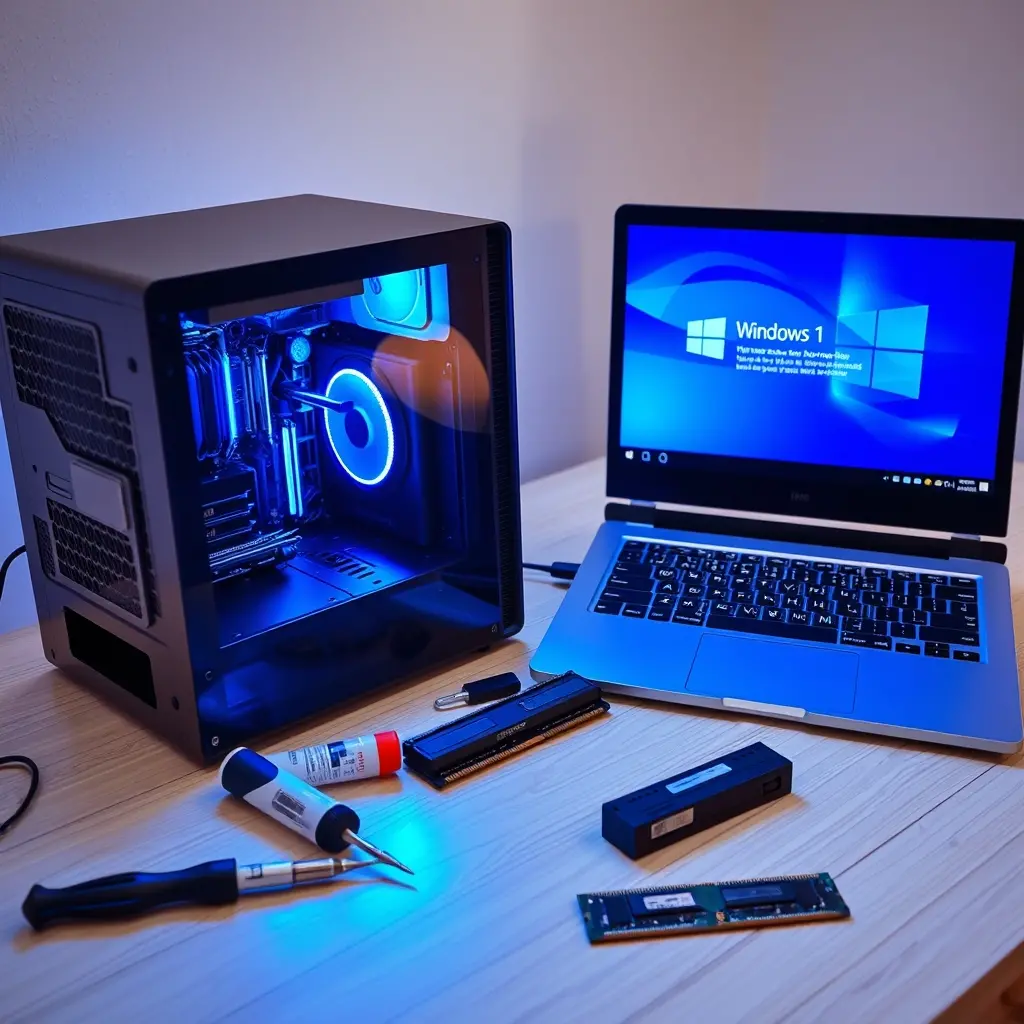
Trước khi thiết lập Windows cho máy tại Tam Thanh, cần chuẩn bị vài thứ để quá trình diễn ra liền mạch:
- Sao lưu dữ liệu: ảnh, tài liệu, dữ liệu phần mềm (nếu có) nên copy ra ổ ngoài hoặc USB. Cảnh báo: mọi thao tác format hoặc cài lại đều có thể xóa sạch dữ liệu trên phân vùng hệ thống, nên bước sao lưu là bắt buộc.
- Xác định phiên bản Windows: dùng đúng phiên bản phù hợp với cấu hình (Windows 10 hoặc Windows 11 tùy máy), không dùng bản crack hoặc activator.
- Bộ cài chính thức: tải từ nguồn chính thức của Microsoft hoặc bộ cài đã được kiểm tra. Có thể tham khảo Downloads VN cho một số gói phần mềm thông dụng.
- Driver cần thiết: driver chipset, mạng, âm thanh, VGA — nên chuẩn bị trước để sau khi cài xong có mạng ngay.
- Thông tin tài khoản: email, mật khẩu Microsoft hoặc tài khoản bản quyền kỹ thuật số.
Quy trình cài Windows
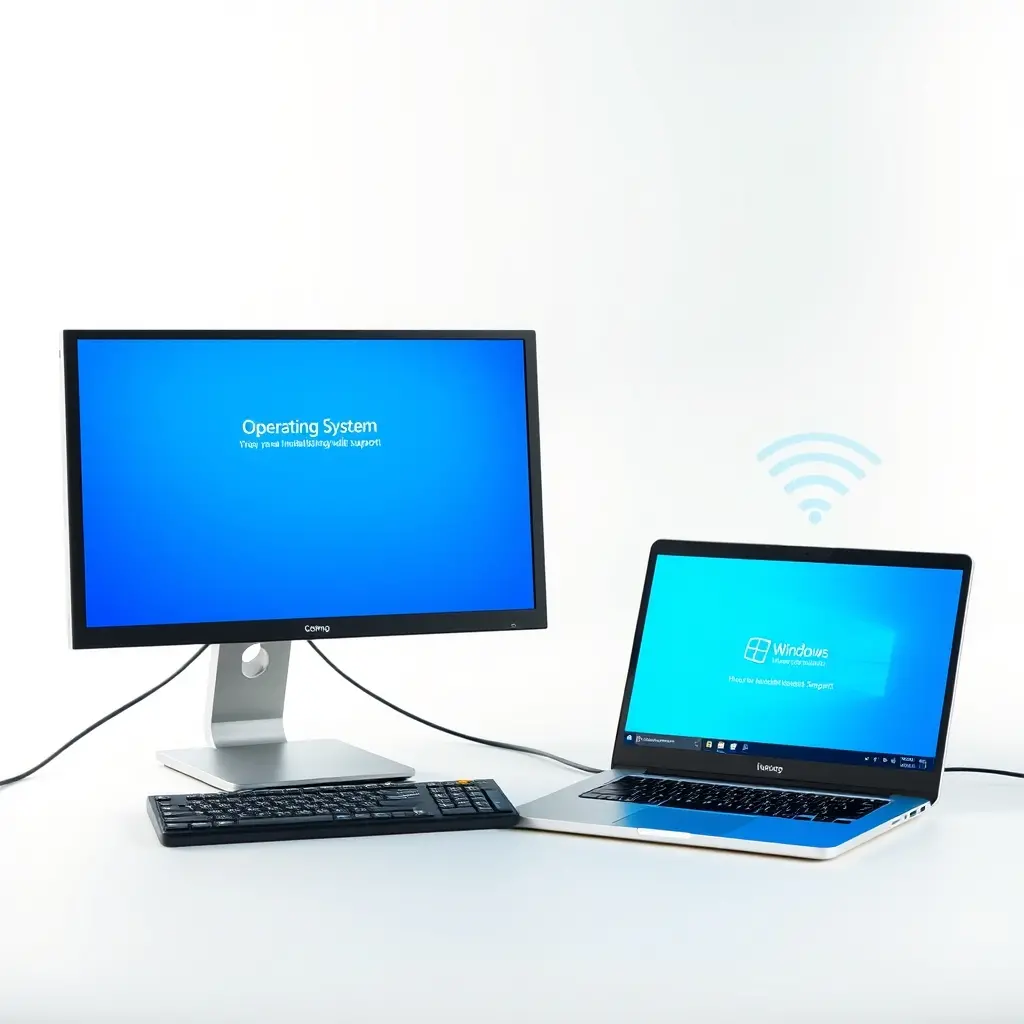
Sau khi đã sao lưu, quy trình thiết lập Windows gồm các bước chính: tạo USB boot, vào BIOS để chọn chế độ khởi động từ USB (cần lưu ý UEFI/GPT hoặc Legacy/MBR tùy máy), phân vùng ổ đĩa, tiến hành cài đặt, sau đó cài driver và phần mềm cơ bản. Trong quá trình cài, nếu máy có nhiều phân vùng dữ liệu, chỉ nên format phân vùng hệ điều hành để tránh mất dữ liệu ngoài ý muốn. Người dùng ở khu vực gần Phường Đông Kinh hoặc Lương Văn Tri có thể đặt lịch để được hỗ trợ đặt lịch cài máy tính tại Lương Văn Tri nếu cần kỹ thuật đến tận nơi, đặc biệt với máy để bàn không di chuyển được.
Sau khi hệ điều hành chạy ổn, bước tiếp theo là cài driver đúng phiên bản, cập nhật Windows, cài các phần mềm văn phòng, trình duyệt, phần mềm diệt virus chính hãng. Nếu không có điều kiện mang máy đi, có thể tham khảo giải pháp Bệnh Viện Hỗ Trợ Cài Đặt Máy Tính để được hướng dẫn từ xa qua UltraViewer, TeamViewer hoặc AnyDesk.
Những lỗi có thể gặp và cách xử lý nhanh
Trong quá trình cài hoặc sau khi cài, một vài lỗi thường gặp ở máy tính tại Tam Thanh và các khu vực lân cận:
- Không nhận USB boot: kiểm tra lại chế độ BIOS, cổng USB, hoặc tạo lại USB boot theo chuẩn UEFI.
- Lỗi “Windows cannot be installed to this disk”: kiểm tra định dạng GPT/MBR, hoặc driver SATA/NVMe nếu máy đời mới.
- Sau khi cài, không có mạng: cài driver LAN/Wi-Fi đúng phiên bản, hoặc kiểm tra lại card mạng trong Device Manager.
- Màn hình đen sau khi cài driver VGA: khởi động vào Safe Mode, gỡ driver, cài lại bản ổn định.
- Máy chạy chậm sau khi cài: tắt các ứng dụng khởi động cùng Windows, kiểm tra ổ cứng, cập nhật driver chipset.
Nếu đã thử nhiều cách mà máy vẫn lỗi, nên dừng lại và kiểm tra phần cứng — vì trong một số trường hợp, RAM lỗi hoặc ổ cứng có vấn đề mới là nguyên nhân gốc.
Sau khi cài xong cần kiểm tra gì
Sau khi thiết lập Windows và cài đủ driver, nên kiểm tra lại vài thứ trước khi bàn giao: nhiệt độ CPU khi chạy tác vụ nặng, tốc độ khởi động, kết nối mạng, âm thanh, cổng USB, webcam nếu có. Đồng thời nên tạo điểm khôi phục hệ thống (System Restore) để sau này nếu có lỗi còn quay lại được trạng thái ổn định. Cuối cùng là hướng dẫn người dùng cách sao lưu định kỳ và nhận biết dấu hiệu máy sắp hỏng để chủ động xử lý sớm.