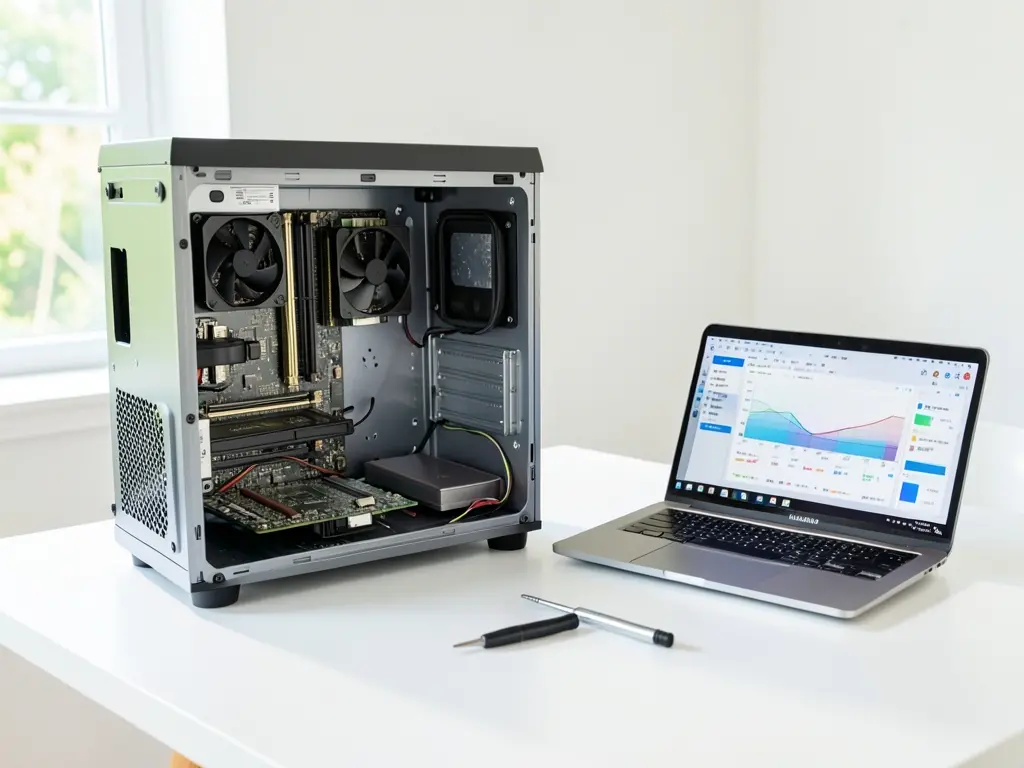
Khi Windows bắt đầu khởi động chậm, treo màn hình xanh hoặc tự động khởi động lại giữa chừng, nhiều người dùng tại khu vực An Thới thường mất khá nhiều thời gian để xác định nguyên nhân. Phần lớn các sự cố này đến từ driver xung đột, file hệ thống bị lỗi sau cập nhật, hoặc ổ cứng có dấu hiệu suy giảm. Với các trường hợp cần xử lý tại nhà, kỹ thuật cài máy tính Xã An Thới đông sẽ kiểm tra trực tiếp trên máy để xác định đúng nguyên nhân trước khi đưa ra hướng khắc phục, hạn chế việc cài lại Windows khi chưa cần thiết.
Các lỗi Windows thường gặp và cách xác định nguyên nhân
Trước khi can thiệp bất kỳ thao tác nào, việc quan sát triệu chứng giúp khoanh vùng lỗi nhanh hơn. Một số biểu hiện phổ biến bao gồm màn hình xanh có mã lỗi cụ thể, máy khởi động chậm bất thường, đứng ở logo Windows, hoặc tự động restart mà không báo trước. Mã lỗi hiển thị trên màn hình xanh thường là căn cứ đầu tiên để tra cứu, ví dụ các mã liên quan đến driver đồ họa, lỗi bộ nhớ hoặc lỗi ổ cứng. Không nên đoán mò hoặc áp dụng các bản vá không rõ nguồn gốc.
Một số nguyên nhân thường gặp tại khu vực dân cư An Thới và các khu lân cận như Bãi Cháy hay Cửa Cạn là do máy sử dụng trong môi trường ẩm, bụi, nguồn điện không ổn định. Những yếu tố này ảnh hưởng trực tiếp đến ổ cứng và RAM, từ đó gây ra lỗi hệ điều hành. Việc kiểm tra phần cứng sơ bộ trước khi xử lý phần mềm giúp tránh mất thời gian sửa sai hướng.
Kiểm tra nhanh trước khi can thiệp phần mềm
Với các lỗi Windows, thứ tự kiểm tra nên đi từ đơn giản đến phức tạp. Đầu tiên là quan sát đèn báo nguồn, tiếng quạt, nhiệt độ máy. Nếu máy nóng bất thường, cần vệ sinh tản nhiệt trước khi làm gì thêm. Tiếp theo là kiểm tra ổ cứng bằng công cụ có sẵn trong Windows như CHKDSK hoặc CrystalDiskInfo để xem tình trạng SMART. Nếu ổ cứng có cảnh báo vàng hoặc đỏ, mọi nỗ lực sửa lỗi phần mềm đều có nguy cơ không giải quyết được gốc vấn đề.
RAM cũng cần được kiểm tra khi máy có biểu hiện treo ngẫu nhiên hoặc màn hình xanh không theo quy luật. Công cụ Windows Memory Diagnostic có sẵn trong hệ điều hành, chạy trong khoảng 20 đến 30 phút tùy dung lượng. Kết quả trả về lỗi thì cần xử lý phần cứng trước.
Trước khi thực hiện bất kỳ thao tác can thiệp sâu như sửa Registry, phân vùng ổ cứng hoặc cài lại Windows, bạn phải sao lưu dữ liệu quan trọng ra ổ cứng ngoài hoặc dịch vụ lưu trữ đám mây. Các thao tác này có nguy cơ mất dữ liệu nếu thực hiện sai.

Xử lý lỗi Windows theo từng nhóm nguyên nhân
Khi xác định được nhóm nguyên nhân, hướng khắc phục sẽ rõ ràng hơn. Với lỗi driver, cách xử lý thường là vào Device Manager, tìm thiết bị có dấu chấm than vàng, sau đó cập nhật driver từ trang chủ nhà sản xuất. Không nên dùng phần mềm cập nhật driver tự động không rõ nguồn vì có thể cài nhầm phiên bản gây lỗi thêm. Với lỗi file hệ thống, lệnh SFC /scannow và DISM trong Command Prompt với quyền Administrator là bước kiểm tra tiêu chuẩn. Kết quả sau khi chạy sẽ cho biết có file nào bị hỏng và đã sửa được hay chưa.
Với lỗi do cập nhật Windows gây ra, có thể gỡ bản cập nhật gần nhất trong mục Windows Update. Đây là bước xử lý tạm thời, sau đó cần theo dõi xem bản cập nhật tiếp theo có khắc phục được không. Trường hợp máy không vào được Windows, bạn có thể dùng Windows Recovery Environment để vào Safe Mode hoặc System Restore. Nếu các bước trên không giải quyết được, việc cài lại Windows có thể là phương án cuối, nhưng chỉ nên thực hiện sau khi đã sao lưu dữ liệu và xác định phần cứng còn hoạt động tốt.
Các công cụ hỗ trợ kiểm tra như Ping để kiểm tra kết nối mạng, Disk Cleanup để dọn file rác, hoặc Task Manager để theo dõi tiến trình tiêu tốn tài nguyên đều hữu ích trong quá trình chẩn đoán. Những công cụ này có sẵn trong Windows, không cần cài thêm.
Khi nào nên gọi kỹ thuật tại nhà
Nếu bạn không quen thao tác với Command Prompt, Registry hoặc BIOS, việc tự xử lý có thể khiến lỗi nặng hơn. Trường hợp máy có dấu hiệu hỏng ổ cứng, mainboard hoặc nguồn, việc chẩn đoán tại chỗ bằng thiết bị chuyên dụng sẽ chính xác hơn. Đối với khu vực An Thới đông và các phường lân cận như Dương Đông hay An Thới, dịch vụ Bệnh Viện Dịch Vụ Máy Tính Tại Nhà hỗ trợ kiểm tra và xử lý lỗi Windows ngay tại nhà, không cần mang máy đi xa. Kỹ thuật viên sẽ kiểm tra phần cứng, phần mềm và tư vấn hướng xử lý phù hợp với tình trạng thực tế của máy.
Nếu bạn từng gặp tình trạng lỗi hệ điều hành sau khi cài đặt phần mềm văn phòng hoặc driver, có thể tham khảo thêm bài viết Cài Máy Tính Cài Phần Mềm Văn Phòng ở Xã Bình Hưng để nắm cách cài đặt đúng, tránh xung đột hệ thống. Với các trường hợp cần cài lại hệ điều hành, quy trình tại đặt Lịch Cài Máy Tính Xã Tân Vĩnh Lộc – Cài Lại Hệ điều Hành cũng được thực hiện tương tự, có sao lưu dữ liệu trước khi cài.
Trước khi liên hệ hỗ trợ, bạn nên chuẩn bị một số thông tin như mã lỗi xuất hiện trên màn hình, thời điểm lỗi bắt đầu, các phần mềm hoặc thiết bị vừa cài thêm. Những thông tin này giúp kỹ thuật viên khoanh vùng nguyên nhân nhanh hơn. Bạn cũng có thể tham khảo thêm thông tin về dịch vụ sửa máy tính tại Website trungtamsuamaytinh.com để nắm các nhóm lỗi thường gặp và cách xử lý cơ bản trước khi quyết định gọi kỹ thuật.
Không phải mọi lỗi Windows đều cần cài lại hệ điều hành. Việc kiểm tra đúng nguyên nhân, xử lý theo thứ tự từ phần mềm đến phần cứng giúp tiết kiệm thời gian và hạn chế mất dữ liệu. Với các trường hợp phức tạp hoặc không chắc chắn về thao tác, hỗ trợ kỹ thuật tại nhà là lựa chọn an toàn hơn.