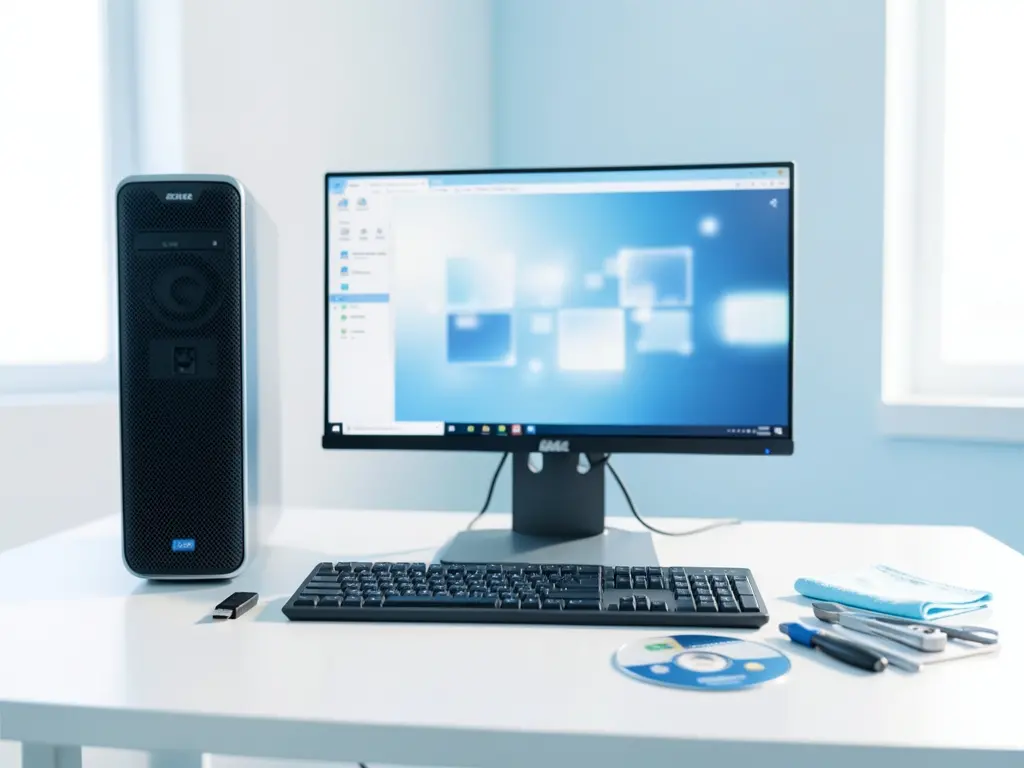
Cài Win máy tính tại An Phú Tây Bình Chánh thường được yêu cầu khi máy chạy chậm kéo dài, lỗi khởi động, màn hình xanh hoặc nhiễm phần mềm không rõ nguồn. Nếu máy còn truy cập được dữ liệu, việc cài đặt nên đi kèm sao lưu trước khi thao tác. Nếu máy không vào được Windows, kỹ thuật cần kiểm tra ổ cứng và khả năng đọc dữ liệu trước khi quyết định cài lại.
Khi nào cần cài lại Windows cho máy ở An Phú Tây
Không phải lỗi nào cũng cần cài lại Windows. Một số trường hợp có thể xử lý bằng cách sửa driver, khôi phục hệ thống hoặc dọn các thành phần khởi động. Cài lại chỉ nên đặt ra khi hệ điều hành đã hỏng ở mức khó phục hồi, hoặc khi máy bị nhiễm mã độc can thiệp sâu vào hệ thống.
Các dấu hiệu thường gặp:
- Máy khởi động vào màn hình xanh lặp lại nhiều lần, không vào được desktop.
- Windows báo lỗi tập tin hệ thống và không tự sửa được.
- Máy chạy rất chậm dù đã kiểm tra ổ cứng và RAM.
- Xuất hiện phần mềm lạ, trình duyệt tự mở trang không mong muốn.
- Tài khoản người dùng bị khóa hoặc mật khẩu không còn hiệu lực.
Trước khi cài, cần xác định máy đang dùng ổ cứng HDD hay SSD. Với SSD, thời gian cài và cập nhật thường ngắn hơn. Với HDD đã dùng lâu, nên kiểm tra tình trạng ổ bằng công cụ đọc chỉ số S.M.A.R.T để tránh cài xong rồi lỗi lại.
Chuẩn bị dữ liệu và điều kiện cài đặt
Việc sao lưu dữ liệu là bắt buộc trước khi format phân vị hay cài lại Windows. Nếu máy còn vào được hệ điều hành, có thể chép dữ liệu ra ổ cứng ngoài hoặc USB. Nếu máy không vào được, kỹ thuật có thể dùng môi trường WinPE để truy xuất dữ liệu trước.
Các bước chuẩn bị cơ bản:
- Xác định rõ phân vùng chứa dữ liệu quan trọng, tránh nhầm ổ hệ thống với ổ lưu trữ.
- Chuẩn bị USB cài Windows dung lượng tối thiểu 8GB.
- Ghi bộ cài từ nguồn chính thức, không dùng bản chỉnh sửa không rõ xuất xứ.
- Ghi lại các phần mềm đang dùng để cài lại sau, bao gồm ứng dụng văn phòng và trình duyệt.
- Kiểm tra nguồn điện ổn định trong suốt quá trình cài, tránh ngắt giữa chừng.
Với máy tính để bàn tại An Phú Tây, nếu máy đặt ở nơi ẩm thấp hoặc gần cửa ra vào, nên vệ sinh bụi quạt tản nhiệt trước khi cài để tránh treo máy giữa chừng do nhiệt độ cao.

Quy trình cài Windows và thiết lập sau cài
Quá trình cài Windows gồm các bước chính: khởi động từ USB, chọn phân vùng, tiến hành cài đặt, sau đó thiết lập tài khoản người dùng và cập nhật. Trong quá trình này, việc chọn đúng phân vùng rất quan trọng. Nếu chọn nhầm sang phân vùng dữ liệu, toàn bộ dữ liệu trong phân vùng đó sẽ mất.
Sau khi cài xong, cần thực hiện các bước thiết lập:
- Cài driver chipset, card mạng, âm thanh và đồ họa đúng phiên bản.
- Cập nhật Windows qua Windows Update để nhận bản vá bảo mật.
- Cài trình duyệt, ứng dụng văn phòng và phần mềm theo nhu cầu.
- Kiểm tra kết nối mạng, tốc độ tải và độ ổn định của Wi-Fi.
- Tạo điểm khôi phục hệ thống sau khi đã cài đủ phần mềm cần thiết.
Driver là phần dễ bị bỏ qua. Nếu thiếu driver card mạng, máy sẽ không vào được internet để cập nhật. Nếu thiếu driver đồ họa, màn hình có thể bị giật hoặc độ phân giải không đúng. Vì vậy, nên chuẩn bị sẵn bộ driver cho đúng dòng máy trước khi cài.
Một số máy tại khu vực Bình Chánh dùng chung mạng với nhiều thiết bị, dễ gặp tình trạng trùng địa chỉ IP hoặc DNS không phân giải được. Khi đó cần kiểm tra lại cấu hình mạng, đặt DNS phù hợp và khởi động lại router. Các công cụ kiểm tra mạng như ping, tracert hoặc lệnh ipconfig có thể giúp xác định lỗi nhanh hơn.
Bàn giao máy sau khi cài đặt
Bàn giao là bước kiểm tra cuối cùng trước khi đưa máy vào sử dụng. Không nên bàn giao ngay sau khi cài xong, vì một số lỗi chỉ xuất hiện sau vài lần khởi động hoặc sau khi kết nối mạng.
Nội dung kiểm tra khi bàn giao:
- Máy khởi động ổn định, không treo ở màn hình logo.
- Đăng nhập tài khoản người dùng, kiểm tra quyền truy cập thư mục.
- Mở các phần mềm chính, kiểm tra hoạt động cơ bản.
- Kết nối mạng, kiểm tra tải trang và tốc độ truy cập.
- Kiểm tra âm thanh, hình ảnh, cổng USB và các thiết bị ngoại vi.
- Xác nhận dữ liệu đã được sao lưu đúng vị trí.
Nếu máy dùng cho công việc văn phòng, nên kiểm tra thêm khả năng in ấn và kết nối máy in qua mạng nội bộ. Nếu máy dùng cho học tập hoặc làm việc tại nhà, cần kiểm tra các ứng dụng họp trực tuyến và micro.
Trong trường hợp máy có nhiều tài khoản người dùng, cần thiết lập quyền phù hợp để tránh vô tình cài đặt phần mềm ngoài ý muốn. Với máy dùng chung cho gia đình, nên tạo tài khoản riêng cho từng người và giới hạn quyền quản trị.
Việc cài Windows không chỉ là chạy bộ cài. Cần kiểm tra phần cứng, sao lưu dữ liệu, cài driver đúng và thiết lập hệ thống ổn định. Nếu máy có dấu hiệu hỏng ổ cứng hoặc lỗi RAM, việc cài lại Windows sẽ không giải quyết được vấn đề gốc. Khi đó cần xử lý phần cứng trước, sau đó mới cài hệ điều hành. Đối với các trường hợp cần hỗ trợ tận nơi, có thể tham khảo Bệnh Viện Máy Tính Tại Nhà để được kiểm tra và xử lý phù hợp.
Những máy ở khu vực lân cận như Vĩnh Lộc B hoặc Bình Hưng Hòa A thường gặp lỗi tương tự do dùng chung nguồn điện không ổn định hoặc môi trường nhiều bụi. Việc kiểm tra định kỳ giúp giảm nguy cơ phải cài lại Windows nhiều lần. Nếu cần tham khảo thêm cách xử lý cho khu vực gần đó, có thể xem bài Cài Máy Tính Nhận Xử Lý Nhanh ở Vĩnh Lộc B Bình Chánh.
Trước khi cài đặt, nên chuẩn bị sẵn bộ cài và driver từ nguồn tin cậy. Một số bộ cài Windows và công cụ hỗ trợ có thể tìm tại Downloads VN để rút ngắn thời gian chuẩn bị. Tuy nhiên, cần kiểm tra dung lượng và phiên bản phù hợp với cấu hình máy trước khi sử dụng.