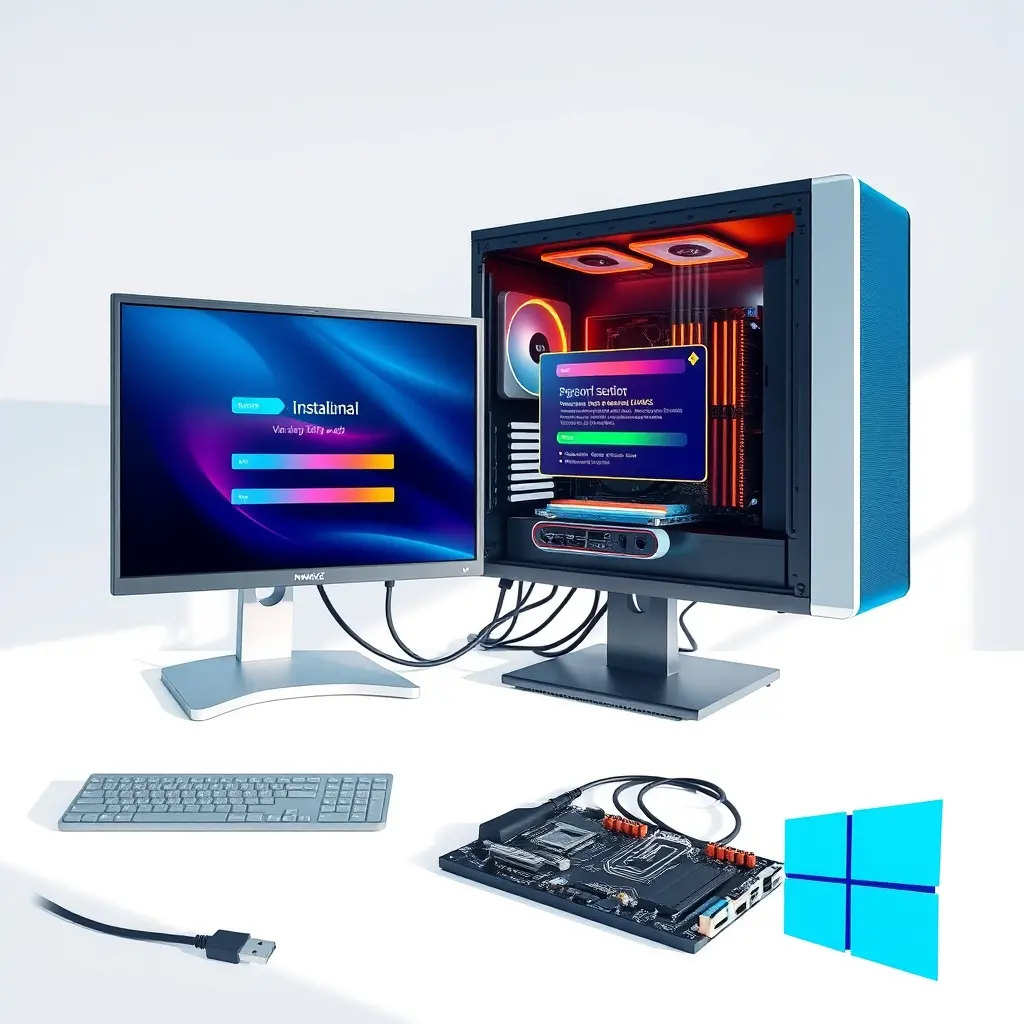
Khi máy tính gặp sự cố, việc xác định đúng nguyên nhân trước khi can thiệp sẽ giúp hạn chế mất dữ liệu và tiết kiệm thời gian. Với khu vực Phú Thuận Quận 7, các yêu cầu thường gặp xoay quanh máy chạy chậm, lỗi khởi động, màn hình xanh hoặc không vào được Windows sau khi cập nhật. Bài viết này đi vào cách nhận diện lỗi, các bước kiểm tra cần làm và khi nào nên cài lại Windows thay vì cố sửa.
Nhận diện nhóm lỗi trước khi can thiệp
Không phải mọi lỗi đều cần cài lại Windows. Một máy bật không lên hình có thể do cáp tín hiệu, RAM hoặc nguồn; trong khi máy lên hình nhưng treo giữa chừng thường liên quan đến ổ cứng, driver hoặc hệ điều hành. Việc phân loại đúng giúp tránh thao tác format không cần thiết.
Ba nhóm chính thường gặp:
- Lỗi khởi động: treo logo, báo “Boot Device Not Found” hoặc vào thẳng Recovery.
- Lỗi trong Windows: chậm, đơ, màn hình xanh, tự restart hoặc mất âm thanh.
- Lỗi do phần cứng: ổ cứng có tiếng kêu, quạt không quay, máy nóng bất thường.
Với nhóm lỗi khởi động, nên kiểm tra ổ cứng bằng công cụ đọc SMART trước khi nghĩ đến cài lại hệ điều hành. Nếu ổ cứng đã có dấu hiệu hỏng, việc cài Windows chỉ là giải pháp tạm và dữ liệu có thể mất bất cứ lúc nào.
Các bước kiểm tra cơ bản tại nhà
Trước khi gọi hỗ trợ, một vài thao tác đơn giản có thể giúp khoanh vùng lỗi. Với máy để bàn, thử rút và cắm lại dây nguồn, kiểm tra dây màn hình; với laptop, thử khởi động khi đã tháo pin nếu pin tháo rời được.
Với lỗi trong Windows, có thể vào Task Manager để xem tiến trình nào đang chiếm CPU hoặc ổ cứng. Nếu thấy một ứng dụng lạ chạy nền liên tục, thử tắt và khởi động lại. Việc dọn file tạm bằng Disk Cleanup cũng giúp ích trong trường hợp ổ hệ thống gần đầy.
Một số công cụ có thể dùng để kiểm tra tình trạng máy: CrystalDiskInfo để đọc sức khỏe ổ cứng, MemTest86 để kiểm tra RAM, và lệnh sfc /scannow trong Command Prompt để rà soát file hệ thống bị lỗi. Các bước này không đòi hỏi cài đặt phức tạp nhưng cần thời gian chạy.
Nếu máy vẫn vào được Windows nhưng hoạt động bất thường sau khi cài driver mới, thử vào Device Manager để rollback driver về phiên bản trước. Trường hợp màn hình xanh lặp lại nhiều lần, nên ghi lại mã lỗi hiển thị trên màn hình để tra cứu chính xác thay vì đoán.
Khắc Phục Lỗi Máy Tính theo từng tình huống cụ thể sẽ hiệu quả hơn việc áp dụng một cách xử lý chung cho mọi máy.

Khi nào nên cài lại Windows
Cài lại Windows là phương án hợp lý khi hệ điều hành đã lỗi nặng, file hệ thống hỏng không sửa được bằng các lệnh có sẵn, hoặc máy bị nhiễm mã độc ở mức can thiệp sâu vào registry. Tuy nhiên, đây không phải giải pháp mặc định cho mọi sự cố.
Trước khi cài lại, cần sao lưu dữ liệu quan trọng ra ổ cứng ngoài hoặc dịch vụ lưu trữ đám mây. Thao tác cài lại hoặc format phân vị sẽ xóa toàn bộ dữ liệu trên phân vùng bị tác động, kể cả file trong Desktop và thư mục Download nếu không chuyển ra trước.
Với máy còn bảo hành hoặc máy có nhiều phần mềm đặc thù đã cài đặt theo yêu cầu công việc, nên cân nhắc phương án sửa chữa trước. Việc cài lại có thể làm mất cấu hình phần mềm và tốn thời gian thiết lập lại.
Một số trường hợp không nên vội cài lại: ổ cứng có dấu hiệu hỏng vật lý, RAM lỗi, hoặc máy quá nóng do keo tản nhiệt đã khô. Những nguyên nhân này cần xử lý ở tầng phần cứng, cài lại Windows sẽ không giải quyết được.
Hỗ trợ kỹ thuật tại Phú Thuận và khu vực lân cận
Với các tuyến đường như Huỳnh Tấn Phát, Gò Ô Môi hoặc khu vực gần cầu Phú Mỹ, việc di chuyển máy đi kiểm tra thường mất thời gian. Hình thức hỗ trợ tại nhà hoặc từ xa giúp rút ngắn thời gian xử lý, đặc biệt với lỗi phần mềm và cài đặt hệ điều hành.
Khi liên hệ hỗ trợ, nên chuẩn bị sẵn vài thông tin cơ bản để việc chẩn đoán nhanh hơn: dòng máy, phiên bản Windows đang dùng, mã lỗi nếu có, và mô tả tình trạng máy. Những chi tiết này giúp kỹ thuật viên xác định hướng xử lý trước khi đến.
Trường hợp máy cần cài driver hoặc cài ứng dụng văn phòng sau khi cài lại Windows, bạn có thể tham khảo thêm cách cài driver cho máy tính để nắm trình tự cơ bản. Nếu nhu cầu là thiết lập máy mới hoàn chỉnh, việc đặt lịch cài máy tính tại Tân Thuận Đông cũng là hướng phù hợp cho khu vực gần Phú Thuận.
Trong một số trường hợp cần thay linh kiện hoặc nâng cấp ổ cứng, việc tham khảo thêm các đơn vị chuyên về thiết bị như Macbooks Việt Nam có thể hữu ích để so sánh lựa chọn trước khi quyết định.
Lưu ý để hạn chế sự cố lặp lại
Sau khi máy đã hoạt động ổn định, nên tạo điểm khôi phục hệ thống (System Restore) để có thể quay lại trạng thái tốt nếu sau này cài phần mềm gây lỗi. Đồng thời, cập nhật driver từ trang chủ nhà sản xuất thay vì dùng phần mềm tự động để tránh cài nhầm phiên bản.
Không nên tắt máy bằng cách giữ nút nguồn thường xuyên, vì cách này dễ làm hỏng file hệ thống và ảnh hưởng đến ổ cứng. Với máy để bàn, nên vệ sinh bụi quạt tản nhiệt định kỳ, đặc biệt trong môi trường có nhiều bụi như khu vực gần đường lớn.
Cuối cùng, việc sao lưu dữ liệu định kỳ vẫn là cách phòng ngừa hiệu quả nhất. Kể cả khi máy đang hoạt động tốt, một bản sao lưu ngoài máy sẽ giúp bạn tránh mất dữ liệu khi sự cố xảy ra bất ngờ.