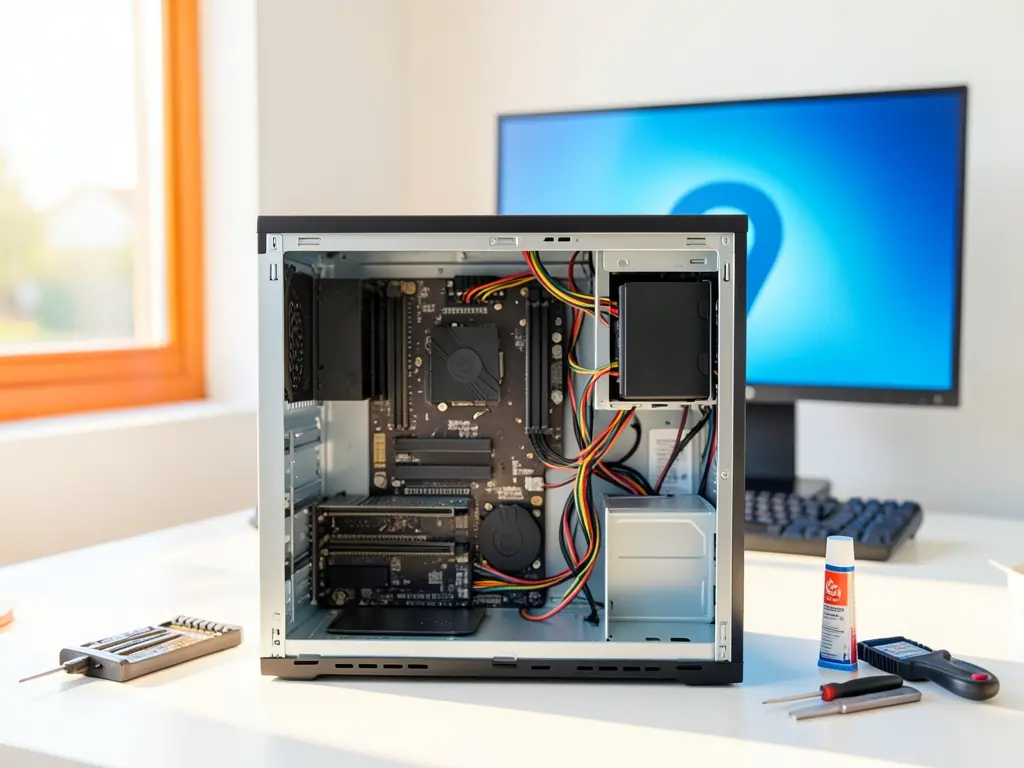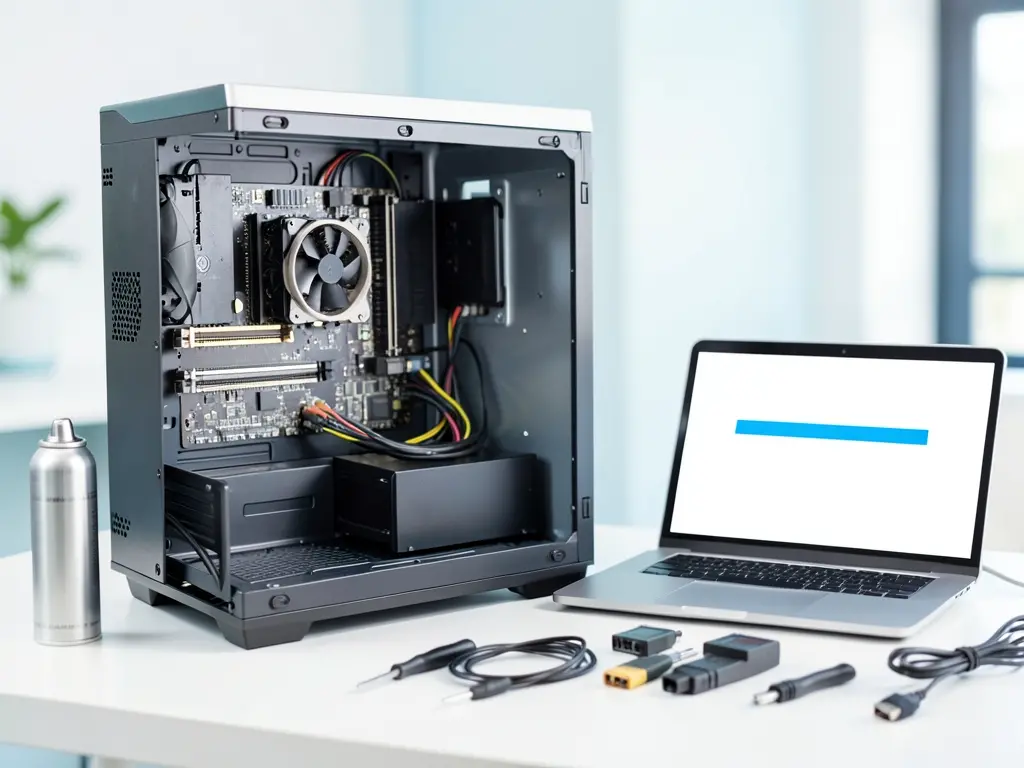
Khi máy tính gặp lỗi hệ điều hành, sau khi cài lại Windows hoặc vừa ráp máy mới, việc cài đặt đầy đủ driver, phần mềm và kiểm tra lại toàn bộ hệ thống là bước không thể bỏ qua. Tại xã An Long, nhiều người dùng gặp tình trạng máy chạy chậm, mất âm thanh, không kết nối được mạng hoặc phần mềm báo lỗi sau khi tự cài Windows. Nguyên nhân thường đến từ thiếu driver, xung đột phần mềm bảo mật hoặc cấu hình BIOS chưa đúng.
Cài máy tính cho xã An Long gồm những bước nào
Cài máy tính không chỉ là chép Windows vào ổ cứng rồi khởi động. Một bản cài hoàn chỉnh cần đủ ba lớp: hệ điều hành, driver và phần mềm theo nhu cầu. Người dùng phổ thông thường bỏ qua bước kiểm tra sau cài, dẫn đến máy chạy được vài ngày rồi phát sinh lỗi.
Với máy tính để bàn hoặc laptop sau khi cài Windows, các bước kiểm tra tối thiểu gồm:
- Kiểm tra Driver: âm thanh, mạng LAN, Wi-Fi, card đồ họa, chipset.
- Kiểm tra ổ cứng: nhiệt độ, tốc độ đọc ghi, tình trạng bad sector.
- Kiểm tra kết nối mạng: IP, DNS, tốc độ tải thực tế.
- Cài phần mềm văn phòng, trình duyệt, phần mềm đọc PDF, công cụ nén file.
- Cài phần mềm bảo mật và cập nhật Windows bản mới nhất.
Nếu máy dùng cho công việc đặc thù như kế toán, thiết kế, hay học online, danh sách phần mềm sẽ khác nhau. Việc cài đúng theo nhu cầu giúp tránh cài thừa, gây nặng máy.
Những lỗi thường gặp sau khi cài máy
Sau khi cài Windows, một số lỗi phổ biến mà người dùng ở An Long và khu vực lân cận như Tân An Hội, Phước Hòa, Bình Mỹ thường gặp:
- Không có âm thanh do thiếu driver Realtek hoặc driver card rời.
- Không vào được mạng do chưa cài driver LAN/Wi-Fi.
- Màn hình hiển thị độ phân giải thấp do thiếu driver VGA.
- Máy chạy chậm, quạt kêu to do chưa cài chipset hoặc thiếu bản cập nhật.
- Chuột, bàn phím USB không nhận do lỗi driver hoặc cổng USB.
- Lỗi màn hình xanh sau khi cài phần mềm diệt virus không tương thích.
Những lỗi này phần lớn xử lý được bằng cách cài đúng driver từ trang chủ nhà sản xuất, không dùng driver đóng gói sẵn trong các bản Windows “all in one”. Việc dùng driver không chính hãng có thể gây xung đột, đặc biệt với các dòng máy đời mới.

Cách hỗ trợ và những gì cần chuẩn bị
Nếu không tự cài được, người dùng có thể đặt lịch hỗ trợ để kỹ thuật đến tận nơi kiểm tra và cài đặt. Trước khi cài máy, cần chuẩn bị:
- Sao lưu dữ liệu quan trọng ra ổ cứng ngoài hoặc dịch vụ lưu trữ, vì thao tác cài lại Windows có thể xóa toàn bộ dữ liệu trên phân vùng hệ thống.
- Ghi lại tài khoản và mật khẩu đang dùng cho email, phần mềm, Wi-Fi.
- Xác định rõ nhu cầu sử dụng để chọn phiên bản Windows và phần mềm phù hợp.
- Kiểm tra tình trạng ổ cứng trước khi cài, vì ổ có bad sector sẽ khiến máy lỗi lại sau vài ngày.
Máy tính sau khi cài và kiểm tra xong cần được theo dõi thêm vài ngày. Nếu có lỗi phát sinh, người dùng nên liên hệ lại đơn vị hỗ trợ thay vì tự cài thêm phần mềm không rõ nguồn gốc.
Kiểm tra sau cài và xử lý sự cố phát sinh
Sau khi cài hoàn tất, các bước kiểm tra cuối gồm: khởi động lại máy hai lần, chạy vài phần mềm nặng để đo độ ổn định, kiểm tra tốc độ mạng thực tế, kiểm tra nhiệt độ CPU và ổ cứng. Nếu máy tự tắt hoặc khởi động lại bất thường, cần kiểm tra nguồn, RAM và keo tản nhiệt, không nên đổ lỗi ngay cho Windows.
Với những máy đã cài lại nhiều lần mà vẫn lỗi, nguyên nhân thường nằm ở phần cứng: RAM lỗi, ổ cứng chập chờn, nguồn không đủ công suất. Trường hợp này cần kiểm tra bằng công cụ chuyên dụng như MemTest cho RAM, CrystalDiskInfo cho ổ cứng, hoặc đo điện áp nguồn. Đây là hướng xử lý cần thiết trước khi quyết định cài lại Windows lần nữa.
Dịch vụ Sửa Chữa Máy Tính Computer hỗ trợ cài đặt, kiểm tra và xử lý lỗi máy tính cho người dùng tại xã An Long. Trường hợp cần cài máy tính cho nhiều máy trong văn phòng nhỏ hoặc phòng net, nên đặt lịch trước để kỹ thuật chuẩn bị đủ driver và phần mềm theo yêu cầu, tránh phải đi lại nhiều lần.
Một số người dùng tại khu vực cài máy tính cho xã Tân An Hội hoặc cài máy tính tại xã Phước Hòa có thể tham khảo quy trình tương tự, vì điều kiện máy móc và nhu cầu sử dụng gần giống nhau.
Trước khi tiến hành cài lại Windows hoặc format ổ cứng, luôn sao lưu dữ liệu. Đây là bước bắt buộc, không phải tùy chọn. Nhiều trường hợp mất dữ liệu không thể phục hồi vì người dùng bỏ qua bước này. Để tham khảo thêm quy trình kỹ thuật và các lưu ý an toàn khi cài đặt máy tính, có thể xem tại Website trungtamsuamaytinh.com, nơi tổng hợp các hướng dẫn xử lý sự cố máy tính thường gặp.
Với máy tính dùng cho công việc quan trọng, nên kiểm tra toàn bộ hệ thống sau khi cài: nhiệt độ, tốc độ ổ cứng, tốc độ mạng và các phần mềm khởi động cùng Windows. Những bước này mất khoảng 15 đến 30 phút nhưng giúp phát hiện sớm lỗi tiềm ẩn, tránh gián đoạn công việc về sau.