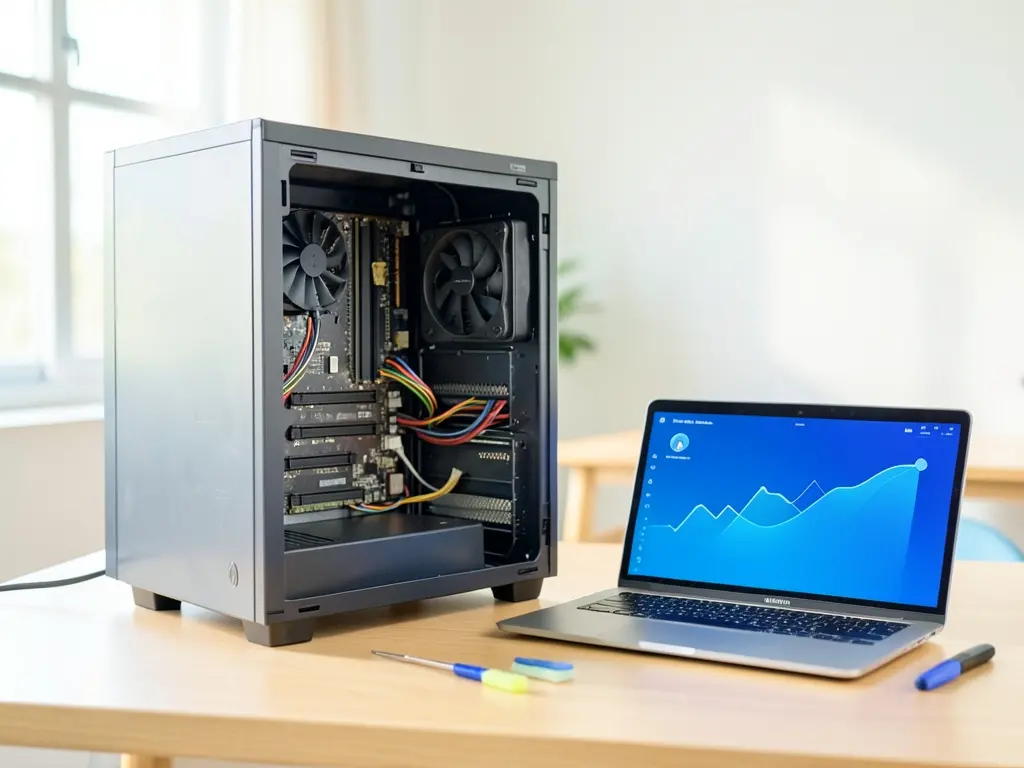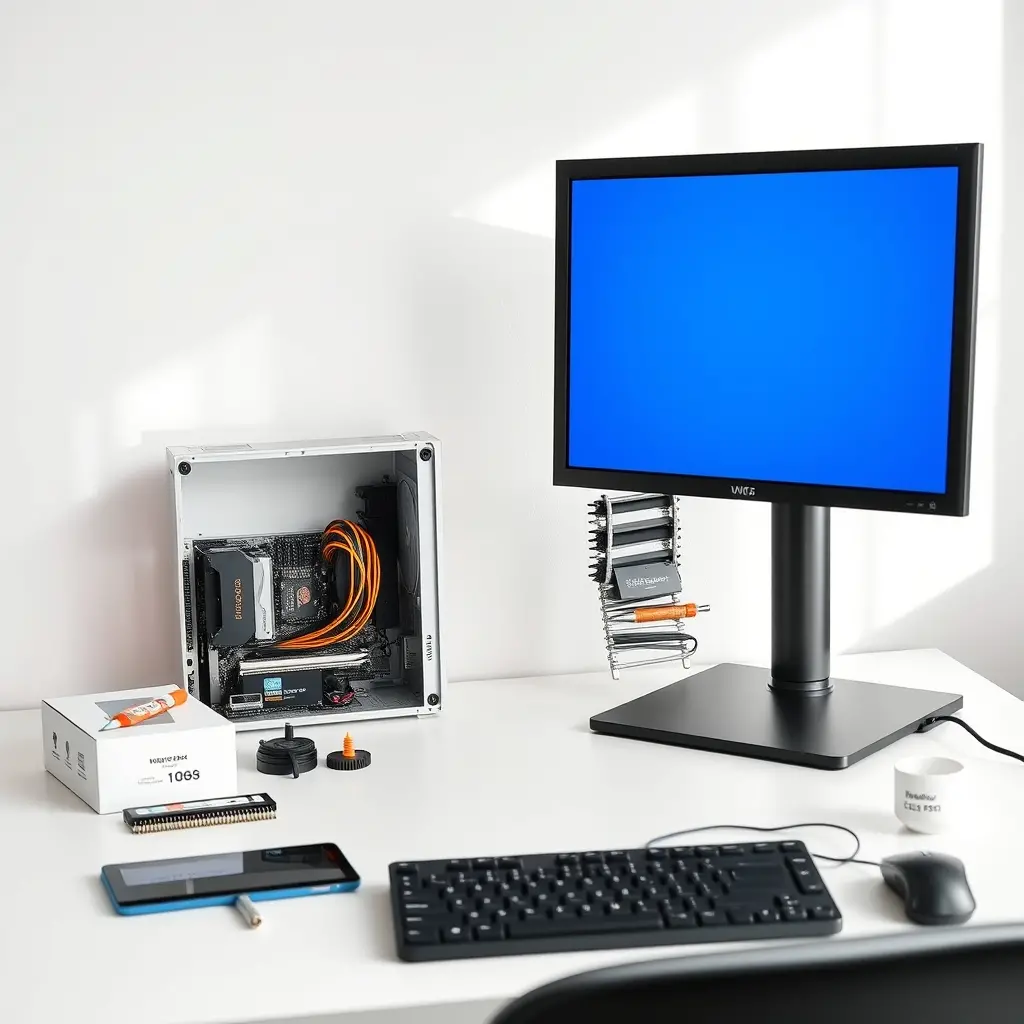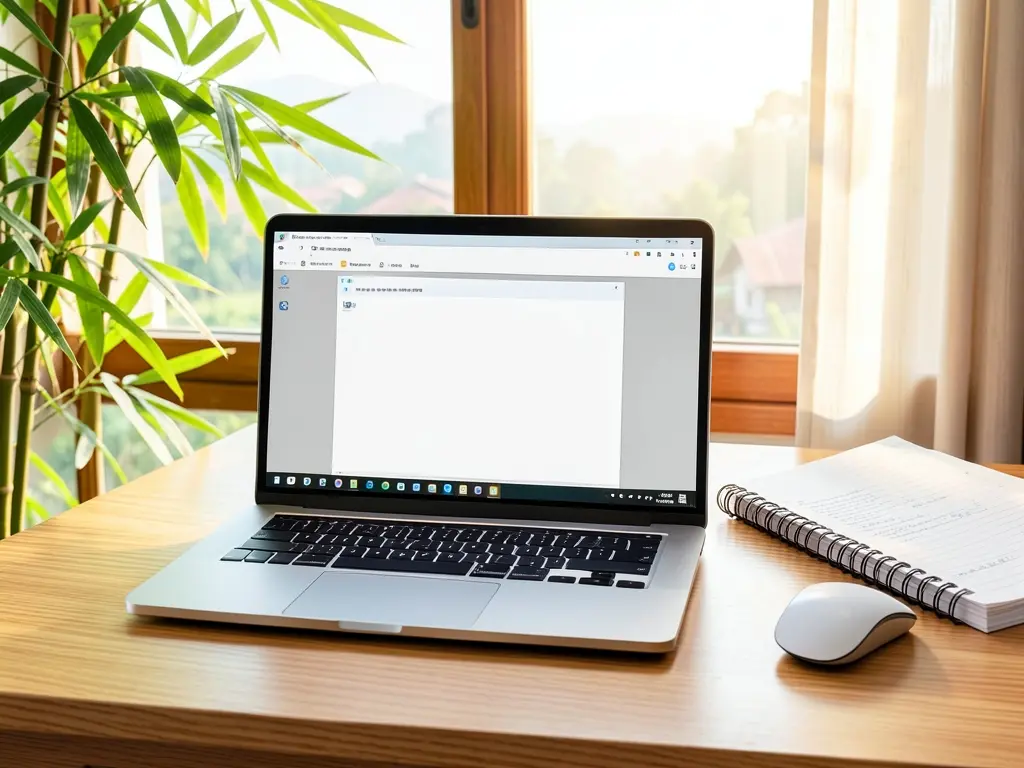
Khi máy tính vừa cài lại Windows hoặc mới mua về nhưng chưa có đủ bộ công cụ để làm việc, việc đầu tiên người dùng tại xã Thanh An cần là một bộ phần mềm văn phòng chạy ổn định, mở được file Word, Excel, PowerPoint từ đồng nghiệp gửi sang mà không bị lỗi font hay mất định dạng. Dịch vụ kỹ thuật máy tính tại nhà sẽ xử lý phần này gọn gàng, bao gồm cài đặt, kích hoạt bản quyền hợp lệ và kiểm tra khả năng tương thích với máy in, máy scan nếu có.
Cài phần mềm văn phòng gồm những gì
Gói hỗ trợ phần mềm văn phòng tại nhà thường bao gồm các bước cài đặt và thiết lập cơ bản sau:
- Cài bộ ứng dụng văn phòng (Word, Excel, PowerPoint, Outlook hoặc các bộ tương đương miễn phí).
- Cài trình đọc PDF để mở tài liệu, hóa đơn, hợp đồng.
- Cài bộ gõ tiếng Việt và bộ font đầy đủ để tránh lỗi hiển thị.
- Cài trình duyệt và các tiện ích cần cho công việc hành chính.
- Thiết lập máy in, máy scan nếu khách hàng có nhu cầu in ấn tại nhà.
- Sao lưu dữ liệu quan trọng trước khi thao tác nếu máy đang dùng dữ liệu cũ.
Việc cài đặt không chỉ là chạy file setup rồi bấm Next. Với máy đã dùng lâu, ổ cứng có dấu hiệu chậm, hoặc Windows đang ở phiên bản cũ, kỹ thuật viên cần kiểm tra dung lượng ổ hệ thống, tình trạng file rác và xung đột phần mềm trước khi cài để tránh lỗi phát sinh về sau.
Những trường hợp thường gặp ở Thanh An
Người dùng tại xã Thanh An và các khu vực lân cận như Thanh An, An Linh, An Thái thường gọi hỗ trợ trong các tình huống sau:
- Máy mới mua, chưa có phần mềm văn phòng, cần cài để làm hồ sơ, hợp đồng, bảng tính.
- Máy vừa cài lại Windows, mất hết ứng dụng cũ, cần cài lại từ đầu.
- Word hoặc Excel báo lỗi “Product Activation Failed”, không lưu được file.
- File nhận từ đối tác bị lỗi font tiếng Việt, chữ hiện thành ô vuông hoặc dấu sai.
- Máy in không kết nối được với máy tính sau khi cài lại hệ điều hành.
Với trường hợp máy vừa cài lại Windows, kỹ thuật viên sẽ kiểm tra driver trước, sau đó mới cài phần mềm văn phòng. Nếu driver máy in hoặc card mạng chưa đúng, việc cài ứng dụng có thể thành công nhưng máy vẫn không dùng được bình thường.

Quy trình hỗ trợ tại nhà
Quy trình làm việc gọn, không kéo dài thời gian của khách hàng:
- Tiếp nhận yêu cầu qua điện thoại hoặc tin nhắn, xác định máy đang dùng Windows gì, đã có phần mềm gì.
- Hẹn thời gian đến tận nhà, mang theo bộ cài và công cụ kiểm tra.
- Kiểm tra cấu hình máy, dung lượng ổ cứng, tình trạng driver và kết nối mạng.
- Sao lưu dữ liệu quan trọng nếu cần thao tác ảnh hưởng đến hệ thống.
- Cài đặt phần mềm văn phòng và các ứng dụng liên quan.
- Kiểm tra mở file, in thử, lưu thử để xác nhận chạy đúng.
- Bàn giao, hướng dẫn ngắn cách sử dụng và bảo hành cài đặt.
Trong một số trường hợp, khách hàng không cần kỹ thuật viên đến tận nơi. Nếu máy vẫn kết nối mạng bình thường và chỉ thiếu phần mềm, hỗ trợ từ xa qua UltraViewer hoặc TeamViewer có thể xử lý nhanh hơn, đặc biệt khi khách hàng ở xa trung tâm hoặc cần xử lý gấp trong giờ làm việc.
Chuẩn bị gì trước khi kỹ thuật viên đến
Để buổi hỗ trợ diễn ra nhanh, khách hàng nên chuẩn bị trước các thông tin sau:
- Tài khoản Microsoft hoặc email dùng để kích hoạt bản quyền phần mềm nếu đã mua.
- Mật khẩu đăng nhập Windows nếu máy có mật khẩu.
- Danh sách phần mềm cần cài thêm ngoài bộ văn phòng.
- Vị trí máy in, máy scan nếu cần kết nối.
- Ổ cứng ngoài hoặc USB để sao lưu dữ liệu quan trọng.
Việc chuẩn bị tài khoản bản quyền giúp tránh tình trạng cài xong nhưng không kích hoạt được, phải hẹn lại lần sau. Nếu khách hàng chưa có bản quyền, kỹ thuật viên sẽ tư vấn phương án phù hợp, bao gồm cả các bộ ứng dụng miễn phí có khả năng mở file Word, Excel cơ bản.
Lưu ý về bản quyền phần mềm
Cài phần mềm văn phòng cần tuân thủ quy định bản quyền. Các bộ ứng dụng như Microsoft Office cần có giấy phép hợp lệ để sử dụng lâu dài, tránh rủi ro khi làm việc với cơ quan nhà nước hoặc đối tác nước ngoài. Với nhu cầu soạn thảo cơ bản, người dùng có thể dùng các bộ miễn phí như LibreOffice hoặc OnlyOffice, vẫn mở được file .docx, .xlsx và .pptx thông thường.
Nếu máy đang dùng phiên bản Windows không còn được hỗ trợ, việc cài phần mềm văn phòng mới có thể gặp lỗi tương thích. Trong trường hợp này, kỹ thuật viên sẽ kiểm tra và tư vấn nâng cấp hệ điều hành nếu cần, với cảnh báo sao lưu dữ liệu trước khi thao tác.
Khi nào nên gọi hỗ trợ
Không phải lúc nào cũng cần kỹ thuật viên đến tận nhà. Một số dấu hiệu cho thấy nên gọi hỗ trợ sớm:
- Máy chạy chậm bất thường sau khi cài phần mềm, có thể do xung đột hoặc thiếu RAM.
- Ổ cứng gần đầy, không đủ dung lượng để cài bộ văn phòng.
- Xuất hiện thông báo lạ liên quan đến bản quyền hoặc lỗi hệ thống.
- Máy in hoặc máy scan không nhận sau khi cài lại Windows.
- File văn phòng mở ra bị lỗi định dạng, không sửa được.
Những trường hợp này nếu tự xử lý có thể mất nhiều thời gian và dễ làm hỏng thêm hệ thống. Việc gọi kỹ thuật viên có kinh nghiệm giúp xử lý đúng nguyên nhân thay vì chỉ che triệu chứng.
Để được hỗ trợ cài máy tính và phần mềm văn phòng tại xã Thanh An, khách hàng có thể liên hệ qua hotline hoặc website của đơn vị. Với các yêu cầu liên quan đến sửa chữa phần cứng, thay linh kiện hoặc xử lý sự cố nặng, có thể tham khảo thêm dịch vụ tại Website trungtamsuamaytinh.com để được tư vấn đúng hướng.
Nếu máy tính mới mua hoặc vừa cài lại Windows và cần thiết lập toàn bộ từ driver đến ứng dụng, bài viết hỗ trợ máy tính tại xã Nghĩa Thành mô tả cách xử lý tương tự cho khu vực lân cận. Trường hợp máy chạy chậm, khởi động lâu sau khi cài nhiều phần mềm, tham khảo thêm hướng xử lý sự cố máy tính được ghi lại trong bài nhận cài máy tính ở Phước Tân Biên Hòa.