Máy tính để bàn hay laptop sau một thời gian sử dụng thường xuất hiện tình trạng chậm, giật, mất âm thanh, không nhận mạng hoặc màn hình hiển thị sai độ phân giải. Phần lớn nguyên nhân đến từ driver lỗi thời hoặc thiếu driver sau khi cài lại Windows, cài sai phiên bản phần mềm, hoặc xung đột giữa các ứng dụng. Với người dùng tại khu vực phường Chánh Phú Hòa, việc tự tìm đúng driver cho từng dòng máy đôi khi mất khá nhiều thời gian, đặc biệt khi máy đã qua sử dụng hoặc không còn đĩa driver gốc.
Bài viết này tập trung vào hai nội dung chính: cách xử lý khi driver bị thiếu hoặc lỗi, và cách cài đặt phần mềm đúng cách để máy chạy ổn định. Nội dung hướng đến người dùng phổ thông, không yêu cầu kiến thức chuyên sâu về hệ thống.
Dấu hiệu máy tính đang thiếu hoặc lỗi driver
Driver là lớp phần mềm trung gian giúp Windows giao tiếp với phần cứng như card màn hình, card âm thanh, chip mạng, chipset. Khi driver không khớp hoặc bị hỏng, máy sẽ có biểu hiện bất thường dù phần cứng vẫn hoạt động.
Một số dấu hiệu thường gặp:
- Màn hình hiển thị độ phân giải thấp, chữ bị mờ hoặc không đổi được độ sáng.
- Không có âm thanh dù loa và tai nghe vẫn tốt.
- Không kết nối được Wi-Fi, hoặc kết nối chập chờn dù router hoạt động bình thường.
- Cổng USB nhận chuột, bàn phím nhưng không nhận thiết bị khác.
- Máy báo lỗi khi mở phần mềm đồ họa, phần mềm dựng phim hoặc game.
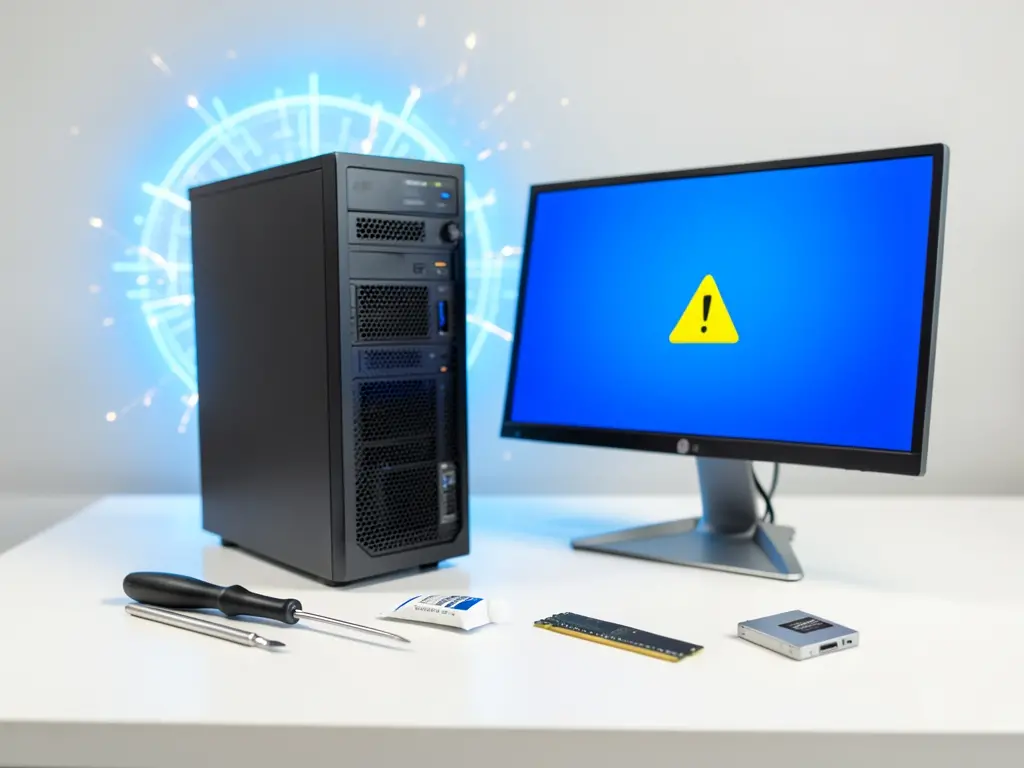
- Trong Device Manager xuất hiện biểu tượng cảnh báo màu vàng bên cạnh tên thiết bị.
Nếu chỉ một vài dấu hiệu xuất hiện sau khi cài lại Windows, khả năng cao là thiếu driver. Nếu máy đang dùng bình thường rồi đột ngột lỗi, cần kiểm tra xem có cập nhật Windows, cài phần mềm mới hoặc thay đổi phần cứng gần đây hay không.
Cách kiểm tra tình trạng driver trước khi cài
Trước khi cài bất kỳ driver nào, nên kiểm tra để tránh cài trùng hoặc cài sai phiên bản.
Mở Device Manager bằng cách nhấn tổ hợp Windows + X rồi chọn Device Manager. Tại đây, các thiết bị có dấu chấm than vàng là thiếu driver hoặc driver gặp lỗi. Nhấn chuột phải vào từng thiết bị, chọn Properties, sang tab Driver để xem nhà cung cấp và ngày phát hành. Nếu ngày phát hành quá cũ, có thể cân nhắc cập nhật.
Với máy không rõ cấu hình, có thể dùng công cụ kiểm tra phần cứng để xác định đúng model mainboard, chip đồ họa, chip mạng. Việc xác định đúng mã thiết bị quan trọng hơn việc tải driver theo tên máy, vì nhiều dòng laptop dùng chung tên thương mại nhưng khác phần cứng bên trong.
Một số công cụ hỗ trợ kiểm tra và quản lý driver phổ biến gồm CPU-Z để xem chip và mainboard, HWiNFO để đọc thông tin phần cứng chi tiết, và Snappy Driver Installer để đối chiếu driver còn thiếu. Các công cụ này chỉ dùng để tham khảo thông tin, không thay thế driver chính hãng từ nhà sản xuất.

Cài driver đúng cách cho máy tính
Thứ tự cài driver nên tuân theo nguyên tắc từ nền tảng đến thiết bị ngoại vi. Cụ thể, cài chipset trước, sau đó đến card đồ họa, card âm thanh, chip mạng, rồi các thiết bị còn lại. Lý do là chipset ảnh hưởng đến cách Windows nhận diện các thành phần khác.
Trước khi cài, nên tạo điểm khôi phục hệ thống bằng System Restore. Nếu driver mới gây lỗi, có thể quay lại trạng thái trước đó mà không cần cài lại Windows.
Với driver tải từ trang nhà sản xuất, cần chọn đúng hệ điều hành và đúng phiên bản 32-bit hoặc 64-bit. Cài sai phiên bản có thể khiến máy không khởi động được vào màn hình chính.
Sau khi cài driver card đồ họa, nên khởi động lại máy để hệ thống áp dụng thay đổi. Với driver chip mạng, nếu sau khi cài vẫn không nhận Wi-Fi, kiểm tra lại xem adapter đã được bật trong Network Connections hay chưa.
Nếu máy không thể kết nối Internet để tải driver, có thể tải trước trên một máy khác rồi chuyển qua USB. Trường hợp không có sẵn driver gốc, có thể tham khảo kho driver tổng hợp tại Downloads VN để tìm đúng gói phù hợp với mã thiết bị.
Lưu ý: không nên dùng các công cụ crack, key lậu hoặc activator để kích hoạt driver và phần mềm. Những cách này có thể gây lỗi hệ thống, mất dữ liệu hoặc khiến máy nhiễm mã độc.
Cài phần mềm văn phòng và ứng dụng thông dụng
Sau khi driver đã ổn, bước tiếp theo là cài phần mềm theo nhu cầu sử dụng. Với người dùng làm việc tại nhà hoặc văn phòng nhỏ, nhóm phần mềm cần thiết thường gồm:
- Bộ phần mềm văn phòng để soạn thảo, tính toán, trình bày.
- Trình duyệt web để làm việc và tra cứu.
- Phần mềm đọc PDF để xem tài liệu.
- Công cụ nén và giải nén file.
- Phần mềm diệt virus để bảo vệ dữ liệu.
Khi cài, nên tải từ trang chủ của nhà phát hành hoặc từ nguồn phân phối chính thức. Tránh tải từ các trang chia sẻ không rõ nguồn gốc vì dễ kèm phần mềm quảng cáo hoặc mã độc.
Một số phần mềm khi cài sẽ tự thêm vào Startup, khiến máy khởi động chậm. Sau khi cài xong, có thể vào Task Manager, mục Startup, tắt những ứng dụng không cần chạy cùng hệ thống. Với phần mềm văn phòng, nên kiểm tra lại font chữ và đơn vị đo lường để tránh sai lệch khi in ấn.
Với các máy tính cũ hoặc cấu hình thấp, không nên cài quá nhiều phần mềm cùng lúc. Cài xong một nhóm, khởi động lại và kiểm tra tốc độ máy trước khi cài tiếp.
Xử lý lỗi thường gặp sau khi cài driver và phần mềm
Sau khi cài driver và phần mềm, một số lỗi có thể xuất hiện. Nguyên nhân thường đến từ xung đột phần mềm, driver chưa tương thích hoặc thiếu thành phần phụ trợ.
Nếu máy khởi động chậm hơn trước, kiểm tra lại các ứng dụng chạy cùng Windows và dung lượng ổ đĩa còn trống. Ổ hệ điều hành nên còn ít nhất 15-20% dung lượng trống để hệ thống hoạt động ổn định.
Nếu phần mềm báo lỗi thiếu thư viện, có thể cần cài thêm gói runtime như Visual C++ Redistributable hoặc .NET Framework. Các gói này thường có sẵn trên trang chủ Microsoft.
Nếu sau khi cài driver card đồ họa mà màn hình bị nháy hoặc đen tạm thời, thử khởi động lại máy. Trường hợp vẫn lỗi, có thể quay lại driver cũ bằng Device Manager, chọn Roll Back Driver.
Khi cài phần mềm mà máy báo lỗi không đủ quyền, cần chạy file cài đặt với quyền Administrator. Nhấn chuột phải vào file, chọn Run as administrator.
Với những lỗi liên quan đến hệ thống như lỗi file hệ thống, lỗi ổ cứng hoặc lỗi Windows Update, việc xử lý thường phức tạp hơn và có thể cần kiểm tra chuyên sâu. Trong trường hợp đó, có thể tham khảo dịch vụ Bệnh Viện Máy Tính để được kiểm tra đúng hướng thay vì tự xử lý rồi làm lỗi lan rộng.
Khi nào nên nhờ hỗ trợ kỹ thuật
Không phải lỗi nào cũng cần gọi kỹ thuật. Những việc như cài driver cơ bản, cài phần mềm văn phòng, tắt ứng dụng khởi động cùng Windows hoàn toàn có thể tự làm nếu có thời gian.
Tuy nhiên, một số tình huống nên nhờ hỗ trợ để tránh mất dữ liệu:
- Máy không lên màn hình sau khi cài driver card đồ họa.
- Ổ cứng có dấu hiệu phát tiếng lạ, máy tự khởi động lại nhiều lần.
- Windows báo lỗi liên quan đến phân vùng hoặc boot.
- Máy bị mã hóa dữ liệu tống tiền.
- Máy tính tiền, máy kế toán, máy chạy phần mềm chuyên ngành bị lỗi.
Với những trường hợp này, thao tác sai có thể làm mất dữ liệu vĩnh viễn hoặc khiến máy không khởi động được. Trước khi thực hiện bất kỳ thao tác nào liên quan đến format, phân vùng, cài lại Windows hoặc sửa Registry, bắt buộc phải sao lưu dữ liệu quan trọng ra ổ cứng ngoài hoặc dịch vụ lưu trữ đám mây. Không có ngoại lệ cho bước này.
Bài viết liên quan trong cùng khu vực có thể tham khảo thêm hướng dẫn cài Win máy tính phường Tam Bình để nắm quy trình cài đặt và kiểm tra máy sau khi hoàn tất.
Nhìn chung, việc cài driver và phần mềm đúng cách giúp máy tính chạy ổn định, hạn chế lỗi phát sinh và kéo dài thời gian sử dụng. Điều quan trọng là xác định đúng phần cứng, dùng nguồn phần mềm chính thức, và sao lưu dữ liệu trước khi thực hiện các thao tác có rủi ro.