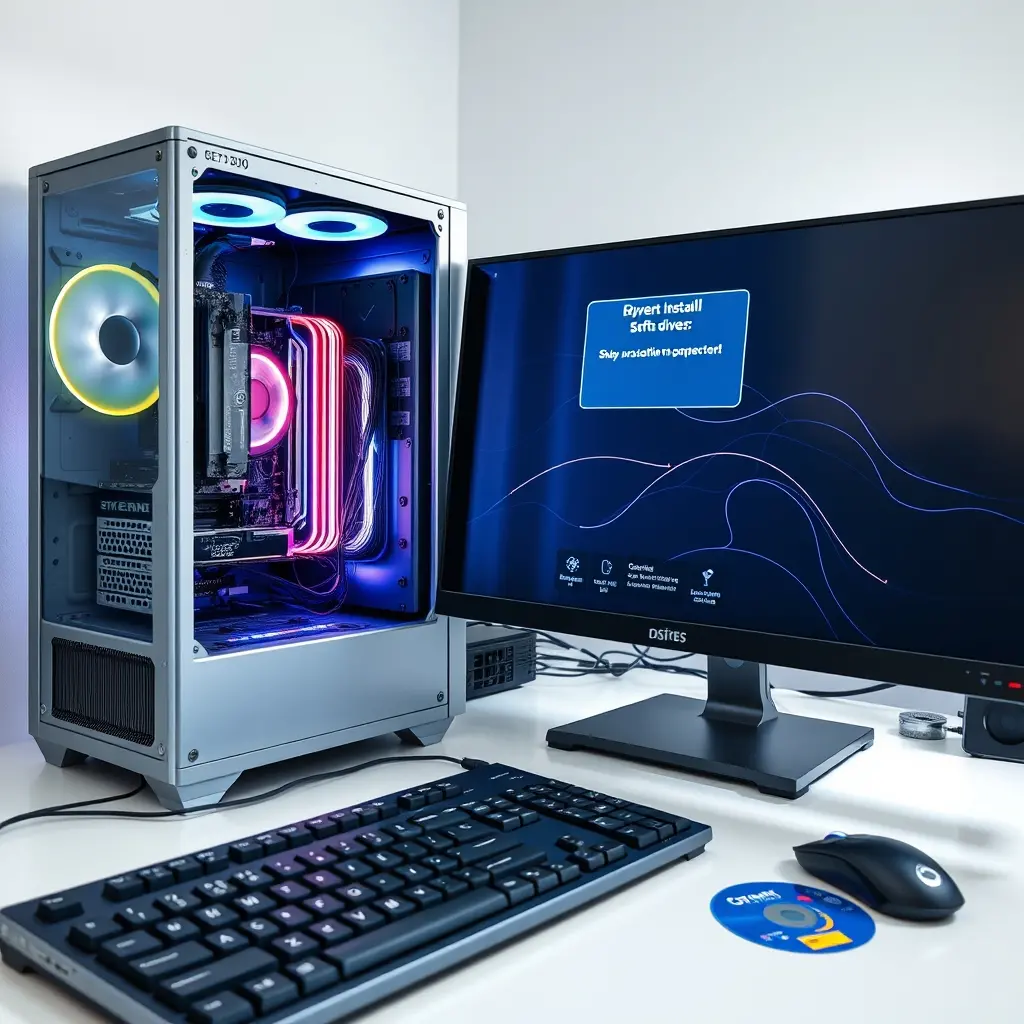
Một máy tính vừa cài lại Windows, sau khi cài driver và phần mềm xong có thể chạy ổn định trong nhiều tháng, hoặc cũng có thể phát sinh lỗi chỉ sau vài ngày. Khác biệt thường đến từ thứ tự cài đặt và cách xử lý xung đột giữa driver với các phần mềm dùng chung tài nguyên hệ thống. Với các máy tại Phường 7 Quận Phú Nhuận, phần lớn sự cố sau khi cài đặt rơi vào ba nhóm: driver chưa đúng phiên bản, phần mềm nền chạy chồng chéo, và thiếu bước kiểm tra sau cài.
Driver nên cài trước hay cài phần mềm trước
Thứ tự hợp lý là cài driver nền tảng của bo mạch chủ trước, sau đó đến driver thiết bị ngoại vi, cuối cùng mới tới phần mềm ứng dụng. Driver chipset giúp hệ điều hành nhận đúng các kênh giao tiếp giữa CPU, RAM và các cổng kết nối; nếu bỏ qua bước này và cài phần mềm ngay, một số ứng dụng có thể không nhận đủ tài nguyên hoặc báo lỗi khi truy xuất ổ cứng.
Với máy dùng card đồ họa rời, driver VGA nên cài sau chipset nhưng trước các phần mềm đồ họa, dựng phim hoặc game. Các ứng dụng này gọi trực tiếp API của driver, nên nếu cài trước rồi mới cập nhật driver, chúng thường phải khởi động lại hoặc tạo lại cấu hình. Driver âm thanh, mạng LAN, Wi-Fi, Bluetooth đặt sau VGA vì ít ảnh hưởng đến hiệu năng chung hơn.
Một điểm dễ bị bỏ qua là driver máy in và máy scan. Hai nhóm này thường đi kèm phần mềm quản lý riêng, nếu cài phần mềm trước khi hệ điều hành nhận đúng driver nền, cổng kết nối có thể bị gán sai và máy in không xuất hiện trong danh sách thiết bị.
Những phần mềm cần cài ngay sau khi hoàn tất driver
Sau khi driver đã ổn, nhóm phần mềm nên cài trước là công cụ bảo vệ và công cụ kiểm tra hệ thống. Trình duyệt, bộ gõ tiếng Việt, phần mềm văn phòng, ứng dụng đọc file nén và công cụ xem ảnh là những mục dùng hằng ngày, nên đặt sớm để kiểm tra xem hệ thống có nhận đủ tài nguyên hay không.
Với máy dùng cho công việc văn phòng tại khu vực Phú Nhuận, ba phần mềm hay gây xung đột là bộ gõ tiếng Việt, phần mềm diệt virus bên thứ ba và tiện ích quản lý khởi động. Bộ gõ nếu dùng cơ chế can thiệp sâu vào tiến trình có thể làm treo ứng dụng văn phòng; phần mềm diệt virus nếu chạy song song với Windows Defender mà không tắt lớp bảo vệ trùng sẽ làm chậm quá trình mở file; tiện ích quản lý khởi động nếu chặn nhầm dịch vụ hệ thống sẽ khiến máy khởi động chậm hoặc mất âm thanh.
Nếu cần hỗ trợ cài đặt theo cấu hình riêng của từng máy, có thể tham khảo Bệnh Viện Cài Phần Mềm Máy Tính để được kiểm tra trước khi cài, tránh cài tràn lan rồi phải gỡ lại.

Kiểm tra sau khi cài driver và phần mềm
Sau khi cài xong, nên kiểm tra theo thứ tự từ phần cứng đến phần mềm để phát hiện sớm lỗi tiềm ẩn.
- Mở Device Manager, xác nhận không còn mục nào có dấu chấm than vàng.
- Kiểm tra dung lượng ổ hệ điều hành, đảm bảo còn tối thiểu 15–20% trống.
- Chạy thử trình duyệt, phần mềm văn phòng và ứng dụng đặc thù để xem có lỗi khởi động không.
- Kiểm tra kết nối mạng LAN và Wi-Fi, thử truy cập một trang web bất kỳ.
- Xem lại danh sách chương trình khởi động cùng Windows, tắt những mục không cần thiết.
Bước kiểm tra này mất khoảng 10–15 phút nhưng giúp phát hiện sớm các lỗi thường chỉ xuất hiện sau vài lần khởi động lại. Một số lỗi driver không biểu hiện ngay mà chỉ xuất hiện khi máy chạy nặng hoặc khi thiết bị ngoại vi được cắm vào.
Xử lý khi driver và phần mềm xung đột
Triệu chứng thường gặp là máy chạy chậm bất thường, màn hình nhấp nháy, âm thanh rè, hoặc ứng dụng tự đóng không báo lỗi. Cách xử lý theo thứ tự từ đơn giản đến phức tạp:
- Khởi động lại máy để hệ điều hành hoàn tất đăng ký driver.
- Vào Device Manager, chọn Roll Back Driver nếu driver mới gây lỗi.
- Gỡ phần mềm vừa cài gần nhất, khởi động lại và kiểm tra.
- Dùng System Restore quay về điểm khôi phục trước khi cài.
- Kiểm tra Windows Update xem có bản vá driver chính thức không.
Cần phân biệt rõ lỗi do driver, do phần mềm hay do phần cứng. Nếu lỗi xuất hiện cả trong Safe Mode, khả năng cao là phần cứng hoặc driver nền tảng; nếu chỉ xuất hiện khi chạy một phần mềm cụ thể, nguyên nhân thường nằm ở phần mềm đó hoặc xung đột với thành phần hệ thống mà nó gọi tới.
Trước khi thực hiện bất kỳ thao tác can thiệp sâu nào như cài lại Windows, sửa Registry hoặc phân vùng ổ cứng, cần sao lưu dữ liệu quan trọng ra ổ ngoài hoặc dịch vụ lưu trữ đám mây. Các thao tác này có nguy cơ mất dữ liệu nếu thực hiện sai bước.
Hỗ trợ cài đặt tại Phường 7 và khu vực lân cận
Việc cài driver và phần mềm đúng cách không chỉ giúp máy chạy ổn định mà còn giảm thời gian xử lý sự cố về sau. Với các máy đặt tại Phường 7, kỹ thuật có thể kiểm tra cấu hình thực tế trước khi cài, chọn đúng phiên bản driver theo đúng model bo mạch chủ và thiết bị ngoại vi, thay vì dùng driver đại trà.
Các khu vực gần Phường 7 như Phường 8, Phường 9 và Phường 15 Quận Phú Nhuận có thể được hỗ trợ trong cùng khung thời gian. Trường hợp máy không thể di chuyển, có thể yêu cầu hỗ trợ từ xa cho các bước cài phần mềm và kiểm tra hệ thống; còn với lỗi driver hoặc phần cứng, cần kiểm tra trực tiếp để xác định đúng nguyên nhân.
Một số bài viết cùng khu vực có thể tham khảo thêm: Dịch vụ cài máy tính Phường 8 Quận Phú Nhuận và hỗ trợ cài máy tính Phường 9 Quận Phú Nhuận, trong đó có mô tả các tình huống xử lý sự cố sau khi cài đặt.
Thông tin kỹ thuật tham khảo thêm về quy trình cài đặt và xử lý sự cố máy tính có thể xem tại Website trungtamsuamaytinh.com.
Trước khi bàn giao máy, nên yêu cầu kỹ thuật liệt kê rõ những driver và phần mềm đã cài, kèm phiên bản cụ thể. Danh sách này giúp lần sau khi cần cài lại hoặc xử lý lỗi, bạn biết chính xác máy đang dùng thành phần nào, tránh cài chồng nhiều phiên bản gây xung đột.