Máy tính mới mua về thường đi kèm một ổ cứng trống hoặc chỉ có bản Windows dùng thử chưa kích hoạt, đầy bloatware từ nhà sản xuất. Nếu bạn ở Phường Trảng Bàng, Tây Ninh và vừa ráp máy, mua máy nguyên bộ hoặc tiếp nhận máy từ đơn vị vận chuyển, việc đầu tiên cần làm không phải là cài game hay phần mềm đồ họa, mà là dựng lại nền hệ thống sạch trước.
Cài đặt máy mới khác với cài lại Windows cho máy đang dùng. Máy mới không có dữ liệu cũ để mất, nhưng lại dễ bị làm sai từ đầu: driver thiếu, ổ SSD chưa bật AHCI, phân vùng sai định dạng, hoặc cài Windows không tương thích với phần cứng thế hệ mới. Sai ở bước này thường phải làm lại toàn bộ từ đầu, tốn thêm vài giờ.
Những gì cần kiểm tra trước khi cài
Với máy mới, phần cứng cần được xác nhận đúng trước khi bung hệ điều hành. Việc này tránh trường hợp cài xong mới phát hiện RAM không nhận đủ, ổ cứng lỗi hoặc card đồ họa không xuất hình.
Một số điểm cần xác nhận:
- Bo mạch chủ nhận đúng dung lượng RAM và bus thực tế.
- Ổ cứng SSD hoặc HDD hiển thị đúng trong BIOS, không báo lỗi SMART.
- Nguồn máy đủ công suất nếu là máy ráp, không sụp khi tải nặng.
- Card đồ họa rời hoặc tích hợp được nhận đúng khe PCIe hoặc qua CPU.
- Chuẩn kết nối ổ cứng đang ở chế độ AHCI hoặc NVMe, không để IDE legacy.
Nếu là laptop mua sẵn, bước này ngắn hơn: kiểm tra pin, kiểm tra tình trạng ổ cứng, và xác nhận máy không bị khóa BIOS bằng mật khẩu do đơn vị bán đặt.
Các bước cài đặt máy mới theo thứ tự đúng
Không có một trình tự duy nhất đúng cho mọi cấu hình, nhưng thứ tự dưới đây hạn chế việc phải làm lại. Đây là cách xử lý thường dùng khi tiếp nhận máy mới tại khu vực Trảng Bàng và các xã lân cận như Gia Bình, Lộc Hưng, hoặc An Tịnh khi khách cần máy hoạt động ổn định trong ngày.
Trước tiên là chuẩn bị bộ cài. Windows 10 hoặc Windows 11 cần được tải từ nguồn chính thức của Microsoft, ghi ra USB bằng công cụ Media Creation Tool hoặc Rufus. Không dùng bộ cài trôi nổi trên mạng vì dễ kèm mã độc hoặc đã bị chỉnh sửa.
Tiếp theo là vào BIOS hoặc UEFI để thiết lập:
- Chọn chế độ khởi động UEFI nếu máy hỗ trợ, đặc biệt với ổ NVMe.
- Bật Secure Boot nếu cài Windows 11, tắt nếu có phần mềm cũ yêu cầu.
- Đặt thứ tự khởi động ưu tiên USB.
- Kiểm tra XMP hoặc EXPO nếu RAM chạy ở bus cao hơn mặc định, nhưng chỉ bật sau khi hệ điều hành đã chạy ổn.
Khi vào trình cài đặt, phần phân vùng là chỗ dễ sai nhất. Với ổ trống, bạn có thể xóa toàn bộ phân vùng cũ, để Windows tự tạo phân vùng EFI, MSR, Recovery và phân vùng hệ thống. Không nên tự chia ổ bằng tay trong lúc cài nếu chưa quen, vì dễ tạo phân vùng EFI sai kích thước hoặc để nhầm định dạng MBR khi máy đang chạy UEFI.
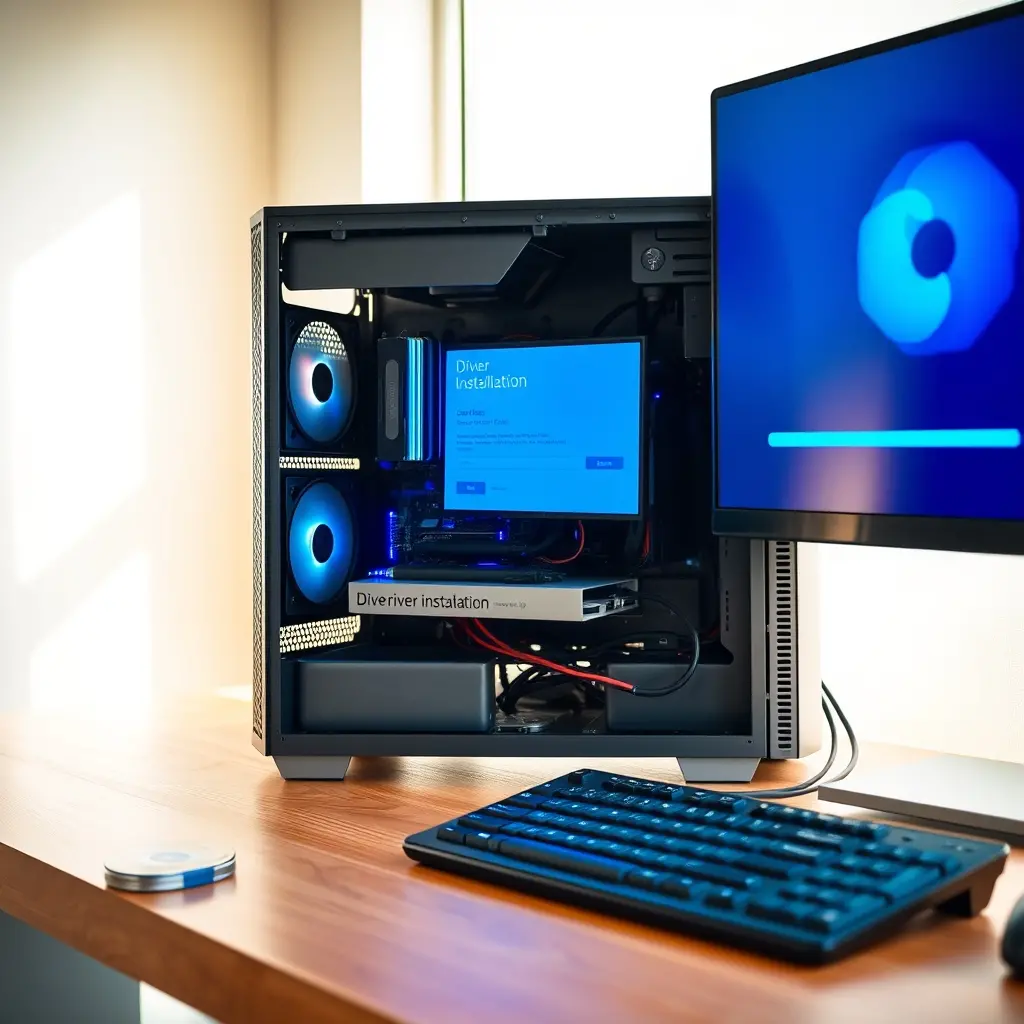
Sau khi hệ điều hành vào được màn hình đầu tiên, việc cài driver nên làm theo đúng thứ tự: chipset trước, sau đó đến card đồ họa, âm thanh, mạng có dây và không dây. Driver chipset ảnh hưởng đến cách hệ điều hành nhận các thiết bị còn lại, nên nếu cài card đồ họa trước chipset, đôi khi máy nhận không đủ cổng USB hoặc không nhận đúng tốc độ ổ cứng.

Những lỗi thường gặp khi cài máy mới
Máy mới không có nghĩa là cài đặt suôn sẻ. Một số tình huống dưới đây xuất hiện khá thường xuyên và cần xử lý đúng lúc thay vì cài lại từ đầu.
Trường hợp Windows không nhận ổ cứng NVMe: nguyên nhân thường do BIOS đang để chế độ RAID thay vì AHCI, hoặc bộ cài thiếu driver Intel RST. Cần đổi chế độ trong BIOS hoặc nạp driver trong lúc cài, không nên đổi chế độ sau khi đã cài xong vì dễ gây lỗi khởi động.
Trường hợp màn hình đen sau khi cài driver card đồ họa: có thể do driver không khớp phiên bản Windows, hoặc card đồ họa rời cần cắm đúng cổng xuất hình. Với máy có cả GPU tích hợp và rời, cần kiểm tra BIOS đang ưu tiên cổng nào.
Trường hợp máy khởi động chậm dù SSD mới: kiểm tra lại chế độ khởi động đang là Legacy hay UEFI, và phân vùng hệ thống đã đúng định dạng GPT chưa. SSD chạy ở chế độ Legacy thường không phát huy hết tốc độ.
Trường hợp mất kết nối mạng sau khi cài driver: đôi khi do driver mạng cài từ Windows Update không tương thích với chip mạng trên bo mạch. Nên cài driver chính thức từ trang nhà sản xuất bo mạch hoặc laptop.
Cần chuẩn bị gì trước khi yêu cầu hỗ trợ
Nếu bạn chọn phương án nhờ kỹ thuật hỗ trợ thay vì tự làm, một số thông tin giúp rút ngắn thời gian xử lý:
- Cấu hình máy: CPU, RAM, ổ cứng, card đồ họa.
- Windows dự định cài: bản nào, 32-bit hay 64-bit.
- Tình trạng ổ cứng: mới hoàn toàn hay đã có phân vùng cũ.
- Nhu cầu sử dụng chính: văn phòng, đồ họa, kế toán, hay chơi game.
- Danh sách phần mềm bắt buộc phải có sau khi cài.
Với máy mới, nhu cầu phần mềm thường đi kèm bộ ứng dụng văn phòng, trình duyệt, công cụ nén và một số tiện ích đọc file. Nếu bạn cần một gói cài đặt đầy đủ theo nhu cầu cụ thể, có thể tham khảo Dịch Vụ Cài Máy Tính để biết phạm vi hỗ trợ trước khi đặt lịch.
Về phần cứng nhập khẩu hoặc máy xách tay từ nước ngoài, một số dòng máy như Macbooks Việt Nam có cách xử lý driver và phân vùng khác với máy Windows thông thường. Trường hợp này nên xác nhận rõ hệ điều hành đích trước khi cài, vì việc chuyển đổi giữa các hệ điều hành trên máy mới đôi khi cần xử lý thêm về phân vùng khởi động.
Một điểm cần lưu ý: nếu máy mới đã có sẵn Windows bản quyền theo máy, việc cài lại hệ điều hành khác phiên bản có thể làm mất bản quyền kèm theo. Trước khi thay đổi, nên ghi lại mã sản phẩm hoặc xác nhận tình trạng kích hoạt để tránh phải mua bản quyền mới.
Khi nào nên tự cài và khi nào nên nhờ kỹ thuật
Tự cài máy mới phù hợp nếu bạn đã từng cài Windows ít nhất một lần, có USB dung lượng từ 8GB trở lên, và không cần xử lý driver đặc thù. Trường hợp máy ráp với nhiều linh kiện không đồng bộ, hoặc laptop nhập khẩu không có driver tiếng Việt, việc tự cài dễ mất thời gian hơn so với nhờ hỗ trợ.
Với máy dùng cho công việc, việc cài đặt nên được thực hiện trong một buổi liên tục, không ngắt quãng, để tránh phải khởi động lại nhiều lần và kiểm tra lại từ đầu. Nếu bạn ở khu vực Trảng Bàng và cần máy hoạt động trong ngày, việc xác nhận cấu hình trước khi cài sẽ giúp rút ngắn thời gian đáng kể so với việc vừa cài vừa kiểm tra linh kiện.