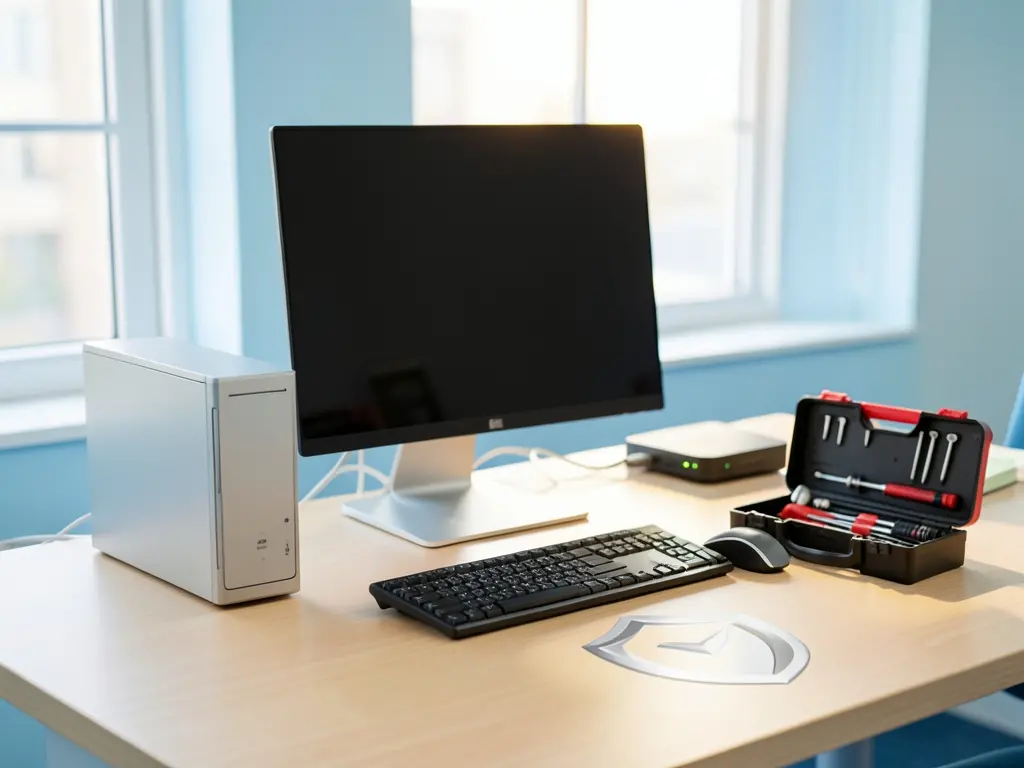
Máy tính vừa cài xong đã phát sinh lỗi là tình huống khá phổ biến, đặc biệt khi máy dùng ổ cứng mới, mainboard mới hoặc vừa nâng cấp RAM. Với cài đặt máy tính tại khu vực Tam Phú tại Thủ Đức, phần hỗ trợ sau khi cài quan trọng không kém bước cài Windows hay driver. Nếu chỉ cài xong rồi bàn giao mà không kiểm tra lại, người dùng dễ gặp lỗi mạng, lỗi âm thanh, màn hình xanh hoặc phần mềm văn phòng không mở được.
Hỗ trợ sau khi cài máy tính gồm những gì
Sau khi hoàn tất cài Windows và driver, cần chạy kiểm tra thực tế trên máy thay vì lắng nghe mô tả qua điện thoại. Một số bước kiểm tra cơ bản gồm kết nối mạng có nhận IP đúng dải hay không, âm thanh ra loa và tai nghe, cổng USB, webcam, chuột bàn phím, và các phần mềm văn phòng mở được file thực tế.
Với máy dùng để làm việc, cần mở thử file Excel nhiều sheet hoặc file Word nhiều hình để xem có bị treo không. Máy dùng cho học online thì cần kiểm tra micro, camera và đường truyền khi vào lớp. Máy chơi game thì kiểm tra driver card đồ họa và nhiệt độ khi chạy thử vài phút. Những bước này mất thêm 15 đến 30 phút nhưng giảm hẳn trường hợp gọi lại trong vài ngày sau.
Trường hợp máy mới cài nhưng mạng chập chờn, nguyên nhân thường nằm ở driver card mạng chưa đúng phiên bản hoặc xung đột với phần mềm diệt virus. Nếu máy báo lỗi khi mở phần mềm kế toán hoặc phần mềm chuyên ngành, thường là thiếu thành phần .NET Framework hoặc Visual C++ Redistributable chứ không phải lỗi Windows. Việc xác định đúng nhóm nguyên nhân giúp tránh cài lại Windows một cách không cần thiết, vì cài lại chỉ giải quyết được lỗi hệ điều hành chứ không giải quyết lỗi do thiếu runtime hoặc do phần cứng.
Các lỗi thường gặp sau khi cài máy
Sau khi cài đặt, một số lỗi hay xuất hiện theo thứ tự từ dễ xử lý đến phức tạp. Nhóm lỗi liên quan mạng gồm không vào được internet dù đã cắm dây, DNS phân giải chậm, hoặc wifi bắt được nhưng báo “No Internet”. Nhóm lỗi âm thanh thường do driver Realtek chưa đúng hoặc do cổng xuất âm thanh mặc định bị đặt sai. Nhóm lỗi màn hình gồm độ phân giải bị kéo giãn, tần số quét thấp gây mỏi mắt, hoặc màn hình phụ không nhận tín hiệu.
Với máy dùng ổ SSD NVMe mới, đôi khi Windows cài xong nhưng khởi động chậm bất thường do chế độ AHCI hoặc driver chipset chưa đủ. Với máy dùng nhiều thanh RAM, lỗi màn hình xanh có thể xuất phát từ xung đột bus hoặc một thanh RAM lỗi, không phải lỗi Windows. Kiểm tra bằng cách chạy từng thanh RAM riêng hoặc dùng công cụ kiểm tra bộ nhớ có sẵn trong Windows sẽ cho kết quả rõ hơn là đoán theo triệu chứng.
Một nhóm lỗi khác ít được chú ý là lỗi do phần mềm bảo mật hoặc phần mềm quản lý ổ đĩa cài kèm. Các phần mềm này đôi khi chặn nhầm tiến trình hệ thống, khiến máy treo khi khởi động. Gỡ tạm để kiểm tra thường nhanh hơn là can thiệp vào Registry.

Khi nào cần hỗ trợ tại nhà, khi nào xử lý từ xa
Không phải lỗi nào cũng cần kỹ thuật viên đến tận nơi. Lỗi liên quan đến phần mềm, driver, cấu hình mạng hoặc tài khoản có thể xử lý từ xa qua phần mềm điều khiển máy tính. Cách này phù hợp khi máy vẫn khởi động được và còn kết nối mạng, tiết kiệm thời gian di chuyển cho cả hai bên.
Ngược lại, cần hỗ trợ trực tiếp khi máy không lên nguồn, không vào được Windows, ổ cứng có dấu hiệu hỏng cơ học, hoặc cần thay linh kiện. Với khu vực Tam Phú và các phường lân cận như Hiệp Bình Chánh, Linh Đông, việc di chuyển trong bán kính vài km thường không mất nhiều thời gian, nên nếu máy có dấu hiệu bất thường về phần cứng thì nên kiểm tra trực tiếp thay vì cố xử lý từ xa.
Khi đặt lịch hỗ trợ sau cài, nên chuẩn bị sẵn vài thông tin để rút ngắn thời gian xử lý:
- Mã lỗi hoặc ảnh chụp màn hình lúc lỗi xuất hiện.
- Tên phần mềm hoặc công việc đang làm thì máy báo lỗi.
- Thời điểm lỗi bắt đầu, sau khi cài hay sau khi cập nhật gì đó.
- Máy có kết nối mạng được hay không tại thời điểm gọi hỗ trợ.
Lưu ý khi tự kiểm tra trước khi gọi hỗ trợ
Nếu muốn tự kiểm tra trước, có vài bước an toàn có thể làm. Khởi động lại máy và vào Safe Mode để xem lỗi còn xuất hiện hay không, giúp phân biệt lỗi do driver hay do phần mềm. Kiểm tra Device Manager xem có thiết bị nào bị dấu chấm than vàng không. Chạy Windows Update ở mức tùy chọn để lấy driver còn thiếu. Với lỗi mạng, thử đổi DNS sang DNS công cộng và kiểm tra lại.
Tuyệt đối không tự can thiệp vào Registry, BIOS hoặc phân vùng ổ đĩa nếu chưa nắm rõ, vì các thao tác này có thể làm mất dữ liệu hoặc khiến máy không khởi động được. Trước khi format hoặc cài lại Windows, bắt buộc phải sao lưu dữ liệu quan trọng ra ổ ngoài hoặc lưu trữ đám mây, vì dữ liệu trên phân vị hệ điều hành sẽ mất hoàn toàn sau thao tác.
Nếu muốn tìm hiểu thêm về quy trình cài đặt và các dịch vụ liên quan, có thể tham khảo Dịch vụ Tin Học Việt để đối chiếu thông tin trước khi quyết định. Với các trường hợp cần cài đặt theo lịch hoặc cài phần mềm theo nhu cầu, bài viết Cài Máy Tính Cho Hiệp Bình Chánh Tại Thủ đức – Cài đặt Theo Lịch mô tả cách sắp xếp thời gian phù hợp. Còn khi máy đã cài xong nhưng cần tinh chỉnh để chạy êm hơn, bài Cài Máy Tính Khu Vực Linh Xuân Tại Thủ đức – Tối ưu Windows đi vào phần tối ưu sau cài.
Với người dùng ở Tam Phú, việc chọn đơn vị có hỗ trợ sau khi cài rõ ràng sẽ giúp máy chạy ổn định trong thời gian dài. Nếu cần hỗ trợ kỹ thuật tận nơi, có thể tham khảo Bệnh Viện Sửa Máy Tính Tại Nhà để được tiếp nhận và kiểm tra đúng tình trạng máy.