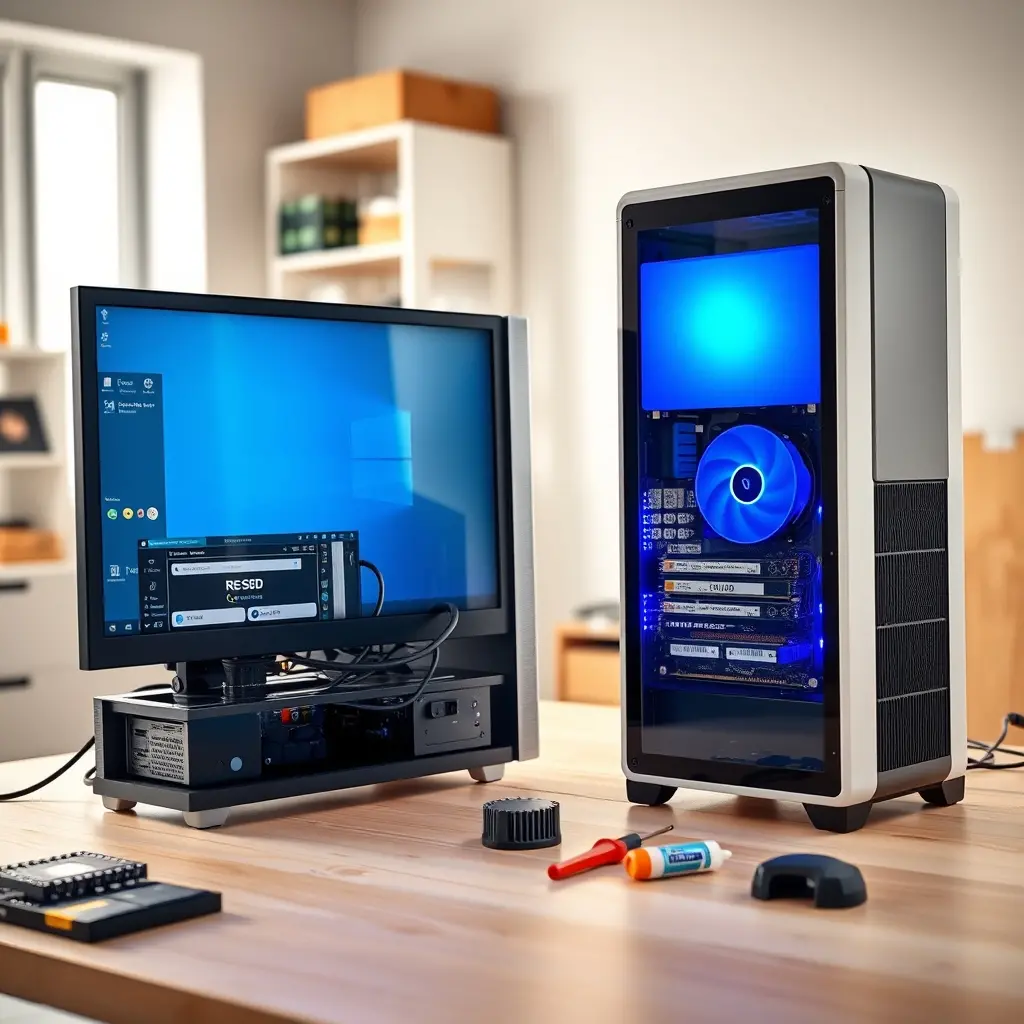
Máy tính để bàn hoặc laptop sau một thời gian sử dụng thường chậm dần, đặc biệt khi mở các ứng dụng văn phòng. Với người dùng tại phường Vũ Ninh, Bắc Ninh, việc tìm kỹ thuật cài máy tính tận nơi để xử lý phần mềm văn phòng giúp tiết kiệm thời gian thay vì phải mang máy đến cửa hàng.
Khi Word, Excel hay PowerPoint bắt đầu giật, treo hoặc báo lỗi, nguyên nhân thường đến từ hệ điều hành, driver hoặc xung đột phần mềm. Việc cài đặt lại cần thực hiện đúng thứ tự: kiểm tra ổ cứng, cập nhật driver, cài đặt bộ ứng dụng văn phòng và các thành phần bổ trợ như font chữ, máy in. Nếu không có kinh nghiệm, người dùng dễ cài thiếu thành phần khiến file văn bản hiển thị sai định dạng.
Những trường hợp cần cài máy tính tận nơi cho phần mềm văn phòng
Một số tình huống phổ biến tại khu vực Vũ Ninh và các phường lân cận như Kinh Bắc, Đại Phúc, Võ Cường mà người dùng thường gặp:
- Máy mới mua, chưa có bộ ứng dụng văn phòng.
- Windows bị lỗi sau khi cập nhật, khiến Word hoặc Excel không mở được.
- File văn bản bị lỗi font, dấu tiếng Việt hiển thị sai.
- Máy in không nhận lệnh in từ ứng dụng văn phòng.
- Ổ cứng gần đầy, hệ điều hành chạy chậm khi mở tài liệu.
- Máy bị nhiễm phần mềm không mong muốn, làm gián đoạn quá trình soạn thảo.
Với từng trường hợp, kỹ thuật sẽ kiểm tra trực tiếp trước khi quyết định cài lại hay chỉ sửa lỗi. Việc cài lại Windows không phải là giải pháp mặc định cho mọi sự cố, vì có thể làm mất dữ liệu nếu không sao lưu đúng cách.

Quy trình cài đặt và kiểm tra tại chỗ
Khi nhận yêu cầu, kỹ thuật sẽ đến tận nơi, kiểm tra tình trạng máy và trao đổi với người dùng về dữ liệu quan trọng cần giữ lại. Nếu phải can thiệp vào phân vùng ổ cứng hoặc cài lại hệ điều hành, việc sao lưu dữ liệu là bắt buộc trước khi thực hiện.
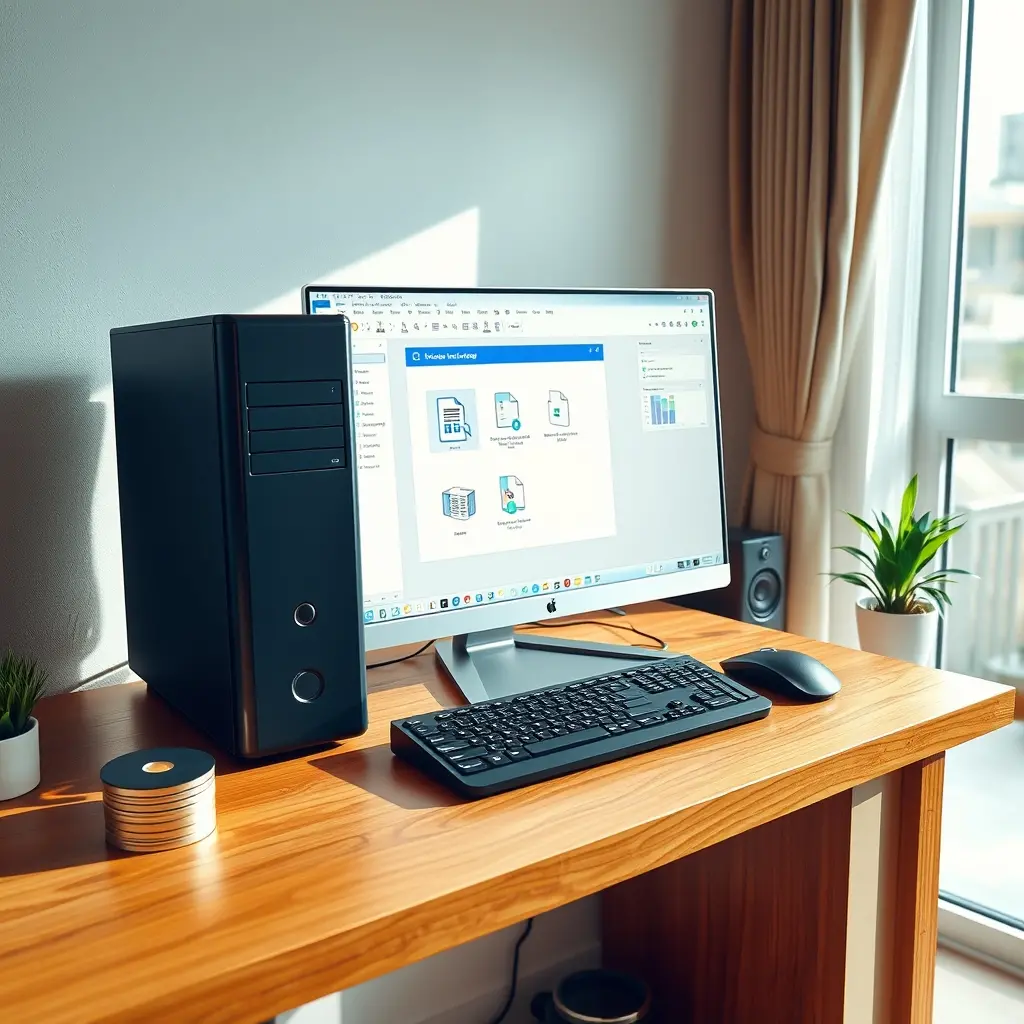
Sau khi xác nhận, quá trình cài đặt gồm các bước: kiểm tra ổ cứng và RAM, cập nhật driver, cài hệ điều hành nếu cần, sau đó cài bộ ứng dụng văn phòng cùng các công cụ hỗ trợ như trình đọc PDF, bộ gõ tiếng Việt và font chữ thông dụng. Cuối cùng, kỹ thuật sẽ mở thử một vài tài liệu mẫu để kiểm tra khả năng hiển thị và in ấn.
Người dùng nên chuẩn bị sẵn: tài khoản bản quyền phần mềm (nếu có), mật khẩu đăng nhập máy, và danh sách các ứng dụng cần cài thêm. Với máy dùng cho công việc kế toán hoặc hành chính, việc cài đúng phiên bản phần mềm và bộ font theo yêu cầu giúp tránh lỗi khi mở file từ cơ quan.
Lưu ý khi cài phần mềm văn phòng
Không nên sử dụng các bản crack hoặc công cụ bẻ khóa để tiết kiệm chi phí, vì tiềm ẩn rủi ro bảo mật và lỗi không ổn định. Người dùng có thể tham khảo các gói miễn phí hoặc bản quyền chính hãng từ những nguồn đáng tin cậy như Downloads VN để tải đúng phiên bản phù hợp với cấu hình máy.
Với những máy ở xa hoặc không có điều kiện tiếp nhận trực tiếp, hỗ trợ từ xa là phương án thay thế hợp lý. Một số yêu cầu đã được xử lý theo hướng này, chẳng hạn hỗ trợ máy tính phường Kinh Bắc, Bắc Ninh cho các trường hợp cần kiểm tra nhanh mà không phải di chuyển.
Nếu máy nằm trong nhóm cần cài lại hệ điều hành hoặc xử lý lỗi phần mềm phức tạp, việc liên hệ Trung Tâm Máy Tính Uy Tín sẽ giúp xác định đúng hướng xử lý trước khi thao tác. Tùy tình trạng thực tế, kỹ thuật có thể đề xuất cài đặt tại chỗ, hỗ trợ từ xa, hoặc tiếp nhận máy về xử lý nếu cần thời gian dài hơn.
Sau khi hoàn tất, người dùng nên kiểm tra lại các tài liệu quan trọng, đảm bảo dữ liệu còn nguyên vẹn và các ứng dụng mở đúng định dạng. Với máy dùng thường xuyên cho công việc văn phòng, việc cập nhật định kỳ và dọn dẹp ổ cứng giúp hệ thống chạy ổn định hơn, hạn chế tình trạng treo máy giữa lúc đang soạn thảo.