Máy tính đang chạy bình thường bỗng dưng khởi động chậm hẳn, màn hình đen chỉ hiện con trỏ chuột, hay tệ hơn là treo cứng giữa lúc đang làm việc. Với người dùng tại khu vực Phường 14 Quận 6, việc tìm đúng nơi xử lý sự cố máy tính vừa nhanh vừa không bị “vẽ bệnh” không phải lúc nào cũng dễ. Bài viết này đi thẳng vào các tình huống lỗi thường gặp, cách phân loại nguyên nhân và quy trình xử lý thực tế để bạn chủ động hơn khi máy có vấn đề.
Các nhóm sự cố máy tính thường gặp và hướng xử lý
Sự cố máy tính không chỉ có một dạng. Nhầm nhóm lỗi sẽ dẫn đến xử lý sai hướng, ví dụ cài lại Windows cho một máy chỉ bị hỏng ổ cứng, hoặc thay RAM cho máy đang xung đột driver. Trước khi gọi kỹ thuật, bạn nên xác định máy đang thuộc nhóm nào dưới đây.
Máy không lên nguồn hoặc lên nhưng không xuất hình
Triệu chứng điển hình là nhấn nút nguồn mà đèn không sáng, quạt không quay, hoặc quạt quay nhưng màn hình chỉ báo “No Signal”. Nhóm này thường liên quan đến nguồn (PSU), dây tín hiệu, RAM lỏng chân, hoặc mainboard. Cách kiểm tra nhanh tại chỗ gồm cắm lại dây nguồn, thử ổ cắm khác, tháo RAM vệ sinh chân và gắn lại. Nếu máy vẫn im lặng, đây là dấu hiệu phần cứng cần kỹ thuật viên đo nguồn trực tiếp.
Khởi động chậm, treo máy, đơ giữa chừng
Máy vào được Windows nhưng mất vài phút mới dùng được, hoặc tự treo khi mở nhiều tab trình duyệt. Nguyên nhân thường gặp: ổ cứng HDD đã có bad sector, dung lượng RAM không đủ cho tác vụ hiện tại, hoặc Windows bị lỗi sau một bản cập nhật. Trước khi nghĩ đến cài lại hệ điều hành, hãy kiểm tra Task Manager xem tiến trình nào ngốn CPU hoặc RAM bất thường, và dùng công cụ kiểm tra sức khỏe ổ cứng để loại trừ lỗi phần cứng.
Lỗi màn hình xanh, lỗi khởi động Windows
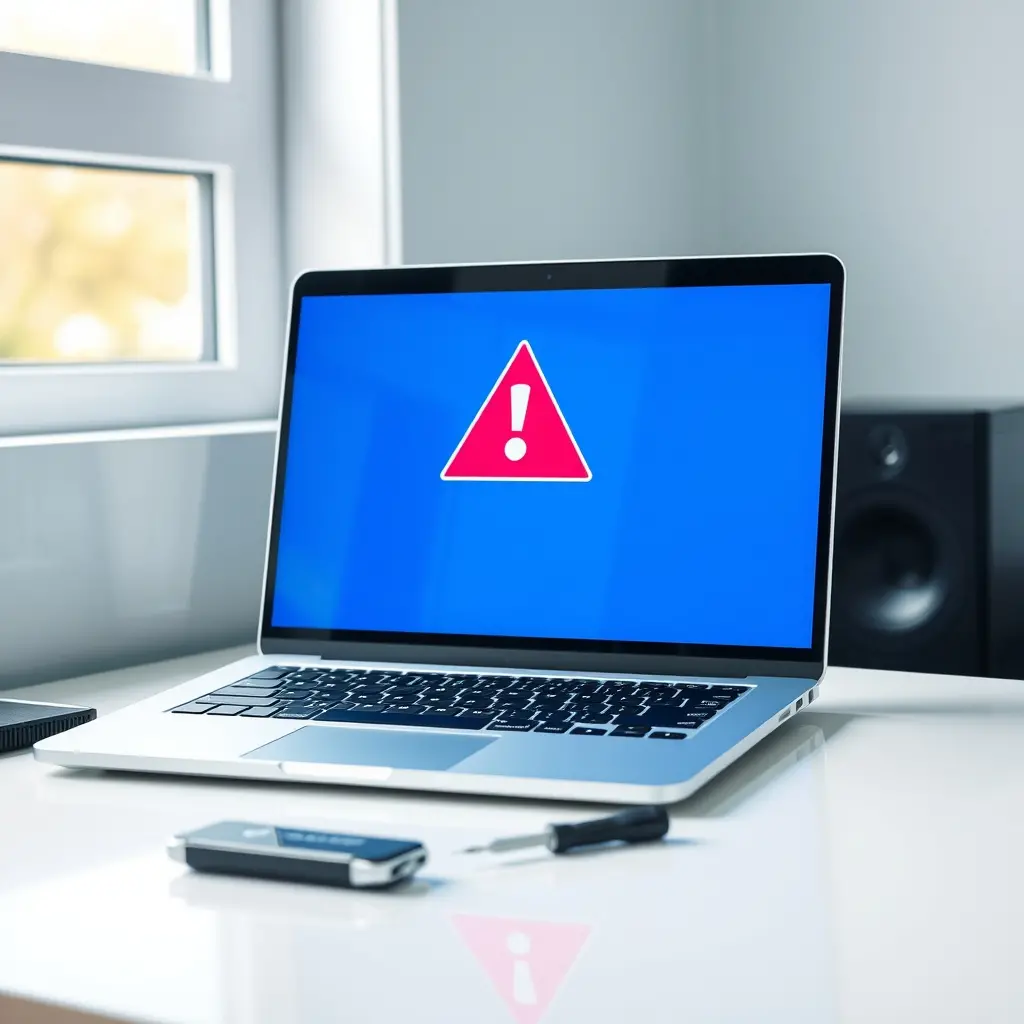
Màn hình xanh (BSOD) xuất hiện kèm mã lỗi cụ thể là dấu hiệu hệ thống gặp lỗi nghiêm trọng ở driver, RAM hoặc file hệ thống. Không nên tự đoán mã lỗi rồi tải driver từ nguồn không rõ. Cách xử lý an toàn là vào Safe Mode, gỡ driver vừa cài gần đây, chạy công cụ kiểm tra bộ nhớ của Windows, và kiểm tra lại các bản cập nhật hệ thống. Với lỗi “Bootmgr is missing” hoặc máy vào thẳng BIOS mỗi lần bật, vấn đề thường nằm ở phân vùng khởi động hoặc ổ cứng, cần xử lý cẩn thận để tránh mất dữ liệu.
Máy chạy được nhưng không kết nối mạng
Đây là nhóm lỗi gây nhiều nhầm lẫn nhất vì máy vẫn hoạt động, chỉ mạng có vấn đề. Cần phân biệt rõ: lỗi do máy tính hay do router, do cáp hay do Wi-Fi. Một vài bước kiểm tra nhanh gồm xem biểu tượng mạng ở góc phải màn hình, chạy lệnh ping tới cổng mặc định, thử đổi DNS sang DNS công cộng, và kiểm tra driver card mạng. Không nên vội vàng cài lại Windows chỉ vì không vào được mạng, phần lớn trường hợp chỉ cần chỉnh cấu hình IP hoặc driver là xong.

Quy trình xử lý sự cố tại chỗ theo mức độ
Khi tiếp nhận một máy có sự cố, thứ tự xử lý hợp lý là đi từ dễ đến khó, từ phần mềm đến phần cứng, tránh thao tác có rủi ro cao ngay từ đầu.
Trước tiên là ghi nhận triệu chứng cụ thể: máy bị từ lúc nào, có cài gì mới không, có va đập hay mất điện đột ngột không. Thông tin này quyết định hướng kiểm tra.
Tiếp theo là kiểm tra môi trường ngoài máy: nguồn điện, dây cáp, vị trí đặt máy có bị ẩm hoặc bụi nhiều không. Khá nhiều ca “máy hỏng” thực ra chỉ do dây nguồn lỏng hoặc ổ cắm không ổn định.
Sau đó mới chuyển sang kiểm tra hệ điều hành và driver. Với lỗi Windows, việc cần làm là xác định lỗi nằm ở file hệ thống, ở driver hay ở phần mềm bên thứ ba. Chỉ khi đã loại trừ các nguyên nhân phần mềm mới nên can thiệp phần cứng như tháo máy, kiểm tra RAM, ổ cứng, keo tản nhiệt.
Cuối cùng là xác nhận kết quả bằng cách chạy thử các tác vụ thực tế: mở nhiều ứng dụng, khởi động lại vài lần, kiểm tra mạng ổn định chưa. Bước này giúp tránh tình trạng máy chạy được lúc kiểm tra nhưng vài tiếng sau lại tái lỗi.
Khi nào nên gọi kỹ thuật thay vì tự xử lý
Không phải sự cố nào cũng nên tự làm. Có những thao tác nếu không đúng kỹ thuật sẽ khiến dữ liệu mất luôn, hoặc làm hỏng thêm linh kiện.
Bạn nên dừng lại và gọi kỹ thuật khi máy có dấu hiệu bất thường về phần cứng như tiếng kêu lạ từ ổ cứng, mùi khét, hoặc máy tự tắt sau vài phút. Đây là những dấu hiệu không thể xử lý bằng phần mềm.
Cũng nên nhờ hỗ trợ khi ổ cứng có dữ liệu quan trọng và máy không vào được Windows. Việc tự cài lại hệ điều hành trong trường hợp này rất dễ làm mất phân vùng dữ liệu, trong khi kỹ thuật viên có thể sao lưu trước rồi mới xử lý.
Với các lỗi liên quan đến Registry, BIOS, phân vùng ổ cứng hoặc driver đặc thù, người dùng phổ thông không nên tự can thiệp. Sai một bước trong BIOS có thể khiến máy không khởi động được nữa, và việc khôi phục sẽ tốn thời gian hơn nhiều so với việc gọi hỗ trợ từ đầu.
Công cụ và thông tin cần chuẩn bị trước khi yêu cầu hỗ trợ
Để quá trình xử lý diễn ra nhanh, bạn nên chuẩn bị sẵn vài thông tin cơ bản. Điều này giúp kỹ thuật viên xác định đúng hướng ngay từ cuộc gọi đầu tiên thay vì phải hỏi lại nhiều lần.
Dưới đây là những gì nên có sẵn:
Mô tả ngắn gọn triệu chứng và thời điểm bắt đầu lỗi.
Model máy tính hoặc cấu hình cơ bản nếu biết.
Hệ điều hành đang dùng và phiên bản gần nhất.
Các phần mềm vừa cài hoặc cập nhật trong vài ngày gần đây.
Tình trạng dữ liệu quan trọng: có cần sao lưu trước hay không.
Một số công cụ kiểm tra cơ bản bạn có thể dùng để mô tả tình trạng máy chính xác hơn gồm công cụ xem sức khỏe ổ cứng, công cụ kiểm tra bộ nhớ RAM, và công cụ đo tốc độ mạng. Kết quả từ các công cụ này giúp phân loại lỗi nhanh hơn nhiều so với việc chỉ mô tả bằng cảm nhận.
Nếu máy nằm trong khu vực gần Phường 14 và các phường lân cận như Phường 13, Phường 15 hoặc khu vực Bình Tây, việc di chuyển kiểm tra tại chỗ thường nhanh hơn so với mang máy đi xa. Với trường hợp lỗi phần mềm, hỗ trợ từ xa cũng là lựa chọn hợp lý để tiết kiệm thời gian.
Khi cần hỗ trợ chuyên sâu hơn cho các ca lỗi phức tạp liên quan đến phần cứng hoặc hệ thống, bạn có thể tham khảo thêm thông tin tại Website trungtamsuamaytinh.com để nắm rõ hơn về quy trình và phạm vi xử lý.
Phòng ngừa sự cố máy tính lặp lại
Phần lớn sự cố máy tính không đến đột ngột mà tích tụ từ thói quen sử dụng. Một vài thay đổi nhỏ có thể giảm đáng kể tần suất gặp lỗi.
Không nên cài quá nhiều phần mềm không rõ nguồn, đặc biệt là các phần mềm dọn dẹp hoặc tăng tốc hệ thống vì chúng thường gây xung đột với Windows. Cũng không nên tắt máy bằng cách rút điện trực tiếp vì dễ làm hỏng file hệ thống.
Nên vệ sinh máy định kỳ, đặc biệt là quạt tản nhiệt và khe cắm RAM, vì bụi bám lâu ngày là nguyên nhân phổ biến khiến máy chạy chậm hoặc tự tắt. Với máy để bàn dùng liên tục, việc kiểm tra keo tản nhiệt sau một thời gian dài cũng cần thiết.
Cuối cùng là sao lưu dữ liệu quan trọng định kỳ. Đây là bước đơn giản nhưng hiệu quả nhất để giảm thiệt hại khi máy gặp sự cố nghiêm trọng. Nếu không muốn tốn thời gian xử lý, việc chủ động phòng ngừa luôn rẻ hơn nhiều so với việc khắc phục hậu quả.
Với các trường hợp máy đã được cài đặt và bàn giao trước đó, nếu phát sinh lỗi trong quá trình sử dụng, bạn có thể xem lại quy trình tiếp nhận và hỗ trợ tại bài viết về hỗ trợ máy tính Phường 12 Quận 6 để biết cách liên hệ đúng bộ phận. Trường hợp máy cần cài lại Windows hoặc thiết lập lại từ đầu, quy trình tiếp nhận yêu cầu và hỗ trợ tại nhà được mô tả rõ hơn trong hướng dẫn cài Win máy tính cho Phường 10 Quận 6. Nếu bạn cần một đơn vị xử lý cả cài đặt lẫn sự cố hệ thống, dịch vụ Sửa Chữa Máy Tính Computer là điểm tham chiếu phù hợp để bắt đầu.