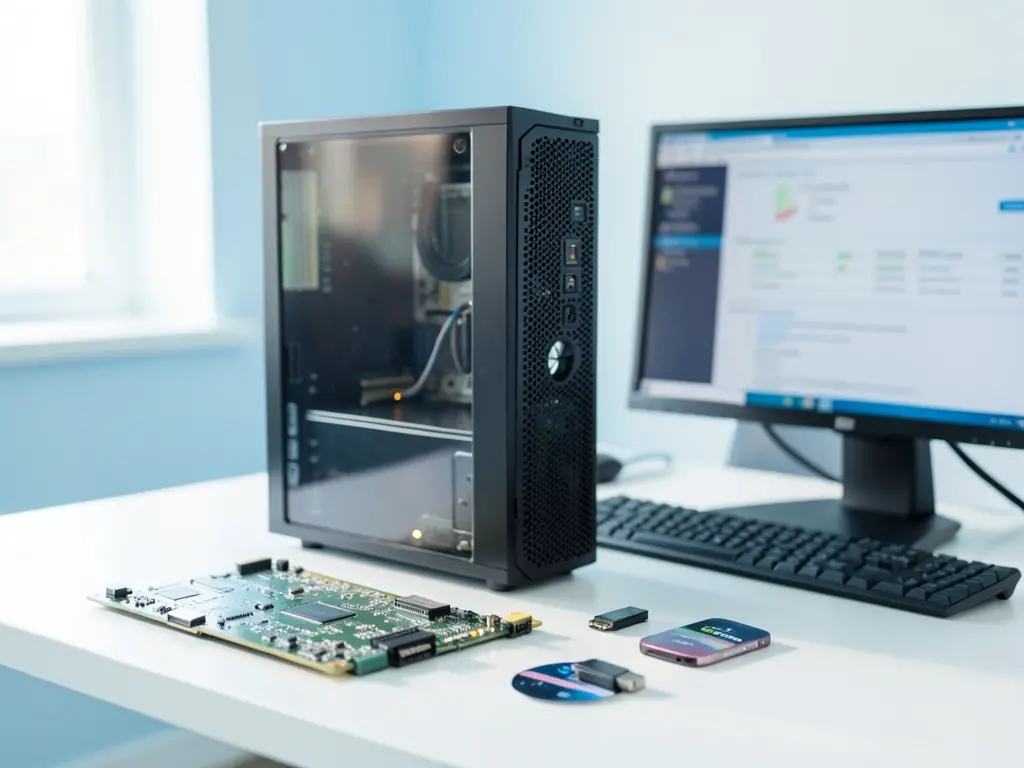
Việc cài driver sau khi cài lại Windows là bước quyết định để máy chạy ổn định. Nhiều trường hợp máy tính tại khu vực Phường Nhiêu Lộc sau khi cài Windows xong vẫn gặp tình trạng không nhận âm thanh, mạng chập chờn, độ phân giải màn hình bị kéo giãn hoặc cổng USB hoạt động thất thường. Nguyên nhân thường không nằm ở Windows mà ở driver chưa được cài đúng phiên bản hoặc cài sai thứ tự.
Vì sao driver hay gây lỗi sau khi cài máy
Driver là lớp phần mềm trung gian giúp Windows giao tiếp với phần cứng như card mạng, card âm thanh, chipset, card đồ họa. Khi cài lại hệ điều hành, Windows chỉ tích hợp sẵn một số driver cơ bản, đủ để máy khởi động nhưng không đảm bảo đúng phiên bản phần cứng. Hệ quả thường gặp là âm thanh không phát, mạng LAN nhận nhưng không vào được internet, hoặc màn hình hiển thị sai tỉ lệ.
Một số máy sau khi cài Windows còn bị lỗi do driver cũ còn sót lại từ bản cài trước. Trường hợp này xảy ra khi người dùng cài đè lên phân vùng cũ mà không xóa sạch hoặc dùng bản Ghost đã đóng gói sẵn driver lỗi thời. Với máy tính văn phòng tại các tuyến đường như Nguyễn Văn Trỗi, Trần Quang Diệu hay Lê Văn Sỹ, tình trạng driver card mạng Realtek hoặc Intel bị lỗi sau cài lại khá phổ biến.
Cách xác định driver nào đang thiếu hoặc lỗi
Trước khi cài, cần kiểm tra cụ thể thay vì cài tràn lan. Mở Device Manager bằng cách nhấn Windows + X rồi chọn Device Manager. Biểu tượng tam giác vàng cạnh tên thiết bị là dấu hiệu driver thiếu hoặc xung đột.
- Mục Display adapters: kiểm tra card đồ họa đã nhận đúng chưa.
- Mục Network adapters: xác định card mạng có bị cảnh báo vàng không.
- Mục Sound, video and game controllers: kiểm tra card âm thanh.
- Mục Other devices: các thiết bị chưa có driver thường nằm ở đây với tên chung chung.
Khi đã biết thiết bị nào cần driver, cách lấy driver chính xác nhất là vào trang hỗ trợ của nhà sản xuất máy hoặc nhà sản xuất linh kiện. Không nên tải driver từ các trang tổng hợp không rõ nguồn vì dễ kèm phần mềm rác hoặc mã độc.

Thứ tự cài driver nên tuân theo
Cài driver không có một quy tắc bắt buộc cho mọi máy, nhưng thứ tự hợp lý giúp giảm lỗi phát sinh. Trình tự thường được áp dụng:
- Chipset trước tiên vì đây là nền tảng để các driver khác nhận đúng thiết bị.
- Card mạng sau chipset để có thể tải các driver còn lại trực tiếp trên máy.
- Card đồ họa, âm thanh, USB, touchpad và các driver còn lại.
- Driver máy in, camera hoặc thiết bị ngoại vi nếu có nhu cầu sử dụng.
Sau mỗi lần cài, nên khởi động lại máy để Windows áp dụng thay đổi. Với laptop đời mới, một số driver có thể được Windows Update tự tải về, nhưng không nên phụ thuộc hoàn toàn vì bản Windows Update thường là bản chung, không tối ưu cho từng dòng máy.
Những lỗi thường gặp và cách xử lý
Trường hợp mạng LAN không vào được internet sau khi cài driver: kiểm tra lại phiên bản driver card mạng có đúng với mã máy không, đôi khi cần gỡ driver hiện tại rồi cài lại từ đầu thay vì cập nhật đè.
Trường hợp âm thanh không phát dù driver đã cài: vào Sound settings kiểm tra thiết bị phát mặc định, đồng thời xem dịch vụ Windows Audio có đang chạy không. Một số máy cần cài thêm driver chipset âm thanh đi kèm mới hoạt động đúng.
Trường hợp màn hình bị mờ hoặc sai độ phân giải: driver card đồ họa chưa đúng hoặc đang dùng driver mặc định của Microsoft. Cần cài driver từ nhà sản xuất chip đồ họa như Intel, AMD hoặc NVIDIA.
Trường hợp máy khởi động chậm sau khi cài driver: có thể do driver không tương thích với phiên bản Windows đang dùng. Kiểm tra lại phiên bản Windows 10 hay Windows 11 và chọn driver đúng nhánh tương ứng.
Khi nào nên gọi kỹ thuật thay vì tự làm
Nếu máy đã cài đúng driver nhưng vẫn lỗi, hoặc không xác định được mã máy để tải driver phù hợp, việc tự xử lý có thể mất nhiều thời gian và dễ gây lỗi thêm. Một số trường hợp cần can thiệp sâu hơn như cài lại Windows sạch để loại bỏ driver cũ, hoặc kiểm tra phần cứng nếu thiết bị đã hỏng thật.
Với người dùng không quen thao tác trong Device Manager hoặc không phân biệt được driver nào cần cài trước, việc nhờ kỹ thuật hỗ trợ từ xa hoặc tại chỗ sẽ nhanh hơn. Bên cạnh driver, việc kiểm tra tổng thể máy tính như Bệnh Viện Máy Tính Computer thường bao gồm cả kiểm tra ổ cứng, nhiệt độ và các phần mềm nền có thể ảnh hưởng đến hiệu năng.
Trường hợp máy cần cài lại hệ điều hành hoàn toàn hoặc thiết lập máy mới, có thể tham khảo quy trình cài Win máy tính tại Phường Tân Bình để nắm các bước chuẩn bị trước khi cài. Nếu nhu cầu chỉ là cài ứng dụng văn phòng và driver cơ bản, quy trình cài ứng dụng văn phòng cho Phường Tân Thuận cũng mô tả cách xử lý theo từng nhóm phần mềm.
Chuẩn bị trước khi cài driver
Trước khi thao tác, nên sao lưu dữ liệu quan trọng ra ổ ngoài hoặc dịch vụ lưu trữ. Một số bước cài driver có thể yêu cầu khởi động lại nhiều lần, và trong trường hợp xấu cần cài lại Windows, dữ liệu trên phân vị hệ thống có thể mất nếu không sao lưu. Đồng thời ghi lại mã máy, phiên bản Windows đang dùng và tình trạng lỗi cụ thể để việc tìm driver chính xác hơn.
Về mặt thiết bị, nếu đang dùng laptop hoặc máy tính có nhu cầu nâng cấp lên dòng máy mới, có thể tham khảo thêm các dòng sản phẩm tại Macbooks Việt Nam để so sánh cấu hình phù hợp với công việc. Việc chọn máy đúng nhu cầu ngay từ đầu giúp giảm các vấn đề driver phát sinh về sau.
Cài driver đúng cách không khó, nhưng đòi hỏi sự kiên nhẫn và xác định đúng thiết bị cần cài. Làm theo thứ tự hợp lý, kiểm tra sau mỗi bước và tránh tải driver từ nguồn không rõ ràng sẽ giúp máy tính chạy ổn định sau khi cài lại hệ điều hành.