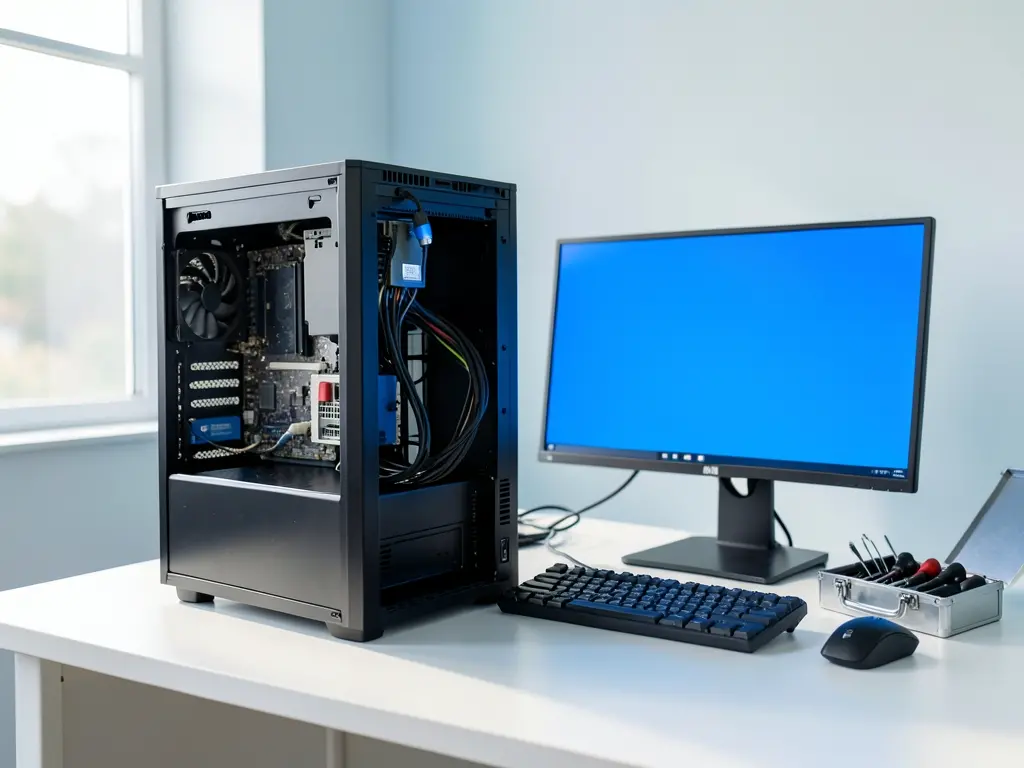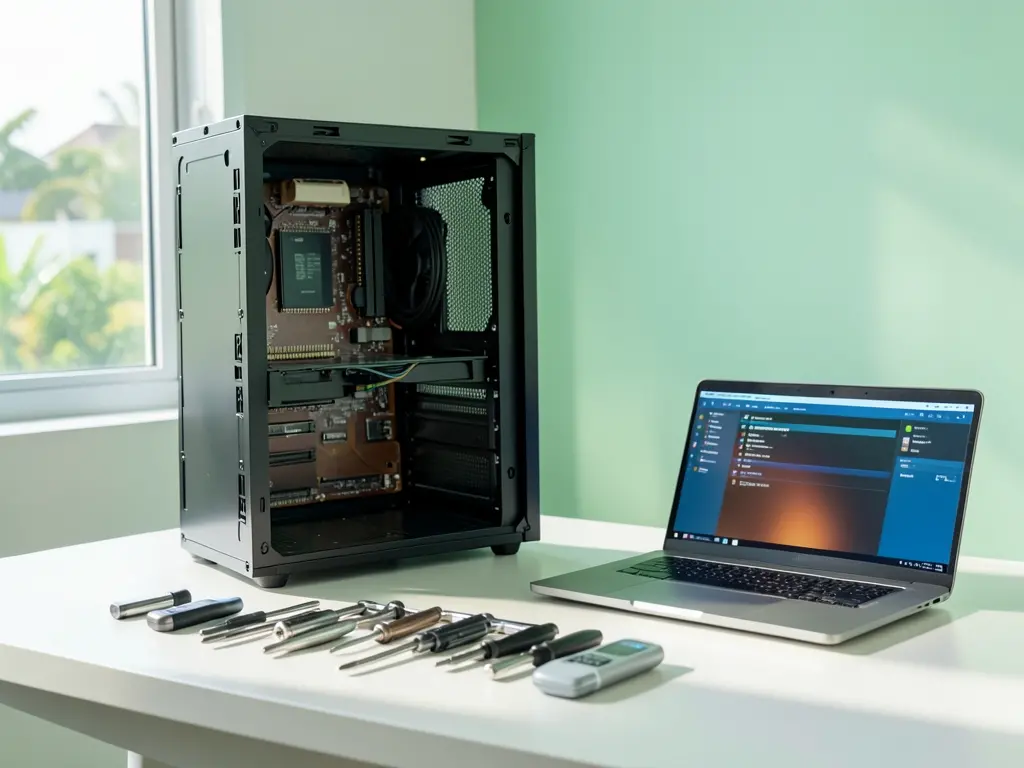
Máy tính tại khu vực Phường Minh Phụng, Quận 11 thường gặp tình trạng thiếu driver sau khi cài lại Windows hoặc ứng dụng không mở được do thiếu thành phần hỗ trợ. Phần lớn các trường hợp này có thể xử lý từ xa nếu máy còn kết nối mạng và người dùng cung cấp đủ thông tin về cấu hình máy. Bài viết dưới đây trình bày cách nhận diện tình trạng, kiểm tra trước khi cài, và quy trình cài ứng dụng kèm driver theo từng nhóm thiết bị.
Khi nào cần hỗ trợ cài ứng dụng và driver
Không phải mọi lỗi đều bắt nguồn từ driver. Một số biểu hiện thường gặp khiến người dùng khu vực Minh Phụng, Phường 5, Phường 7 hoặc giáp ranh Quận 6 tìm đến dịch vụ hỗ trợ bao gồm: màn hình hiển thị độ phân giải thấp không đổi được, không xuất được âm thanh, cổng USB nhận thiết bị nhưng không truyền dữ liệu, máy in không nhận lệnh in, hoặc webcam không bật được trong ứng dụng học trực tuyến.
Trường hợp khác là sau khi cài lại Windows, máy chạy được nhưng thiếu driver chipset khiến quạt tản nhiệt hoạt động bất thường, pin sạc chậm, hoặc phím nóng trên bàn phím laptop không phản hồi. Đây là nhóm lỗi liên quan trực tiếp đến driver gốc của nhà sản xuất, không phải lỗi hệ điều hành.
Riêng với ứng dụng, các phần mềm như trình duyệt, bộ gõ tiếng Việt, ứng dụng kế toán, phần mềm đọc PDF hoặc công cụ nén file thường cài đặt đơn giản. Nhưng nếu máy thiếu runtime như Visual C++ Redistributable hoặc .NET Framework, ứng dụng sẽ báo lỗi thiếu DLL ngay khi khởi động. Việc cài đúng thứ tự các thành phần này quan trọng hơn việc cài phần mềm chính.
Kiểm tra trước khi cài để tránh mất thời gian
Trước khi tiến hành cài, cần xác định rõ phiên bản Windows đang dùng là 32-bit hay 64-bit, vì driver và ứng dụng phải khớp kiến trúc. Vào Settings > System > About để kiểm tra. Với máy đời cũ chạy Windows 7 hoặc Windows 8.1, nhiều driver mới không còn hỗ trợ, cần tìm bản driver legacy từ trang nhà sản xuất.
Bước tiếp theo là kiểm tra dung lượng ổ đĩa còn trống. Driver và ứng dụng thường chiếm từ vài trăm MB đến vài GB, nếu ổ C còn dưới 5GB thì nên dọn bớt trước khi cài. Có thể dùng Disk Cleanup có sẵn trong Windows hoặc các công cụ dọn rác nhẹ như BleachBit, CCleaner bản miễn phí. Không nên dùng nhiều công cụ dọn rác cùng lúc vì dễ xung đột.
Một điểm cần lưu ý: nếu máy đang có dấu hiệu lỗi phần cứng như ổ cứng phát tiếng lạ, RAM báo lỗi khi chạy memtest, thì việc cài driver hay ứng dụng sẽ không giải quyết được vấn đề gốc. Trường hợp này cần kiểm tra phần cứng trước. Với các lỗi phức tạp hơn liên quan đến bo mạch hoặc nguồn, nên tham khảo quy trình Sửa Laptop Computer để được phân loại đúng hướng xử lý.

Cài driver theo nhóm thiết bị
Driver không nên cài theo kiểu “cài hết những gì tìm thấy”. Cách làm đúng là chia theo nhóm và cài theo thứ tự ưu tiên. Dưới đây là thứ tự thường áp dụng cho máy tính để bàn và laptop phổ thông.
- Chipset: cài trước tiên vì ảnh hưởng đến nhận diện toàn bộ thiết bị còn lại.
- Card đồ họa: cài sau chipset để tránh lỗi hiển thị và lỗi ứng dụng đồ họa.
- Âm thanh: cài sau card đồ họa, kiểm tra bằng cách phát file nhạc có sẵn.
- Mạng có dây và Wi-Fi: cài để đảm bảo kết nối ổn định trước khi tải các driver khác.
- Bluetooth và thiết bị ngoại vi: cài sau cùng, chỉ khi người dùng thực sự dùng đến.
Với laptop, nên ưu tiên driver từ trang hỗ trợ chính thức của nhà sản xuất theo đúng mã máy, vì driver generic từ Windows Update đôi khi thiếu tính năng như điều chỉnh độ sáng hoặc quản lý pin. Với máy để bàn lắp ráp, driver có thể lấy theo mã bo mạch chủ và mã card đồ họa. Trang Downloads VN tổng hợp nhiều gói driver và công cụ cài đặt thông dụng, có thể dùng làm nguồn tham khảo khi chưa tìm được bản chính thức.
Sau khi cài driver, nên khởi động lại máy một lần rồi kiểm tra trong Device Manager xem còn thiết bị nào có dấu chấm than vàng không. Nếu còn, đọc mã lỗi hiển thị trong phần Properties để xác định nguyên nhân thay vì cài lại driver liên tục.
Cài ứng dụng theo nhu cầu thực tế
Không nên cài quá nhiều ứng dụng cùng chức năng trên một máy. Nếu đã có trình duyệt mặc định, không cần thêm ba trình duyệt khác. Nếu đã có bộ gõ tiếng Việt, không cài chồng thêm bộ gõ thứ hai vì dễ xung đột khi nhập liệu. Cách cài gọn theo nhóm gồm:
- Bộ gõ tiếng Việt: chọn một bộ duy nhất, cấu hình phím tắt chuyển đổi rõ ràng.
- Trình duyệt: cài tối đa hai trình duyệt để tránh trùng tác vụ.
- Bộ văn phòng: cài theo nhu cầu, không cần cài toàn bộ gói nếu chỉ dùng văn bản và bảng tính.
- Công cụ đọc PDF: ưu tiên bản nhẹ, hạn chế các bản có tích hợp quảng cáo.
- Ứng dụng đặc thù: cài theo yêu cầu công việc, kiểm tra tính tương thích với phiên bản Windows đang dùng.
Một số ứng dụng yêu cầu quyền quản trị khi cài. Nếu tài khoản đang dùng là tài khoản chuẩn, cần chuyển sang tài khoản admin hoặc nhập mật khẩu admin khi được yêu cầu. Trường hợp máy thuộc công ty có chính sách hạn chế cài đặt, cần liên hệ bộ phận IT nội bộ trước.
Riêng với ứng dụng kế toán, phần mềm quản lý bán hàng hoặc phần mềm kỹ thuật, nên cài đúng phiên bản mà đơn vị cung cấp yêu cầu. Cài sai phiên bản có thể khiến dữ liệu cũ không đọc được hoặc báo lỗi khi kết nối máy chủ.
Những lỗi thường gặp sau khi cài
Sau khi cài driver và ứng dụng, một số lỗi có thể xuất hiện mà nguyên nhân không nằm ở bản cài. Ví dụ, ứng dụng mở chậm do xung đột với phần mềm diệt virus đang chạy nền. Trường hợp khác là driver đã cài nhưng dịch vụ liên quan bị tắt trong Services, khiến thiết bị không hoạt động dù Device Manager báo bình thường.
Nếu máy khởi động chậm hẳn sau khi cài, kiểm tra Startup trong Task Manager để tắt các ứng dụng không cần chạy cùng Windows. Không nên tắt các mục có tên nhà sản xuất driver như Intel, Realtek, AMD vì có thể ảnh hưởng đến chức năng hệ thống.
Trường hợp màn hình xanh xuất hiện sau khi cài driver mới, cách xử lý an toàn là khởi động vào Safe Mode, gỡ driver vừa cài trong Device Manager, sau đó tải lại bản driver khác từ nguồn chính thức. Không nên cài đè nhiều phiên bản driver lên nhau.
Với ứng dụng báo lỗi thiếu DLL, cần xác định chính xác DLL nào thiếu và cài đúng gói runtime tương ứng. Cài Visual C++ Redistributable các phiên bản 2010, 2013, 2015-2022 là cách xử lý phổ biến, nhưng chỉ nên cài khi ứng dụng thực sự yêu cầu. Nếu không rõ nguyên nhân, có thể tham khảo thêm hướng dẫn cài máy tính tại Phường 16 Quận Phú Nhuận để đối chiếu cách xử lý lỗi phần mềm trước khi can thiệp sâu vào hệ thống.
Chuẩn bị thông tin khi cần hỗ trợ từ xa
Để việc hỗ trợ diễn ra nhanh, người dùng nên chuẩn bị sẵn một số thông tin trước khi liên hệ kỹ thuật. Cụ thể là mã máy hoặc mã bo mạch chủ, phiên bản Windows, dung lượng RAM và ổ cứng, danh sách ứng dụng cần cài, và mô tả ngắn về lỗi đang gặp. Nếu có ảnh chụp màn hình thông báo lỗi thì càng tốt, vì mã lỗi thường là căn cứ chính để xác định nguyên nhân.
Với máy đang dùng để làm việc hoặc có dữ liệu quan trọng, nên sao lưu dữ liệu trước khi cho phép can thiệp sâu vào hệ thống. Các thao tác như sửa Registry, can thiệp BIOS, phân vùng ổ đĩa hoặc cài lại Windows đều có nguy cơ mất dữ liệu nếu không sao lưu. Driver và ứng dụng thông thường không gây mất dữ liệu, nhưng nếu quá trình cài gặp lỗi buộc phải khôi phục hệ thống thì dữ liệu trên ổ C có thể bị ảnh hưởng.
Cuối cùng, cần xác nhận rõ kết nối mạng của máy có ổn định không. Hỗ trợ từ xa chỉ hiệu quả khi máy duy trì được kết nối trong suốt quá trình xử lý. Nếu mạng chập chờn, nên xử lý vấn đề mạng trước, sau đó mới tiến hành cài driver và ứng dụng.