Cài đặt máy tính mới tại phường Ninh Xá, Bắc Ninh thường gặp khó khăn ở bước thiết lập BIOS, phân vùng ổ đĩa và cài driver đúng phiên bản. Một máy mới ráp xong chưa chắc đã chạy ổn nếu Windows được cài ẩu, thiếu driver chipset hoặc không kiểm tra nhiệt độ trước khi bàn giao. Bài viết này đi vào các bước cụ thể khi cài đặt máy tính mới, kèm những lỗi hay gặp và cách xử lý.
Chuẩn bị trước khi cài đặt máy tính mới
Trước khi động vào bất kỳ thao tác nào, cần xác định rõ cấu hình máy: bo mạch chủ, CPU, ổ cứng (SSD NVMe hay SATA), dung lượng RAM và card đồ họa rời hay tích hợp. Những thông tin này quyết định phiên bản Windows phù hợp và bộ driver cần tải.
Với máy mới hoàn toàn, dữ liệu chưa có gì để mất. Nhưng nếu bạn cài lại trên máy đang dùng, hãy sao lưu toàn bộ dữ liệu quan trọng ra ổ ngoài hoặc cloud trước khi format. Thao tác phân vùng và cài hệ điều hành sẽ xóa sạch dữ liệu trên ổ hệ thống, không có cách khôi phục nếu chưa sao lưu.
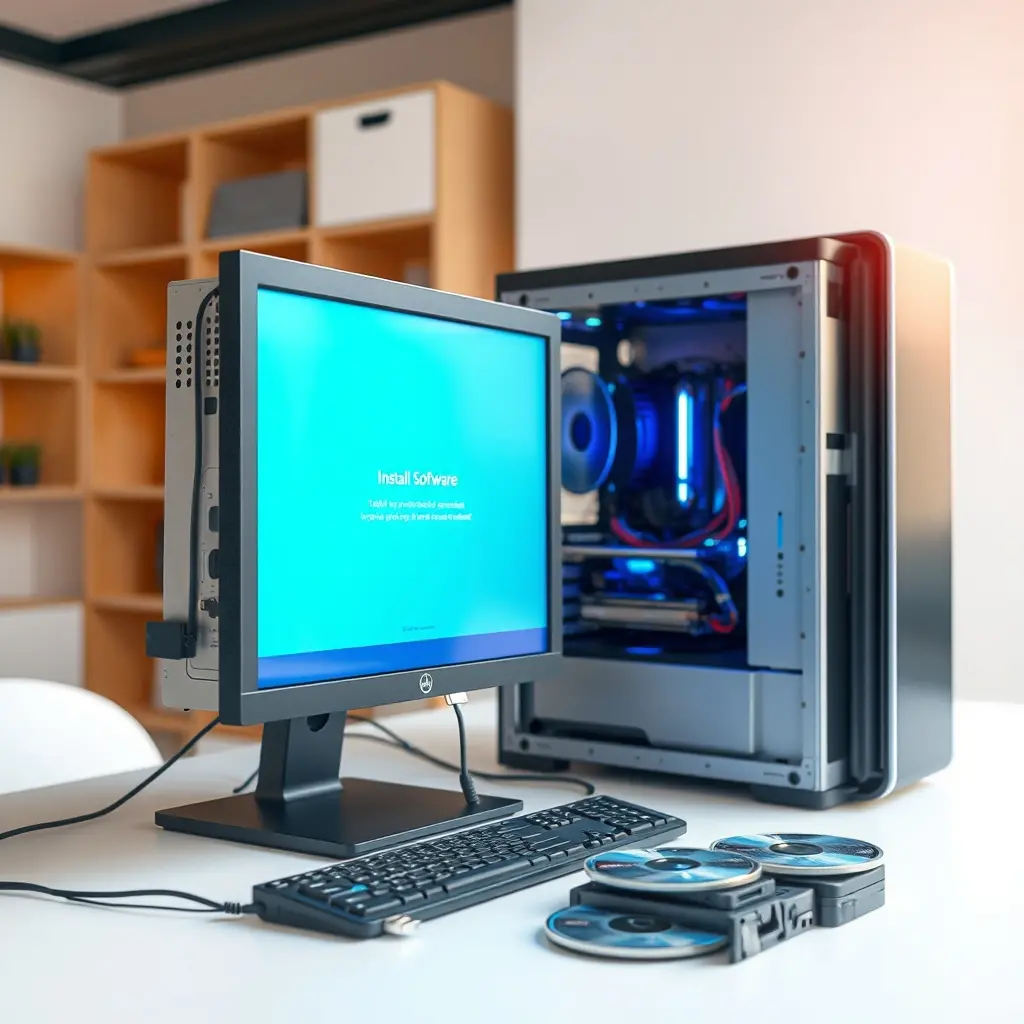
Một USB boot chuẩn (tạo bằng Media Creation Tool của Microsoft) dung lượng tối thiểu 8GB là đủ cho Windows 10 hoặc Windows 11. Không nên dùng các bản Windows mod, ghost hay pre-activated trôi nổi vì dễ kèm mã độc và lỗi driver.
Các bước cài đặt máy tính mới
Trình tự dưới đây áp dụng cho máy để bàn và laptop ráp mới, chạy Windows 10 hoặc Windows 11 bản quyền.
Truy cập BIOS/UEFI bằng phím tắt theo hãng bo mạch (thường là Del, F2 hoặc F10). Kiểm tra thứ tự boot, bật chế độ AHCI cho ổ SATA, bật Secure Boot và TPM 2.0 nếu cài Windows 11.
Khởi động từ USB, chọn ngôn ngữ, chọn Custom install để tự phân vùng. Với ổ SSD dung lượng lớn, nên chia ổ hệ thống khoảng 200-300GB, phần còn lại làm ổ dữ liệu. Với ổ nhỏ dưới 256GB, chia một ổ duy nhất sẽ hợp lý hơn.
Sau khi Windows cài xong, việc quan trọng nhất là cài driver theo đúng thứ tự: chipset trước, sau đó card đồ họa, âm thanh, mạng LAN/WiFi. Driver chipset nên tải từ trang chủ hãng bo mạch hoặc hãng laptop, không dùng driver đóng gói sẵn trong Windows Update cho máy mới vì có thể thiếu tính năng.
Cài các phần mềm nền tảng: trình duyệt, bộ gõ tiếng Việt, phần mềm văn phòng, công cụ nén file. Nếu bạn cần nguồn tải phần mềm và driver chính thống, có thể tham khảo Downloads VN để tìm đúng phiên bản.
Kiểm tra nhiệt độ CPU và ổ cứng bằng HWMonitor hoặc HWiNFO sau khi chạy thử 15-30 phút. Nhiệt độ CPU idle dưới 50 độ C và khi tải nặng dưới 85 độ C là mức chấp nhận được với máy để bàn dùng tản nhiệt khí.

Những lỗi thường gặp khi cài máy mới
Máy không nhận USB boot dù đã tạo đúng cách. Nguyên nhân thường là USB được format theo chuẩn GPT nhưng BIOS đang ở chế độ Legacy, hoặc ngược lại. Cần vào BIOS kiểm tra cả chế độ boot (UEFI/Legacy) và định dạng phân vùng của USB.
Windows cài xong nhưng không có mạng. Đây là tình huống rất phổ biến với laptop đời mới dùng card WiFi Intel AX hoặc MediaTek, vì Windows không có sẵn driver. Cách xử lý là tải driver WiFi từ máy khác, chép qua USB và cài thủ công. Không nên cài đại driver của hãng khác cùng chip.
Màn hình nhấp nháy hoặc độ phân giải sai sau khi cài. Thường do chưa cài driver card đồ họa, hoặc đang dùng driver mặc định của Microsoft. Kiểm tra trong Device Manager xem có dấu chấm than vàng ở mục Display adapters không.
Máy khởi động chậm dù đã cài SSD. Có thể do chưa bật chế độ AHCI trong BIOS, hoặc Windows được cài ở chế độ Legacy IDE. Kiểm tra bằng lệnh systeminfo trong CMD, nếu thấy dòng BIOS Mode là Legacy thì nên cài lại ở chế độ UEFI để tận dụng tốc độ SSD.
Khi nào nên gọi hỗ trợ kỹ thuật
Không phải lúc nào cũng cần tự làm. Nếu máy mới ráp có hiện tượng không lên nguồn, quạt quay nhưng không có hình, hoặc tự tắt sau vài giây, đó có thể là lỗi phần cứng chứ không phải phần mềm. Cài lại Windows nhiều lần mà vẫn lỗi thì vấn đề nằm ở RAM, nguồn hoặc ổ cứng.
Với người dùng không quen thao tác BIOS và phân vùng, việc tự cài có thể mất cả buổi mà vẫn thiếu driver. Dịch vụ Cứu Hộ Máy Tính Tại Nhà hỗ trợ cài đặt máy mới, cài driver đúng chuẩn và kiểm tra hoạt động trước khi bàn giao, phù hợp với những ai cần máy chạy ổn ngay sau khi lắp.
Nếu bạn ở khu vực phường Kinh Bắc hoặc phường Vũ Phúc gần đó, có thể tham khảo thêm bài hỗ trợ máy tính phường Kinh Bắc để biết cách được xử lý từ xa trước khi quyết định mang máy đi.
Trước khi bàn giao máy mới cài cho người dùng, kỹ thuật cần kiểm tra: Windows đã kích hoạt bản quyền, driver không còn dấu chấm than trong Device Manager, nhiệt độ ổn định sau 30 phút chạy, mạng và âm thanh hoạt động, và tất cả phần mềm thiết yếu đã cài đúng. Bỏ qua bước này là nguyên nhân phổ biến khiến khách hàng quay lại sau vài ngày vì máy chạy chậm hoặc lỗi vặt.
Một điểm ít được chú ý là nên tạo điểm khôi phục hệ thống (System Restore) ngay sau khi cài xong driver và phần mềm nền. Nếu sau này có phần mềm gây lỗi, bạn có thể quay lại trạng thái sạch mà không cần cài lại từ đầu.