
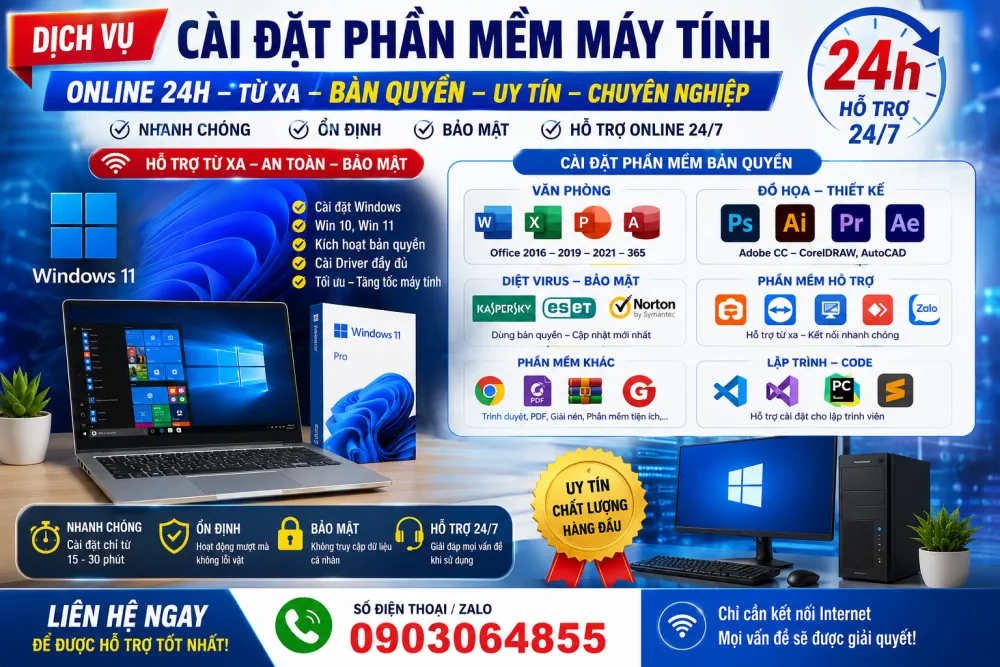
Meta Description: Cần cài Windows bản quyền, sửa lỗi máy tính hay cài phần mềm? Dịch vụ hỗ trợ online & tận nơi toàn quốc của chúng tôi mang đến giải pháp nhanh chóng, uy tín, tiết kiệm chi phí. Xem ngay!
Bạn đang gặp rắc rối với chiếc máy tính của mình? Từ lỗi hệ điều hành, phần mềm hay nhu cầu nâng cấp lên phiên bản Windows bản quyền mới nhất, bạn đều có thể tìm thấy giải pháp ngay tại đây. Chúng tôi cung cấp dịch vụ Cài Windows Bản Quyền – Hỗ Trợ Online & Tận Nơi Toàn Quốc, mang đến sự an tâm và hiệu quả cho mọi khách hàng trên khắp Việt Nam. Với đội ngũ kỹ thuật viên chuyên nghiệp, giàu kinh nghiệm và quy trình làm việc tối ưu, chúng tôi cam kết mang đến trải nghiệm dịch vụ tốt nhất, dù bạn ở bất cứ đâu.
1. Tại Sao Nên Cài Windows Bản Quyền? Lợi Ích Vượt Trội Bạn Không Thể Bỏ Qua
Trong kỷ nguyên số, máy tính là công cụ không thể thiếu cho công việc, học tập và giải trí. Tuy nhiên, việc sử dụng các phiên bản Windows không bản quyền (crack) tiềm ẩn nhiều rủi ro và hạn chế. Đầu tư vào một bản Windows bản quyền không chỉ là chi phí, mà là sự đầu tư thông minh cho hiệu suất, bảo mật và sự ổn định lâu dài của thiết bị.
Dưới đây là những lợi ích thiết thực khi bạn lựa chọn cài Windows bản quyền:
- Bảo mật Tối ưu và An toàn Tuyệt đối:
- Các bản Windows bản quyền nhận được các bản cập nhật bảo mật thường xuyên từ Microsoft, giúp vá các lỗ hổng an ninh, bảo vệ máy tính khỏi virus, mã độc, ransomware và các mối đe dọa mạng ngày càng tinh vi.
- Các công cụ bẻ khóa hoặc phần mềm lậu thường chứa mã độc ngầm, gây nguy hiểm cho dữ liệu cá nhân và hệ thống. Windows bản quyền với Windows Defender và Firewall tích hợp sẵn mang lại lớp phòng thủ vững chắc.
-
Hoạt động Ổn định, Ít Lỗi và Hiệu suất Cao:
- Phiên bản chính hãng được tối ưu hóa tốt hơn, ít gặp tình trạng treo máy, giật lag, màn hình xanh chết chóc (BSOD) hay ứng dụng đột ngột ngừng hoạt động.
- Nhận các bản vá lỗi hệ điều hành và driver sớm hơn, giúp hệ thống luôn trong trạng thái hoạt động mượt mà và ổn định nhất.
-
Cập Nhật Liên Tục và Tính Năng Mới Nhất:
- Luôn nhận được các bản cập nhật tính năng mới, cải tiến hiệu suất và trải nghiệm người dùng từ Microsoft.
- Đảm bảo khả năng tương thích tốt nhất với các phần cứng và phần mềm mới nhất trên thị trường.
-
Hỗ Trợ Kỹ Thuật Chính Thức:
- Khi gặp sự cố, bạn dễ dàng nhận được sự hỗ trợ trực tiếp từ Microsoft hoặc các đối tác ủy quyền, tiết kiệm thời gian và công sức tìm kiếm giải pháp.
-
Quyền Lợi Đi Kèm Hấp Dẫn:
- Tùy vào từng chương trình khuyến mãi, bạn có thể nhận được các ưu đãi đi kèm như dung lượng OneDrive miễn phí, bản quyền Microsoft Office hoặc Office 365.
-
Nâng Cao Uy Tín Doanh Nghiệp:
- Đối với các tổ chức, việc sử dụng phần mềm bản quyền thể hiện sự chuyên nghiệp, tuân thủ pháp luật và nâng cao uy tín với đối tác, khách hàng.
2. 5 Lỗi Thường Gặp Khi Cài Windows Bản Quyền & Hướng Dẫn Khắc Phục
Việc cài đặt hệ điều hành, dù là bản quyền hay không, đôi khi vẫn gặp phải những trục trặc. Dưới đây là 5 lỗi phổ biến nhất và cách khắc phục đơn giản:
Lỗi 1: “A media driver your computer needs is missing” hoặc tương tự (Thiếu Driver)
- Mô tả: Lỗi này xuất hiện ở giai đoạn đầu cài đặt, thông báo thiếu driver cần thiết để tiếp tục.
- Nguyên nhân:
- Sử dụng bộ cài Windows lỗi hoặc USB cài đặt không tương thích.
- Cài đặt qua cổng USB 3.0 khi bộ cài không hỗ trợ driver tương ứng.
- Cách khắc phục:
- Tạo lại USB cài đặt: Sử dụng công cụ uy tín như Rufus, chọn đúng định dạng GPT (cho UEFI) hoặc MBR (cho Legacy).
- Đổi cổng USB: Thử cắm USB cài đặt vào cổng USB 2.0 nếu máy tính có cả hai loại cổng.
- Sử dụng bản Windows mới nhất: Các bản Windows 10/11 mới thường tích hợp nhiều driver hơn.
- Tải và thêm driver: Nếu là driver ổ cứng (SATA/NVMe) hoặc USB 3.0, bạn cần tải đúng driver cho mainboard của máy, giải nén ra USB và chọn “Load driver” trong quá trình cài đặt.
Lỗi 2: “We couldn’t create a new partition” hoặc “Windows cannot be installed to this disk” (Lỗi Phân vùng/Ổ đĩa)
- Mô tả: Không thể chia ổ đĩa, chọn phân vùng để cài đặt hoặc hệ thống báo không thể cài lên phân vùng đã chọn.
- Nguyên nhân:
- Ổ cứng còn nhiều phân vùng ẩn, phân vùng bị khóa hoặc định dạng không phù hợp.
- Ổ cứng đang ở định dạng GPT nhưng boot theo chuẩn Legacy BIOS, hoặc ngược lại.
- Cách khắc phục:
- Sử dụng Diskpart (Cẩn trọng – xóa dữ liệu): Nhấn
Shift + F10để mở Command Prompt, gõdiskpart, sau đó lần lượt các lệnhlist disk,select disk X(X là số ổ đĩa),clean. Sau khiclean, bạn quay lại giao diện cài đặt để tạo phân vùng mới. LƯU Ý: Lệnhcleansẽ xóa toàn bộ dữ liệu trên ổ đĩa được chọn. - Chuyển đổi định dạng ổ đĩa: Nếu ổ đĩa là GPT và máy đang boot ở chế độ Legacy (hoặc ngược lại), bạn cần chuyển đổi sang định dạng tương ứng. Điều này có thể thực hiện bằng Diskpart hoặc các công cụ quản lý phân vùng khác.
- Sử dụng Diskpart (Cẩn trọng – xóa dữ liệu): Nhấn
Lỗi 3: “Windows Cannot Copy File Required” (Lỗi Sao chép File)
- Mô tả: Hệ thống báo lỗi không thể sao chép các tập tin cần thiết trong quá trình cài đặt.
- Nguyên nhân:
- Bộ cài đặt (file ISO) bị lỗi hoặc tải về không đầy đủ.
- USB cài đặt bị lỗi hoặc quá trình ghi file lên USB gặp trục trặc.
- RAM hoặc ổ cứng có vấn đề.
- Cách khắc phục:
- Tải lại bộ cài: Lấy file ISO Windows từ nguồn chính thức của Microsoft và tải lại.
- Kiểm tra USB: Thử sử dụng một USB khác hoặc ghi lại bộ cài lên USB hiện tại.
- Kiểm tra phần cứng: Chạy các công cụ kiểm tra RAM (như Memtest86) và kiểm tra tình trạng sức khỏe của ổ cứng (HDD/SSD).
Lỗi 4: Lỗi “No bootable device found” hoặc không thể khởi động vào USB
- Mô tả: Sau khi cắm USB cài đặt, máy tính không nhận diện hoặc không thể khởi động từ USB.
- Nguyên nhân:
- Thiết lập BIOS/UEFI chưa đúng (chưa chọn khởi động từ USB, hoặc sai thứ tự boot).
- USB cài đặt không được tạo đúng chuẩn (UEFI hay Legacy).
- Cổng USB hoặc chính USB bị lỗi.
- Cách khắc phục:
- Kiểm tra BIOS/UEFI: Khởi động lại máy, vào BIOS/UEFI (thường bằng phím F2, F10, Del, Esc tùy máy), tìm mục Boot Order hoặc Boot Priority và đặt USB làm thiết bị khởi động đầu tiên. Đảm bảo chế độ boot (UEFI/Legacy) phù hợp với cách bạn tạo USB và phân vùng ổ cứng.
- Tạo lại USB: Sử dụng Rufus hoặc Media Creation Tool của Microsoft để tạo USB cài đặt một cách chính xác.
- Thử cổng USB khác: Cắm USB vào một cổng khác trên máy.
Lỗi 5: Máy tính chạy chậm, giật lag sau khi cài Windows
- Mô tả: Máy hoạt động không mượt mà, mở ứng dụng chậm, hay bị đứng hình.
- Nguyên nhân:
- Thiếu hoặc cài sai Driver thiết bị (VGA, Chipset, Âm thanh, Mạng…).
- Chưa kích hoạt bản quyền Windows hoặc sử dụng phiên bản crack.
- Cài đặt quá nhiều phần mềm không cần thiết hoặc các phần mềm xung đột.
- Cấu hình máy không đáp ứng yêu cầu của phiên bản Windows hoặc phần mềm.
- Cách khắc phục:
- Cài đặt đầy đủ Driver: Sử dụng công cụ tự động cập nhật driver của Windows hoặc tải driver từ website nhà sản xuất mainboard, card đồ họa, laptop.
- Kích hoạt bản quyền Windows: Đảm bảo bạn đã sử dụng mã bản quyền chính hãng.
- Gỡ bỏ phần mềm không dùng: Dọn dẹp các ứng dụng thừa, các chương trình chạy nền không cần thiết.
- Kiểm tra cấu hình: Đảm bảo máy tính đáp ứng yêu cầu tối thiểu cho phiên bản Windows bạn đang sử dụng.
3. Dịch Vụ Cài Windows Bản Quyền – Hỗ Trợ Online & Tận Nơi Toàn Quốc
Chúng tôi mang đến giải pháp toàn diện, đáp ứng mọi nhu cầu của bạn, dù là cài đặt ban đầu, khắc phục sự cố hay hỗ trợ từ xa.
3.1. Cài Đặt Máy Tính Tại Nhà: Cài Win Và Phần Mềm Online (Tận Nơi)
Khi bạn cần cài đặt hệ điều hành mới, cài lại Windows hoặc cài đặt các phần mềm cần thiết, dịch vụ tại nhà của chúng tôi là lựa chọn lý tưởng.
-
Quy trình:
- Tiếp nhận yêu cầu: Khách hàng liên hệ qua hotline, website hoặc kênh chat.
- Tư vấn và lên lịch: Kỹ thuật viên tư vấn phiên bản Windows phù hợp (Windows 10, Windows 11, các phiên bản Pro, Home…) và lên lịch hẹn.
- Đến tận nơi: Kỹ thuật viên đến địa chỉ của khách hàng theo thời gian đã hẹn.
- Sao lưu dữ liệu (nếu cần): Bảo vệ dữ liệu quan trọng của khách hàng trước khi tiến hành cài đặt.
- Cài đặt Windows bản quyền: Thực hiện cài đặt phiên bản Windows đã chọn, bao gồm cả việc kích hoạt bản quyền.
- Cài đặt Driver: Đảm bảo tất cả các thiết bị phần cứng trên máy hoạt động tốt.
- Cài đặt Phần mềm Cơ bản: Bao gồm bộ Office, phần mềm gõ tiếng Việt (Unikey), trình duyệt web, phần mềm đọc PDF, và các ứng dụng cơ bản khác theo yêu cầu.
- Kiểm tra và Bàn giao: Hướng dẫn khách hàng kiểm tra, bàn giao và tư vấn sử dụng.
-
Ưu điểm:
- Tiện lợi tối đa: Kỹ thuật viên đến tận nhà, không cần di chuyển máy.
- An toàn dữ liệu: Quy trình sao lưu và cài đặt chuyên nghiệp.
- Tận mắt giám sát: Khách hàng có thể theo dõi trực tiếp quá trình làm việc.
- Phục vụ Toàn Quốc: Dù bạn ở thành phố lớn hay khu vực tỉnh lẻ, chúng tôi đều có thể hỗ trợ.
3.2. Dịch Vụ Cài Đặt Phần Mềm Máy Tính Online Từ Xa
Đối với các lỗi phần mềm, nhu cầu cài đặt các ứng dụng chuyên dụng hoặc các tác vụ không yêu cầu có mặt trực tiếp, dịch vụ cài đặt online là giải pháp nhanh chóng và hiệu quả.
-
Cách thức hoạt động:
- Kỹ thuật viên sử dụng các phần mềm điều khiển máy tính từ xa uy tín như TeamViewer, UltraViewer, AnyDesk.
- Khách hàng chỉ cần cung cấp ID và mật khẩu hoặc mã truy cập cho kỹ thuật viên.
- Kỹ thuật viên sẽ kết nối vào máy tính của bạn và thực hiện cài đặt phần mềm, cập nhật driver, hoặc xử lý các sự cố khác như thể đang ngồi trực tiếp trước máy.
-
Các loại phần mềm hỗ trợ cài đặt:
- Phần mềm Văn phòng: Microsoft Office (Word, Excel, PowerPoint, Outlook…), Office 365.
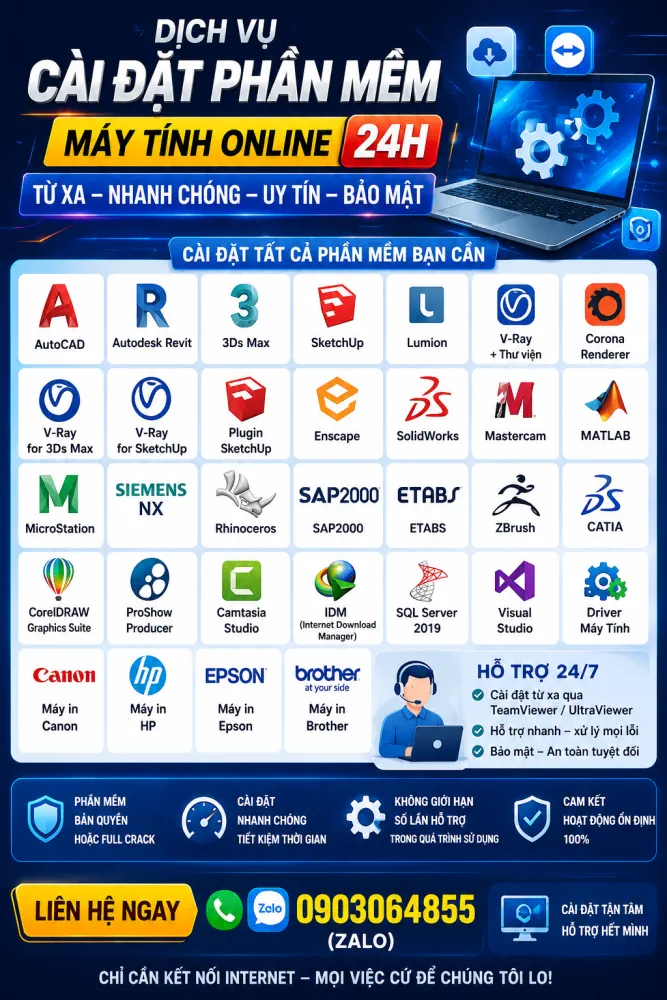
- Phần mềm Đồ họa & Thiết kế: Photoshop, Illustrator, CorelDRAW, AutoCAD, 3ds Max, SketchUp….
- Phần mềm Chuyên dụng: Phần mềm kế toán, phần mềm kỹ thuật, phần mềm học tập, làm việc online…
- Tiện ích khác: Trình duyệt web, phần mềm diệt virus, phần mềm giải nén, phần mềm gõ tiếng Việt…
3.3. Dịch Vụ Tư Vấn & Sửa Máy Tính Online/Từ Xa Trực Tuyến
Máy tính gặp trục trặc nhưng bạn không có thời gian mang ra tiệm? Dịch vụ tư vấn và sửa chữa online là giải pháp tức thời, giúp bạn tiết kiệm thời gian và chi phí di chuyển.
-
Khi nào cần tư vấn/sửa máy tính online?
- Máy tính chạy chậm, giật lag thường xuyên.
- Lỗi hệ điều hành, không vào được Windows.
- Nhiễm virus, mã độc, phần mềm quảng cáo.
- Lỗi phần mềm, ứng dụng không hoạt động.
- Cần cấu hình mạng, máy in.
- Cần tối ưu hóa hiệu suất máy tính.
-
Ưu điểm vượt trội:
- Nhanh chóng: Xử lý sự cố gần như ngay lập tức sau khi kết nối.
- Tiện lợi: Bạn có thể làm việc hoặc giải trí trong khi kỹ thuật viên khắc phục lỗi.
- Tiết kiệm chi phí: Rẻ hơn nhiều so với dịch vụ sửa chữa tận nơi hoặc mang đến trung tâm.
- An toàn: Kỹ thuật viên chuyên nghiệp, chỉ can thiệp vào những gì cần thiết.
3.4. Sửa Máy Tính Online Trực Tuyến Từ Xa Qua Mạng
Dịch vụ này tập trung vào việc khắc phục các sự cố phần mềm, hệ điều hành và cấu hình thông qua kết nối Internet.
-
Các vấn đề có thể xử lý từ xa:
- Lỗi Hệ Điều Hành: Khắc phục lỗi khởi động, màn hình xanh, treo máy, lỗi ứng dụng hệ thống.
- Diệt Virus & Malware: Gỡ bỏ phần mềm độc hại, virus, quảng cáo gây phiền nhiễu.
- Tối ưu hóa Hiệu suất: Dọn dẹp rác hệ thống, tinh chỉnh cấu hình để máy chạy nhanh hơn.
- Cài đặt & Cấu hình Phần mềm: Hỗ trợ cài đặt, cập nhật và xử lý lỗi các ứng dụng.
- Sự cố Mạng & Internet: Khắc phục lỗi kết nối Wi-Fi, mạng LAN.
-
Điều kiện: Máy tính cần có kết nối Internet ổn định và có thể khởi động vào giao diện hệ điều hành.
3.5. Cung cấp Dịch Vụ Sửa Chữa và Cài Đặt Máy Tính Liên Quan Khác
Ngoài cài đặt Windows và phần mềm, chúng tôi còn cung cấp các dịch vụ hỗ trợ kỹ thuật toàn diện khác:
- Nâng cấp phần cứng: Tư vấn và hỗ trợ nâng cấp RAM, ổ cứng SSD để tăng tốc độ máy tính.
- Cài đặt Driver và thiết bị ngoại vi: Máy in, máy scan, card âm thanh, card mạng…
- Cứu dữ liệu: Hỗ trợ khôi phục dữ liệu khi ổ cứng gặp sự cố (trong khả năng).
- Vệ sinh máy tính: Nhận máy hoặc hỗ trợ từ xa các bước cơ bản để làm sạch máy tính.
- Tư vấn cấu hình máy tính: Giúp bạn lựa chọn cấu hình phù hợp với nhu cầu và ngân sách.
4. Quy Trình Sửa Chữa Chuyên Nghiệp
Chúng tôi xây dựng quy trình dịch vụ minh bạch, rõ ràng để mang đến trải nghiệm tốt nhất cho khách hàng:
- Tiếp nhận yêu cầu & Tư vấn ban đầu: Khách hàng liên hệ qua điện thoại, Zalo, website, mô tả sơ bộ tình trạng máy. Kỹ thuật viên tư vấn nhanh về khả năng khắc phục, hình thức (online/tận nơi) và báo giá dự kiến.
- Xác định phương án & Lên lịch:
- Online: Khách hàng tải và cài đặt phần mềm điều khiển từ xa (TeamViewer, UltraViewer…). Kỹ thuật viên xác nhận thời gian kết nối.
- Tận Nơi: Kỹ thuật viên xác nhận địa chỉ và thống nhất thời gian đến làm việc.
- Thực hiện Dịch vụ:
- Online: Kỹ thuật viên kết nối, tiến hành sửa chữa, cài đặt dưới sự quan sát của khách hàng.
- Tận Nơi: Kỹ thuật viên thực hiện công việc tại địa chỉ khách hàng, có thể sao lưu dữ liệu nếu cần.
- Kiểm tra & Hoàn tất: Sau khi hoàn thành, kỹ thuật viên cùng khách hàng kiểm tra lại toàn bộ chức năng, đảm bảo máy hoạt động ổn định.
- Bàn giao & Hỗ trợ sau dịch vụ: Hướng dẫn khách hàng sử dụng, cung cấp phiếu bảo hành (nếu có). Khách hàng có thể liên hệ lại nếu gặp vấn đề phát sinh trong thời gian bảo hành.
5. Vì Sao Nên Chọn Dịch Vụ Cài Windows Bản Quyền – Hỗ Trợ Online & Tận Nơi Toàn Quốc Tại Đây?
Thị trường có nhiều đơn vị cung cấp dịch vụ sửa chữa máy tính, nhưng chúng tôi tự tin mang đến giá trị khác biệt:
-
Đội ngũ Kỹ thuật viên Chuyên nghiệp:
- Giàu kinh nghiệm, được đào tạo bài bản về cả phần cứng và phần mềm.
- Luôn cập nhật kiến thức, công nghệ mới nhất.
- Thái độ phục vụ nhiệt tình, tận tâm, trung thực.
-
Dịch vụ Toàn Diện & Linh Hoạt:
- Hỗ trợ online từ xa và tận nơi trên toàn quốc.
- Khắc phục mọi vấn đề từ cài đặt, sửa lỗi phần mềm, hệ điều hành đến các sự cố cơ bản về phần cứng.
- Cung cấp dịch vụ cài đặt Windows bản quyền, đảm bảo tính hợp pháp và an toàn cho người dùng.
-
Uy tín & Minh Bạch:
- Báo giá rõ ràng: Chi phí được thông báo trước, không phát sinh phụ phí không rõ ràng.
- Quy trình minh bạch: Khách hàng có thể theo dõi trực tiếp hoặc qua màn hình khi sửa chữa online.
- Cam kết chất lượng: Bảo hành dịch vụ, cam kết hoàn tiền nếu không hài lòng (trong phạm vi dịch vụ).
-
Tối ưu Trải nghiệm Khách hàng:
- Phản hồi nhanh chóng, phục vụ 24/7 (tùy theo gói dịch vụ).
- Luôn đặt lợi ích và sự hài lòng của khách hàng lên hàng đầu.
6. Báo Giá Tham Khảo
Chi phí dịch vụ có thể thay đổi tùy thuộc vào độ phức tạp của vấn đề, loại phần mềm cần cài đặt, và hình thức dịch vụ (online/tận nơi). Tuy nhiên, chúng tôi cam kết mang đến mức giá cạnh tranh và hợp lý nhất.
- Cài đặt Windows bản quyền (bao gồm cài đặt, driver, phần mềm cơ bản): Từ 150.000đ – 350.000đ (chưa bao gồm giá key bản quyền Windows). [Tham khảo mức giá mua key Windows bản quyền chính hãng có thể dao động từ 1.250.000đ – 3.000.000đ].
- Cài đặt phần mềm văn phòng (Office, Unikey…): Từ 100.000đ – 200.000đ.
- Cài đặt phần mềm đồ họa/chuyên dụng: Liên hệ để nhận báo giá chi tiết tùy loại phần mềm.
- Sửa lỗi phần mềm, hệ điều hành (Online): Từ 50.000đ – 300.000đ tùy mức độ..
- Hỗ trợ kỹ thuật, tư vấn (Online): Thường tính theo giờ hoặc theo lần xử lý, chi phí rất phải chăng.
Lưu ý: Bảng giá trên chỉ mang tính tham khảo. Quý khách vui lòng liên hệ trực tiếp để nhận báo giá chính xác nhất cho nhu cầu cụ thể của mình.
7. Cam Kết Dịch Vụ
Chúng tôi cam kết mang đến dịch vụ Cài Windows Bản Quyền – Hỗ Trợ Online & Tận Nơi Toàn Quốc với tiêu chuẩn cao nhất:
- Chất lượng: Luôn sử dụng các bản cài đặt sạch, driver mới nhất và phần mềm có nguồn gốc rõ ràng.
- Uy tín: Trung thực, minh bạch trong báo giá và quy trình làm việc.
- Chuyên nghiệp: Đội ngũ kỹ thuật viên có năng lực, thái độ phục vụ chuyên nghiệp.
- Tận tâm: Luôn lắng nghe và giải quyết mọi yêu cầu của khách hàng một cách tốt nhất.
- Bảo hành: Cung cấp chế độ bảo hành rõ ràng cho các dịch vụ đã thực hiện.
8. Câu Hỏi Thường Gặp (FAQ)
Q1: Tôi ở tỉnh lẻ, làm sao để sử dụng dịch vụ hỗ trợ online?
A1: Dịch vụ hỗ trợ online của chúng tôi có thể phục vụ bạn trên toàn quốc. Chỉ cần máy tính của bạn có kết nối Internet ổn định, kỹ thuật viên của chúng tôi có thể kết nối từ xa để cài đặt, sửa lỗi hoặc tư vấn cho bạn.
Q2: Tôi cần cài đặt Windows bản quyền, có phải tự mua key không?
A2: Chúng tôi có thể hỗ trợ bạn mua key bản quyền Windows chính hãng hoặc cài đặt trên key mà bạn đã sở hữu. Chi phí key bản quyền sẽ được báo giá riêng.
Q3: Dịch vụ cài đặt phần mềm đồ họa từ xa có đảm bảo không?
A3: Có. Kỹ thuật viên của chúng tôi có kinh nghiệm cài đặt các bộ phần mềm đồ họa chuyên nghiệp. Chúng tôi sử dụng các nguồn cài đặt sạch và quy trình chuyên nghiệp để đảm bảo phần mềm hoạt động ổn định. Tuy nhiên, với các phần mềm chuyên dụng đòi hỏi cấu hình máy cao, chúng tôi sẽ tư vấn rõ về yêu cầu cấu hình trước khi tiến hành.
Q4: Tôi có thể theo dõi quá trình sửa máy tính từ xa không?
A4: Hoàn toàn có. Khi kỹ thuật viên kết nối từ xa, bạn có thể nhìn thấy toàn bộ thao tác trên màn hình máy tính của mình.
Q5: Chi phí sửa chữa online có cao không?
A5: Chi phí sửa chữa online thường thấp hơn đáng kể so với sửa chữa tận nơi hoặc mang máy đến trung tâm, vì tiết kiệm được chi phí di chuyển và thời gian. Mức giá cụ thể sẽ được thông báo rõ ràng trước khi thực hiện.
Kết luận
Trong thế giới công nghệ không ngừng thay đổi, việc sở hữu một chiếc máy tính hoạt động ổn định, an toàn và hiệu quả là điều vô cùng quan trọng. Dịch vụ Cài Windows Bản Quyền – Hỗ Trợ Online & Tận Nơi Toàn Quốc của chúng tôi mang đến giải pháp toàn diện, đáp ứng mọi nhu cầu của bạn. Từ việc đảm bảo bạn sở hữu một hệ điều hành bản quyền chính hãng, khắc phục các lỗi phần mềm phiền toái, đến cài đặt các ứng dụng cần thiết, chúng tôi luôn sẵn sàng phục vụ bạn một cách nhanh chóng, chuyên nghiệp và đáng tin cậy, dù bạn ở bất cứ đâu. Hãy liên hệ ngay với chúng tôi để trải nghiệm dịch vụ tốt nhất!

