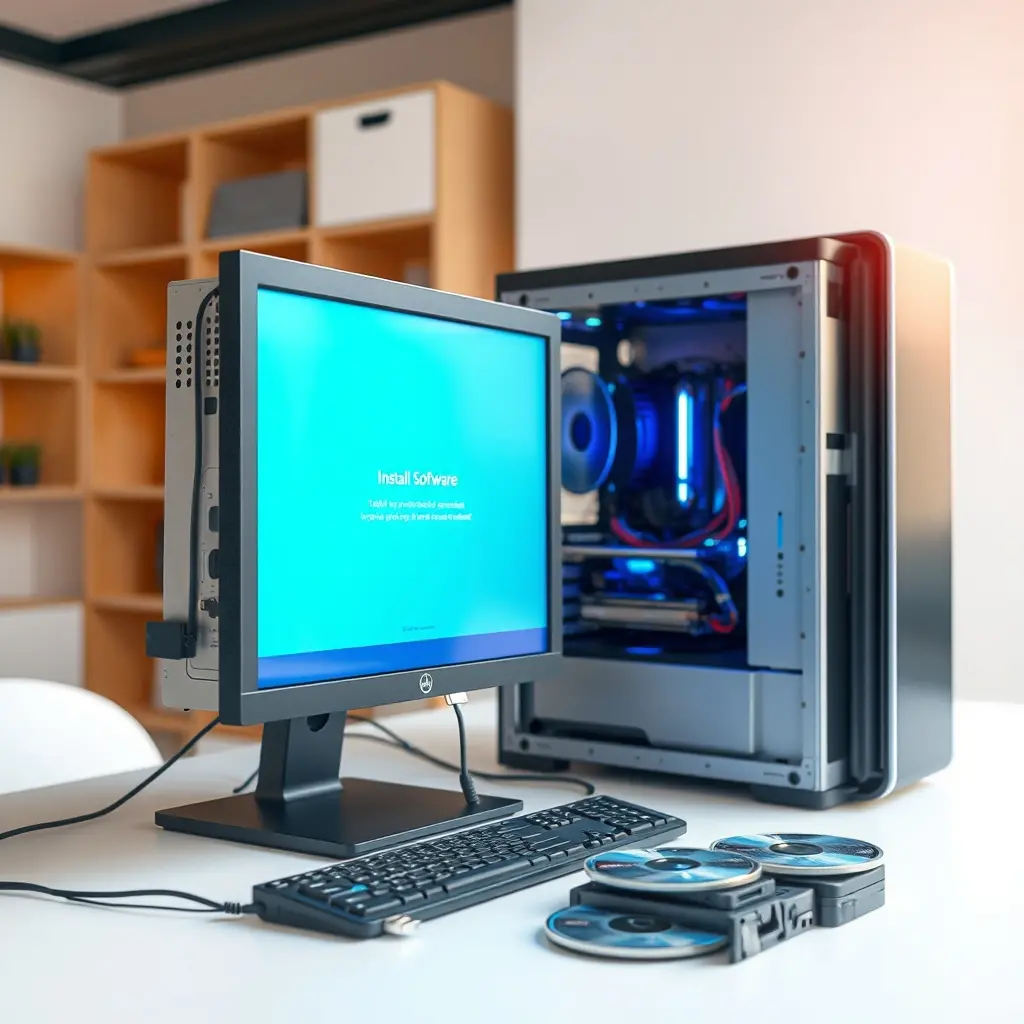
Khi máy tính mới mua về chưa có hệ điều hành, hoặc máy cũ vừa thay ổ cứng, bo mạch chủ nhưng không có sẵn USB boot, việc cài đặt thường mất cả buổi nếu không quen thao tác. Tại Phường 4, Quận Phú Nhuận, nhu cầu cài máy tính mới tập trung ở các tuyến đường như Nguyễn Văn Trỗi, Trương Quốc Dung và khu giáp ranh Phường 2, Phường 7. Dịch vụ Bệnh Viện Sửa Máy Tính Tại Nhà nhận xử lý phần này tại chỗ, không cần mang máy đi xa.
Cài máy tính mới gồm những phần nào
Một lượt cài đặt máy mới không chỉ là chép Windows vào ổ cứng rồi chờ chạy xong. Để máy dùng được ngay và ổn định về sau, cần làm tuần tự các bước sau.
Xác định cấu hình và nhu cầu sử dụng. Máy dùng cho văn phòng, học online, kế toán, thiết kế đồ họa hay chơi game sẽ có cách chia phân vùng và chọn phiên bản Windows khác nhau. Bước này quyết định dung lượng ổ C, có tách ổ D hay không, và có cần bật chế độ UEFI hay Legacy hay không.
Chuẩn bị bộ cài. USB boot được tạo từ công cụ chính thức của Microsoft (Media Creation Tool) hoặc Rufus với file ISO tải từ trang chủ. Không dùng bản Windows đã bị chỉnh sửa, bản ghost, hoặc file ISO không rõ nguồn vì dễ kèm phần mềm lạ và lỗi cập nhật về sau.
Phân vùng ổ đĩa. Với ổ SSD dung lượng 256GB trở lên, thường chia một phân vùng hệ thống khoảng 100–150GB, phần còn lại dùng cho dữ liệu. Với ổ HDD hoặc SSD nhỏ, có thể để một phân vùng duy nhất rồi dùng thư mục riêng cho dữ liệu. Việc phân vùng sai về sau rất khó sửa mà không mất dữ liệu.
Cài hệ điều hành. Chọn đúng phiên bản, chọn ổ đích, chờ hệ thống sao chép và khởi động lại vài lần. Trong quá trình này không nên rút USB hay tắt máy giữa chừng.
Cài driver. Đây là phần nhiều người bỏ qua rồi thắc mắc tại sao máy chạy chậm, không nhận Wi-Fi hoặc âm thanh rè. Driver cần cài đủ cho chipset, card đồ họa, card mạng, âm thanh, và các cổng USB. Thứ tự hợp lý là chipset trước, sau đó đến các thành phần còn lại.
Cài phần mềm nền tảng. Trình duyệt, bộ gõ tiếng Việt, phần mềm đọc PDF, bộ Office (nếu có bản quyền), phần mềm diệt virus, và các ứng dụng đặc thù theo công việc.
Kích hoạt bản quyền và cập nhật. Windows cần được kích hoạt bằng key hợp lệ đi kèm máy hoặc mua riêng. Sau khi kích hoạt, chạy Windows Update đến khi hết bản cập nhật quan trọng.
Thiết lập sao lưu và khôi phục. Tạo điểm khôi phục hệ thống (System Restore) ngay sau khi cài xong, để nếu sau này có lỗi còn quay lại được trạng thái sạch.

Trường hợp nào cần gọi kỹ thuật thay vì tự làm
Một số tình huống nếu tự xử lý tại nhà dễ dẫn đến mất dữ liệu hoặc hỏng ổ cứng. Cụ thể:
- Ổ cứng cũ còn dữ liệu quan trọng chưa sao lưu, cần chép ra trước khi cài.
- Máy không nhận USB boot dù đã tạo đúng cách, nghi ngờ lỗi cổng hoặc BIOS.
- Máy báo lỗi phân vùng, không hiện ổ đĩa trong màn hình cài đặt.
- Máy mới mua nhưng không có license Windows đi kèm, cần tư vấn mua bản quyền hợp lệ.
- Máy dùng cho công việc đặc thù như máy POS, máy kế toán, cần cài phần mềm chuyên dụng theo yêu cầu.
- Máy đã từng bị nhiễm mã độc, cần vệ sinh ổ trước khi cài lại để tránh lây nhiễm sang bản cài mới.
Với những trường hợp này, kỹ thuật viên cần kiểm tra thực tế tại máy mới xác định được hướng xử lý đúng.
Cách hỗ trợ tại Phường 4
Kỹ thuật viên đến tận nơi theo địa chỉ, mang theo USB boot đa cấu hình, bộ driver phổ biến cho các dòng máy Dell, HP, Lenovo, Asus, Acer, và các công cụ kiểm tra ổ cứng. Tại chỗ sẽ thực hiện:
- Kiểm tra nhanh tình trạng ổ cứng (bad sector, tuổi thọ SSD) trước khi cài.
- Xác nhận với người dùng về cách phân vùng và phần mềm cần cài.
- Cài hệ điều hành và driver theo đúng cấu hình máy.
- Cài các phần mềm nền tảng và phần mềm theo yêu cầu công việc.
- Kích hoạt bản quyền nếu có key sẵn, hoặc hướng dẫn mua key hợp lệ.
- Bàn giao máy ở trạng thái chạy được ngay, có tạo điểm khôi phục.
Thời gian trung bình cho một lượt cài máy mới khoảng 60–120 phút tùy cấu hình và số lượng phần mềm. Với máy có nhiều dữ liệu cần sao lưu trước, thời gian có thể dài hơn.
Các khu vực lân cận như Phường 2, Phường 7 và Phường 9 cũng nằm trong phạm vi di chuyển thường xuyên, nên lịch hẹn thường linh hoạt trong ngày.
Trước khi kỹ thuật đến, cần chuẩn bị gì
Một số việc chuẩn bị trước sẽ giúp buổi cài đặt diễn ra nhanh hơn:
- Ghi lại danh sách phần mềm đang dùng hoặc muốn cài trên máy mới.
- Chuẩn bị sẵn key bản quyền Windows và Office nếu có, dạng tem dán trên thân máy hoặc tài khoản Microsoft.
- Nếu máy cũ còn dữ liệu cần giữ, chuẩn bị ổ cứng ngoài hoặc dung lượng cloud để sao lưu. Nếu không có, kỹ thuật có thể hỗ trợ chép dữ liệu sang ổ mới trong lúc cài.
- Sắp xếp chỗ ngồi có ổ điện và không gian thoáng cho kỹ thuật viên thao tác.
- Ghi chú lại tài khoản email, mật khẩu Wi-Fi và các tài khoản cần đăng nhập sau khi cài xong.
Với máy mới mua chưa qua sử dụng, cần giữ lại hộp và phụ kiện để tra cứu mã model chính xác. Mã model quyết định bộ driver cần tải, và tra sai model là nguyên nhân phổ biến khiến driver cài vào nhưng thiết bị không hoạt động.
Những lỗi thường gặp sau khi cài máy mới
Sau khi cài xong, một vài vấn đề có thể xuất hiện mà không phải do bước cài sai. Màn hình nhấp nháy hoặc độ phân giải thấp thường do chưa cài driver card đồ họa, không phải lỗi màn hình. Không kết nối được Wi-Fi có thể do thiếu driver card mạng, đặc biệt với laptop đời mới dùng chip Wi-Fi 6. Âm thanh rè hoặc mất tiếng thường do driver âm thanh chưa đúng phiên bản. Máy chạy chậm trong vài ngày đầu có thể do Windows đang tải và cài các bản cập nhật nền, không phải lỗi ổ cứng.
Với các trường hợp cần xử lý chuyên sâu hơn về driver, xung đột phần mềm hoặc tối ưu hệ thống, có thể tham khảo thêm hướng dẫn từ Dịch vụ Tin Học Việt hoặc xem lại bài kỹ thuật cài máy tính cài driver và phần mềm tại Phường 7 để đối chiếu các bước kiểm tra driver theo từng nhóm thiết bị. Trường hợp máy mới mua ở khu vực Phường 15 có thể xem bài cài máy tính tại Phường 15 Quận Phú Nhuận để tham khảo cách thiết lập ứng dụng theo nhu cầu.
Cài máy tính mới không phức tạp nếu làm đúng thứ tự và dùng bộ cài hợp lệ. Phần khó nằm ở việc xử lý các trường hợp máy không nhận ổ, thiếu driver đặc thù, hoặc cần sao lưu dữ liệu trước khi cài. Những việc này nên để kỹ thuật xử lý tại chỗ để tránh mất dữ liệu và tránh phải cài lại lần hai.