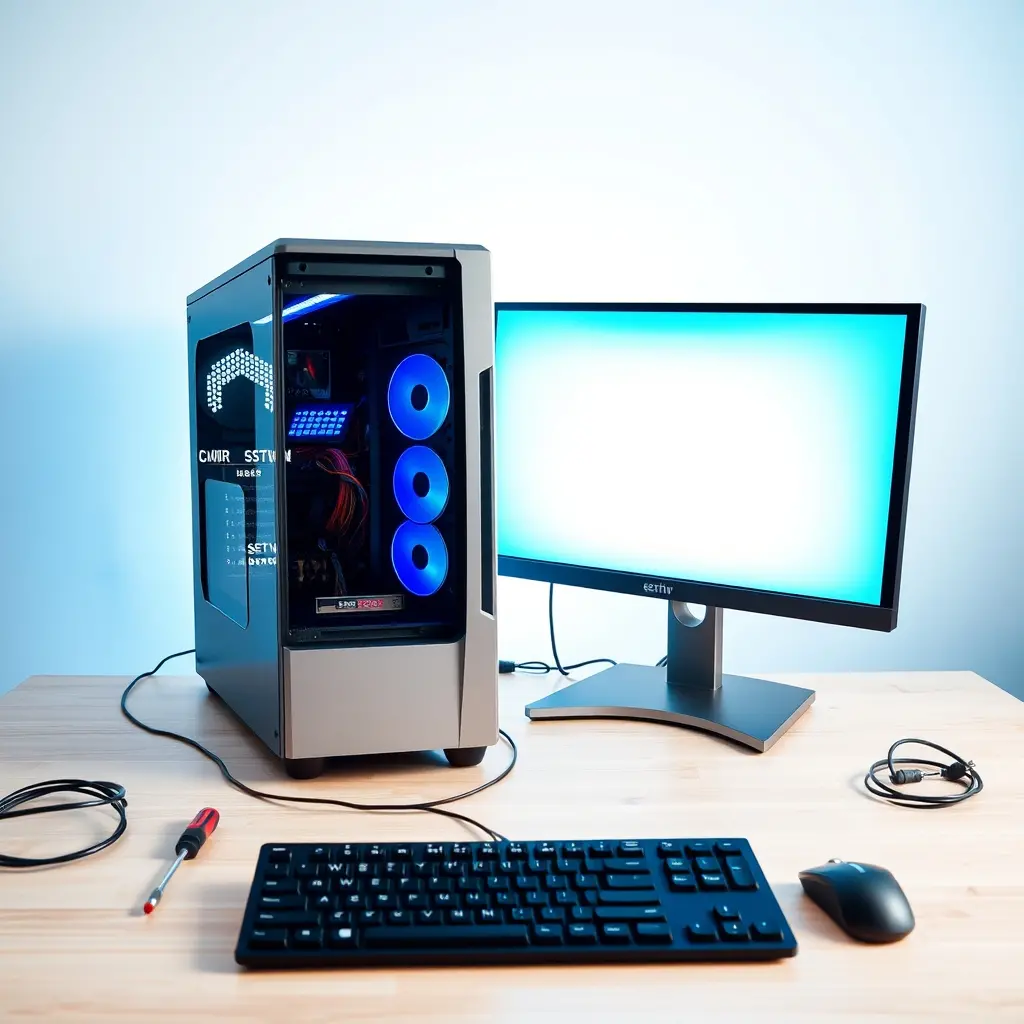
Khi máy tính vừa được cài lại Windows hoặc vừa lắp ráp linh kiện mới, việc thiếu driver khiến máy chạy chậm, mất âm thanh, không nhận mạng hoặc độ phân giải màn hình bị kéo giãn. Tại Phường 4 Quận 8, nhiều hộ gia đình và cửa hàng nhỏ gặp tình trạng này sau khi tự cài Windows bằng USB hoặc sau khi nhờ người quen cài giúp nhưng chỉ dừng ở bước copy file. Việc cài đủ driver và phần mềm cơ bản là bước bắt buộc để máy hoạt động ổn định, không phải phần phụ thêm.
Cài driver đúng cách cho máy tính tại Phường 4 Quận 8
Driver là phần mềm trung gian giúp Windows nhận diện và điều khiển phần cứng như card âm thanh, card mạng, chip đồ họa, chipset. Nếu thiếu hoặc sai phiên bản, máy có thể vẫn lên hình nhưng không xuất âm thanh, không kết nối Wi-Fi, hoặc cổng USB hoạt động chập chờn.
Thứ tự cài driver nên tuân theo để tránh xung đột:
- Chipset và bo mạch chủ trước, vì đây là nền tảng cho các driver khác.
- Card đồ họa (VGA) sau khi chipset đã nhận.
- Card mạng có dây và không dây.
- Âm thanh, USB, Bluetooth và các cổng mở rộng.
- Driver máy in hoặc thiết bị ngoại vi nếu có nhu cầu sử dụng.
Nguồn driver nên lấy từ trang chủ nhà sản xuất laptop hoặc mainboard, không tải từ các trang tổng hợp vì dễ kèm phần mềm lạ. Với máy đời cũ, đôi khi phải chọn đúng phiên bản Windows (32-bit hay 64-bit) mới cài được. Nếu máy không có kết nối mạng sau khi cài Windows, cần chuẩn bị sẵn driver mạng trong USB trước khi tiến hành.
Một số máy sau khi cài driver vẫn gặp lỗi màn hình xanh hoặc thiết bị báo dấu chấm than trong Device Manager. Khi đó nên gỡ driver cũ, khởi động lại và cài lại bản ổn định hơn. Không nên dùng các công cụ tự động dò driver từ nguồn không rõ xuất xứ.
Phần mềm cần cài sau khi đã có driver
Sau khi driver đã đủ, bước tiếp theo là cài bộ phần mềm nền tảng phục vụ công việc và sinh hoạt. Danh sách nên chia theo nhóm để dễ kiểm soát:
- Trình duyệt: Chrome, Edge hoặc Firefox. Chỉ cần một trình duyệt chính, thêm một trình duyệt phụ để dự phòng.
- Bộ gõ tiếng Việt: Unikey hoặc bộ gõ mặc định của Windows.
- Đọc văn bản và bảng tính: Microsoft Office bản quyền hoặc LibreOffice nếu nhu cầu cơ bản.
- Giải nén: 7-Zip hoặc WinRAR bản có phí.
- Diệt virus: Windows Defender đã đủ cho nhu cầu phổ thông; chỉ cài thêm nếu có lý do cụ thể.
- Trình đọc PDF, phần mềm nghe nhạc, xem phim tùy nhu cầu.
Không nên cài quá nhiều phần mềm cùng chức năng vì dễ xung đột và làm chậm máy khởi động. Những phần mềm không dùng đến sau một thời gian nên gỡ bỏ để giảm tải hệ thống.
Với máy dùng cho công việc đặc thù như kế toán, đồ họa hay bán hàng, cần xác định rõ phần mềm chuyên dụng trước khi cài để tránh cài lại nhiều lần. Nếu máy đã từng dùng phần mềm bản quyền theo tài khoản, cần đăng nhập đúng tài khoản để kích hoạt, tuyệt đối không dùng bản crack hay công cụ can thiệp bản quyền vì rủi ro bảo mật và pháp lý.

Những trường hợp thường gặp tại khu vực lân cận
Khu vực quanh Phường 4 Quận 8 như Phường 5, Phường 6 và Phường 16 có khá nhiều hộ kinh doanh nhỏ dùng máy tính để bán hàng, in hóa đơn. Nhóm này thường cần máy chạy ổn định, ít lỗi vặt, ưu tiên cài driver máy in và phần mềm bán hàng đúng phiên bản.
Nhóm sinh viên và nhân viên văn phòng lại cần máy nhẹ, khởi động nhanh, đủ phần mềm học tập và làm việc. Với nhóm này, việc cài Windows sạch và chỉ thêm phần mềm cần thiết sẽ giúp máy chạy mượt hơn so với việc giữ nguyên bản Windows đã dùng lâu ngày.
Một số máy sau khi cài lại vẫn bị lỗi mạng do driver card Wi-Fi không tương thích hoặc do xung đột với phần mềm diệt virus cũ chưa gỡ hết. Trường hợp này cần kiểm tra kỹ trong Device Manager và Network Connections trước khi kết luận là lỗi phần cứng.
Khi nào nên nhờ hỗ trợ kỹ thuật
Không phải lúc nào cũng cần mang máy ra tiệm. Nếu máy vẫn vào được Windows, có kết nối mạng và bạn biết chính xác model máy, có thể tự tải driver từ trang chủ và cài theo thứ tự. Tuy nhiên, một số tình huống nên nhờ kỹ thuật xử lý để tránh mất thời gian và rủi ro:
- Máy không lên hình hoặc lên nhưng không vào được Windows sau khi cài.
- Ổ cứng có dấu hiệu hỏng, cần kiểm tra trước khi cài lại để tránh mất dữ liệu.
- Máy dùng cho công việc quan trọng, cần cài xong trong thời gian ngắn.
- Máy đời mới, driver không có sẵn trên trang chủ hoặc chỉ hỗ trợ một phiên bản Windows nhất định.
Trước khi cài lại Windows hoặc can thiệp vào ổ cứng, cần sao lưu dữ liệu quan trọng ra ổ ngoài hoặc dịch vụ lưu trữ đám mây. Việc cài lại Windows sẽ xóa toàn bộ dữ liệu trên phân vùng hệ thống nếu không được sao lưu đúng cách.
Trong trường hợp cần xử lý từ xa, có thể tham khảo dịch vụ Hỗ Trợ Sửa Máy Tính Online để được kiểm tra và hướng dẫn trước khi quyết định mang máy đến nơi sửa.
Việc cài máy tính đúng cách không chỉ dừng ở cài Windows mà còn bao gồm cài đủ driver và phần mềm phù hợp với nhu cầu sử dụng. Làm đúng thứ tự sẽ giúp máy chạy ổn định, ít lỗi phát sinh và kéo dài thời gian sử dụng. Nếu bạn đã từng gặp tình trạng máy cài xong nhưng không dùng được vì thiếu driver, có thể xem thêm kinh nghiệm cài máy tính cài ứng dụng và driver tại Phường 8 Quận Tân Bình để đối chiếu các bước kiểm tra cần thiết. Với những ai đang cân nhắc nâng cấp thiết bị, các dòng máy tại Macbooks Việt Nam cũng là một lựa chọn cần cân nhắc về khả năng tương thích driver và phần mềm chuyên dụng.