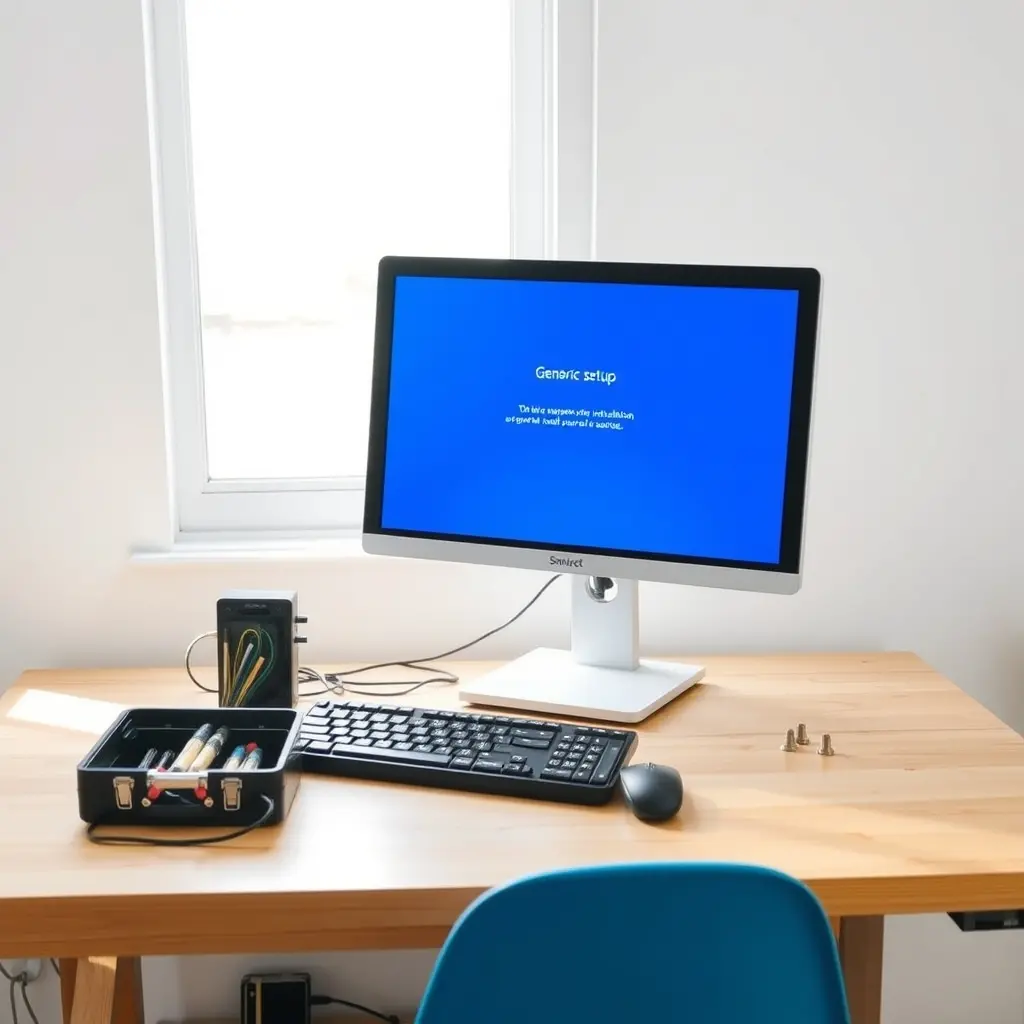
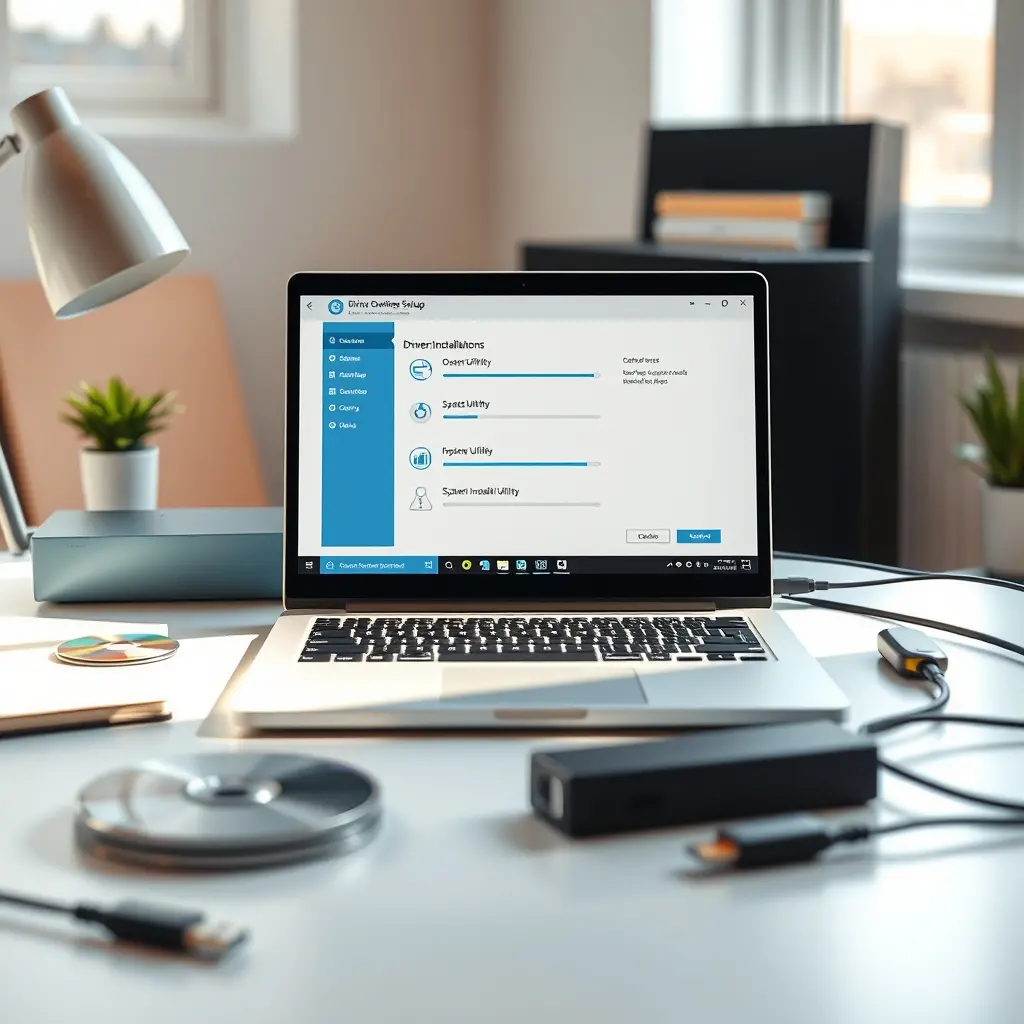
Máy tính mới mua về chưa chắc đã chạy đúng như cấu hình trên hộp. Nhiều trường hợp máy bật lên chỉ vào được BIOS, màn hình xanh ngay lần khởi động đầu, hoặc nhận đủ linh kiện nhưng tốc độ thực tế thấp hơn kỳ vọng vì thiếu driver chipset và chưa bật chế độ ổ cứng phù hợp. Với khu vực Phường 16 Quận 8, nhu cầu cài đặt máy mới thường gắn với việc lắp ráp tại nhà, nâng cấp từ máy cũ hoặc mua linh kiện rời rồi cần người cấu hình cho chạy ổn định.
Bài viết này đi vào đúng phần việc của một ca cài máy mới: chuẩn bị gì trước khi thợ tới, các bước thiết lập hệ thống được thực hiện theo trình tự nào, và những lỗi thường gặp khiến máy mới chưa hoạt động đúng.
Chuẩn bị trước khi nhận hỗ trợ cài máy mới
Khâu chuẩn bị quyết định phần lớn thời gian của buổi cài đặt. Nếu thiếu linh kiện hoặc thiếu thông tin, kỹ thuật viên phải chờ hoặc phải quay lại lần hai, làm chậm tiến độ bàn giao máy.
Danh sách cần có trước khi hẹn:
- Bộ máy đã lắp ráp xong, có nguồn hoạt động và màn hình hiển thị được.
- Bộ cài Windows bản quyền hoặc tài khoản Microsoft hợp lệ để kích hoạt.
- Danh sách phần mềm cần dùng cho công việc hoặc học tập.
- Mật khẩu Wi-Fi, tài khoản email, tài khoản lưu trữ đám mây nếu cần đăng nhập.
- Dữ liệu quan trọng từ máy cũ, đã sao lưu sang ổ ngoài hoặc ổ cứng rời.
Trường hợp máy mới thay thế máy cũ, nên thống nhất trước xem có giữ nguyên ổ cứng cũ để lấy dữ liệu hay không. Việc tháo ổ cứng cũ ra khỏi máy và gắn sang máy mới, sau đó truy xuất dữ liệu, cần thực hiện cẩn thận để tránh mất phân vùng. Nếu chỉ muốn giữ dữ liệu, cách an toàn là sao lưu sang ổ ngoài rồi mới can thiệp vào ổ hệ thống.
Với các máy đặt mua linh kiện rời từ cửa hàng, nên kiểm tra kỹ trước khi hẹn kỹ thuật viên. Máy không lên nguồn, quạt không quay hoặc đèn báo lỗi trên mainboard sáng liên tục là dấu hiệu cần xử lý phần cứng trước, không phải lỗi hệ điều hành.
Trình tự thiết lập một máy mới
Một ca cài đặt máy mới không chỉ là chạy bộ cài Windows rồi cài vài phần mềm. Thứ tự các bước ảnh hưởng trực tiếp đến độ ổn định về sau, đặc biệt ở phần driver và phân vùng ổ cứng.
Các bước được thực hiện theo trình tự:
- Vào BIOS hoặc UEFI để kiểm tra dung lượng RAM, ổ cứng, nhiệt độ ban đầu và thứ tự khởi động.
- Chọn chế độ ổ cứng phù hợp, thường là AHCI cho ổ SSD SATA, hoặc để nguyên chế độ NVMe mặc định cho ổ M.2.
- Phân vùng ổ hệ thống với dung lượng hợp lý, tách phân vùng dữ liệu nếu người dùng có nhu cầu lưu riêng.
- Cài hệ điều hành, sau đó cài driver chipset trước, rồi mới tới driver card đồ họa, âm thanh, mạng.
- Cập nhật Windows Update và kiểm tra Device Manager xem còn thiết bị nào báo dấu chấm than.
- Cài phần mềm theo danh sách yêu cầu, rồi cấu hình tài khoản và môi trường làm việc.
- Kiểm tra tốc độ ổ cứng, nhiệt độ khi tải và kết nối mạng trước khi bàn giao.
Điểm dễ bị bỏ qua là driver chipset. Trên nhiều dòng mainboard mới, nếu chỉ cài driver card đồ họa và mạng, máy vẫn chạy được nhưng cổng USB, chức năng quản lý nguồn và tốc độ nhận ổ cứng có thể không đạt mức tối đa mà bo mạch hỗ trợ. Cùng lý do, các máy dùng CPU thế hệ mới cần driver nền tảng đúng phiên bản để hệ điều hành nhận diện đủ lõi và luồng.
Với laptop mới, phần driver thường đi kèm theo máy qua công cụ của hãng. Với máy lắp ráp, người dùng cần tự tải driver từ trang chủ của nhà sản xuất mainboard, đúng mã bo mạch chứ không phải đúng dòng chip. Đây là điểm dễ gây lỗi nếu lấy nhầm tệp driver.

Các lỗi thường gặp khi máy mới chưa chạy đúng
Sau khi cài xong, máy vẫn có thể phát sinh một số vấn đề. Nhận biết đúng nguyên nhân giúp tránh việc cài lại Windows không cần thiết.
Một số tình huống phổ biến:
- Máy vào Windows nhưng không nhận Wi-Fi, thường do thiếu driver mạng không dây.
- Máy chạy chậm dù cấu hình cao, thường do ổ hệ thống đang chạy ở chế độ IDE thay vì AHCI, hoặc do dùng ổ dung lượng thấp làm ổ hệ thống.
- Màn hình nhấp nháy hoặc đổi độ phân giải liên tục, thường do chưa cài driver card đồ họa đúng phiên bản.
- Máy tự khởi động lại khi chạy ứng dụng nặng, cần kiểm tra nhiệt độ và nguồn trước khi nghĩ tới lỗi hệ điều hành.
- Âm thanh rè hoặc không phát, thường liên quan driver âm thanh và cấu hình cổng xuất.
Với những trường hợp không thể xử lý tại nhà như lỗi firmware, lỗi nhận ổ cứng ở tầng BIOS, hoặc máy không lên nguồn, cần kiểm tra phần cứng trước khi thao tác phần mềm. Cài lại hệ điều hành trong tình huống này chỉ làm mất thời gian và có thể gây mất dữ liệu nếu người dùng chưa sao lưu.
Hỗ trợ từ xa và nhận cài máy tại Phường 16 Quận 8
Không phải ca cài đặt nào cũng cần kỹ thuật viên có mặt. Với máy đã chạy được hệ điều hành, chỉ thiếu driver hoặc cần cài thêm phần mềm theo danh sách, Bệnh Viện Hỗ Trợ Máy Tính Từ Xa có thể xử lý qua kết nối mạng. Cách này phù hợp khi người dùng đã có sẵn bộ cài, có tài khoản hợp lệ và chỉ cần người hướng dẫn đúng trình tự.
Với máy mới lắp ráp, chưa có hệ điều hành hoặc cần phân vùng ổ cứng từ đầu, hỗ trợ trực tiếp vẫn là lựa chọn an toàn hơn. Trong khu vực Phường 16 Quận 8, các tuyến đường như Dương Bá Trạc, Nguyễn Thị Tần và Phạm Thế Hiển là những nơi thường có yêu cầu đặt lịch. Các khu vực lân cận thuộc Phường 5 Quận 8 và Phường 7 Quận 8 cũng có thể đặt lịch trong cùng khung giờ nếu sắp xếp trước, bạn có thể tham khảo cài máy tính tận nơi tại Phường 5 Quận 8 khi cần cài driver cho máy mới mua.
Những thông tin cần chuẩn bị khi đặt lịch gồm: cấu hình máy, tình trạng hiện tại của máy, danh sách phần mềm cần cài, và địa chỉ cụ thể. Nếu máy mua từ cửa hàng có kèm phiếu bảo hành, nên để phiếu lại cùng máy trong lúc thiết lập để đối chiếu linh kiện khi cần.
Với người dùng muốn tự cài đặt trên máy mới nhưng gặp khó ở bước driver hoặc phân vùng, có thể tham khảo hướng dẫn cài đặt máy mới tại Phường 3 Quận 8 để nắm trình tự trước khi thực hiện, tránh thao tác sai ở bước phân vùng ổ cứng.
Trường hợp máy mới mua kèm nhu cầu sử dụng thiên về đồ họa hoặc làm việc với ảnh, video, việc chọn đúng cấu hình ngay từ đầu quan trọng hơn khâu cài đặt. Một số dòng máy phù hợp cho nhóm công việc này được giới thiệu tại Macbooks Việt Nam, nơi có thông tin cấu hình cụ thể để đối chiếu trước khi quyết định mua.
Việc cài máy mới chỉ chiếm vài giờ, nhưng cách thiết lập ban đầu ảnh hưởng tới toàn bộ thời gian sử dụng sau đó. Làm đúng ở bước driver, phân vùng và cập nhật hệ thống sẽ giúp máy chạy ổn định, hạn chế phải cài lại lần hai. Nếu máy đã lắp xong và chỉ cần hoàn tất phần hệ điều hành, đặt lịch trước để kỹ thuật viên chuẩn bị đúng bộ driver cho cấu hình cụ thể là cách tiết kiệm thời gian nhất.