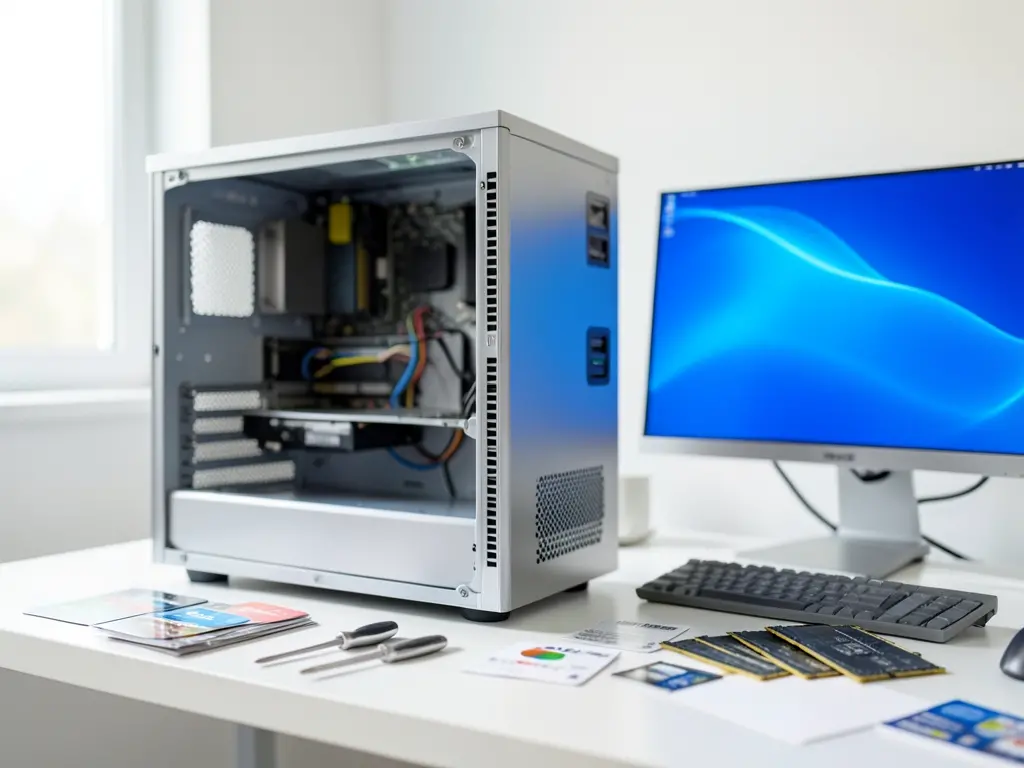
Khi máy tính vừa được cài lại Windows hoặc vừa tiếp nhận từ đơn vị khác bàn giao, bước cài phần mềm văn phòng là khâu quyết định máy có dùng được ngay cho công việc hay không. Với người dùng tại khu vực phường Bình Cơ và các khu lân cận như Bình Hòa, Vĩnh Tân, một bộ Office đầy đủ, đúng phiên bản, đã kích hoạt hợp lệ và mở được file Word, Excel từ đối tác gửi đến là yêu cầu tối thiểu. Bài viết này đi vào kỹ thuật cài đặt cụ thể, cách xử lý lỗi thường gặp và những điểm cần kiểm tra sau khi cài để máy chạy ổn định.
Phần mềm văn phòng phổ biến hiện nay gồm Microsoft Office (bản 2016, 2019, 2021 hoặc Microsoft 365) và các bộ miễn phí như LibreOffice, WPS Office, OnlyOffice. Mỗi bộ có định dạng file riêng, và việc chọn sai bộ có thể khiến file .docx, .xlsx mở ra bị lệch font, mất bảng biểu hoặc sai công thức. Trước khi cài, cần xác định rõ máy sẽ dùng để soạn thảo hành chính, kế toán hay chỉ đọc tài liệu, từ đó chọn đúng bộ và phiên bản tương thích với cấu hình máy.
Chuẩn bị trước khi cài đặt
Máy cần đáp ứng vài điều kiện tối thiểu để bộ Office chạy ổn. Với Microsoft Office 2016 trở lên, dung lượng trống ổ hệ thống nên còn ít nhất 5 GB, RAM từ 4 GB, và Windows đã cài đủ driver chipset, card đồ họa để giao diện không bị giật khi cuộn trang. Nếu máy vừa cài lại Windows, hãy kiểm tra Windows Update đã chạy ít nhất một lần, đồng thời bật .NET Framework và Visual C++ Redistributable theo yêu cầu của bộ Office.
Về bản quyền, chỉ nên cài Office từ nguồn chính thức hoặc bộ cài do đơn vị cung cấp kèm key hợp lệ. Việc dùng công cụ crack, activator hay patch không được khuyến khích vì dễ gây lỗi hệ thống, mất dữ liệu và không an toàn cho file công việc. Nếu khách hàng chưa có bản quyền, phương án hợp lý là dùng LibreOffice miễn phí hoặc đăng ký Microsoft 365 bản quyền theo tháng.
Một bước ít được chú ý nhưng rất quan trọng: sao lưu dữ liệu cũ trước khi cài. Nếu máy có dữ liệu trên ổ C hoặc trong thư mục Documents, hãy chép ra ổ ngoài hoặc USB. Một số bộ cài Office bản cũ khi gỡ sẽ xóa luôn template, add-in và danh sách AutoCorrect; nếu không sao lưu, người dùng có thể mất mẫu văn bản đã tùy chỉnh.
Quy trình cài phần mềm văn phòng trên Windows
Quy trình dưới đây áp dụng cho Microsoft Office và có thể điều chỉnh cho các bộ khác.
Trước hết, gỡ sạch bản Office cũ nếu có. Vào Settings > Apps > Installed apps, tìm mục Microsoft Office hoặc tên bộ Office đang dùng và chọn Uninstall. Nếu bản cũ cài lỗi, không gỡ được bằng cách thông thường, có thể dùng công cụ chính thức của Microsoft là SaRA (Support and Recovery Assistant) để xóa triệt để.
Tiếp theo, tải bộ cài từ trang chủ Microsoft hoặc từ tài khoản Microsoft 365 của người dùng. Chạy file cài, chọn kiến trúc 32-bit hoặc 64-bit phù hợp. Máy dùng Excel với bảng tính lớn hoặc file có nhiều công thức nên chọn 64-bit; máy cấu hình thấp, chỉ soạn thảo cơ bản có thể dùng 32-bit để tương thích với một số add-in cũ.
Sau khi cài xong, mở một ứng dụng bất kỳ như Word để kích hoạt. Với bản quyền Microsoft 365, đăng nhập tài khoản đã mua; với bản quyền vĩnh viễn dạng key, nhập key 25 ký tự theo hướng dẫn. Kiểm tra trạng thái kích hoạt trong File > Account; dòng “Product Activated” hiển thị nghĩa là bản quyền đã nhận.
Bước cuối là cấu hình cơ bản: đặt font mặc định (thường là Times New Roman cho văn bản hành chính, Calibri cho văn bản nội bộ), bật chế độ lưu tự động để tránh mất dữ liệu khi mất điện, và thiết lập thư mục lưu mặc định trỏ về ổ D nếu muốn giữ ổ C nhẹ.

Các lỗi thường gặp khi cài Office và cách xử lý
Sau khi cài, một số lỗi hay xuất hiện và thường có nguyên nhân rõ ràng.
Lỗi không mở được file Word hoặc Excel, báo “This file originated from an Internet location” hoặc “Protected View”: đây là cơ chế bảo vệ của Office. Vào File > Options > Trust Center > Trust Center Settings > Protected View, tắt các mục không cần thiết hoặc thêm thư mục tin cậy.
Lỗi file mở ra bị lệch font, dấu tiếng Việt sai vị trí: nguyên nhân thường do thiếu font Times New Roman, Arial hoặc font chuyên dụng cho văn bản hành chính. Cài thêm bộ font đầy đủ và kiểm tra lại bảng mã khi mở file.
Lỗi Office báo “Unlicensed Product” dù đã nhập key: kiểm tra kết nối mạng, thời gian hệ thống và tài khoản Microsoft đang đăng nhập. Sai ngày giờ hệ thống là nguyên nhân phổ biến khiến máy chủ kích hoạt từ chối key.
Lỗi Outlook hoặc Word khởi động chậm, treo khi mở: thường do add-in xung đột. Mở Office ở chế độ Safe Mode bằng cách giữ phím Ctrl khi mở ứng dụng, sau đó vào File > Options > Add-ins để tắt các add-in không cần thiết.
Trường hợp nặng hơn, bộ Office cài xong nhưng mở là báo lỗi 0x426-0x0 hoặc 30015-1011, có thể do xung đột với bản Office cũ chưa gỡ hết hoặc do Windows thiếu thành phần. Cần gỡ bằng SaRA, khởi động lại máy và cài lại từ đầu.
Kiểm tra sau khi cài đặt
Sau khi cài và xử lý lỗi, cần kiểm tra vài điểm để đảm bảo máy dùng ổn định. Mở lần lượt Word, Excel, PowerPoint, mỗi ứng dụng tạo một file trống và lưu lại; kiểm tra file lưu ra có mở được trên máy khác không. Mở thử một file .docx và .xlsx do đối tác gửi để chắc chắn không lệch định dạng.
Về hiệu năng, nên tắt các tính năng không dùng như Office Backgrounds, Office Animations, và các dịch vụ chạy nền không cần thiết. Với máy cấu hình yếu, có thể tắt chế độ Hardware Graphics Acceleration trong File > Options > Advanced để giảm giật khi cuộn file dài.
Cuối cùng, nếu máy dùng cho công việc quan trọng, hãy thiết lập lịch sao lưu định kỳ cho thư mục tài liệu. Có thể dùng File History của Windows hoặc sao lưu thủ công ra ổ ngoài. Một bản sao lưu đúng lúc có giá trị hơn mọi bước cấu hình khác khi sự cố xảy ra.
Trong nhiều trường hợp, người dùng tại khu vực Bình Cơ và lân cận cần hỗ trợ tận nơi thay vì tự thao tác, đặc biệt khi máy vừa cài lại Windows, ổ cứng có dấu hiệu chậm bất thường hoặc file công việc gấp. Bệnh Viện Máy Tính Tại Nhà tiếp nhận các yêu cầu cài đặt phần mềm văn phòng, gỡ lỗi Office, cấu hình máy tính cho văn phòng nhỏ và hộ gia đình. Với những máy có cấu hình đặc thù hoặc cần cài đặt theo danh sách riêng, đơn vị có thể nhận cài máy tính ở Phường Long Bình với phần mềm văn phòng và driver đầy đủ, hoặc hỗ trợ cài đặt theo lịch cho khu vực Cài Win Máy Tính Phường Bình Hòa: Cài đặt Theo Lịch nếu khách hàng muốn chủ động thời gian.
Khi liên hệ hỗ trợ, nên chuẩn bị sẵn vài thông tin để rút ngắn thời gian xử lý: phiên bản Windows đang dùng, tên và phiên bản bộ Office muốn cài, tình trạng bản quyền hiện có, danh sách phần mềm cần cài kèm, và các file mẫu thường dùng để kiểm tra sau khi cài. Với những máy có dữ liệu quan trọng, hãy nêu rõ trước để kỹ thuật viên chủ động sao lưu trong quá trình xử lý.
Việc cài phần mềm văn phòng tưởng đơn giản nhưng lại ảnh hưởng trực tiếp đến hiệu quả công việc hàng ngày. Cài đúng bộ, đúng phiên bản, kích hoạt hợp lệ và cấu hình phù hợp sẽ giúp máy chạy ổn định, hạn chế lỗi file và tiết kiệm thời gian sửa chữa về sau. Nếu gặp trường hợp máy báo lỗi khó xử lý, không nên cố cài đè nhiều lần vì dễ làm hỏng hệ thống; gỡ sạch, khởi động lại và cài từ đầu là cách an toàn hơn. Trường hợp cần hỗ trợ từ xa hoặc tại nhà, các đơn vị kỹ thuật uy tín như Dịch vụ Tin Học Việt có thể tiếp nhận và xử lý nhanh các sự cố liên quan đến Office, driver và cấu hình máy.