Việc cài máy tính tại Thuận An, Bình Dương không đơn thuần là chạy bộ cài Windows rồi giao máy. Phần lớn sự cố phát sinh sau đó đến từ khâu kiểm tra phần cứng và cài đặt driver chưa kỹ, khiến máy chạy chậm, mất kết nối mạng hoặc treo bất thường. Nội dung dưới đây mô tả quy trình kiểm tra và cài đặt theo trình tự, giúp bạn đối chiếu trước khi để kỹ thuật viên xử lý.
Kiểm tra máy trước khi cài đặt
Bước kiểm tra quyết định thời gian cài đặt và độ ổn định về sau. Bỏ qua bước này là nguyên nhân phổ biến khiến máy vừa cài xong đã phát sinh lỗi.
Trước tiên cần xác định tình trạng ổ cứng. Với ổ HDD cơ, nên kiểm tra bằng công cụ đọc chỉ số S.M.A.R.T để phát hiện sector lỗi hoặc tuổi thọ ổ. Nếu ổ đã có dấu hiệu suy giảm, cài Windows lên đó chỉ khiến máy chậm và dễ mất dữ liệu. Với ổ SSD, kiểm tra dung lượng còn trống, tình trạng health và chuẩn kết nối SATA hay NVMe để chọn đúng driver.
Tiếp theo là RAM. Máy nhận không đủ dung lượng RAM hoặc nhận sai bus thường do chân tiếp xúc bẩn hoặc khe cắm lỗi. Có thể dùng phương pháp tháo từng thanh để xác định thanh gây lỗi, hoặc dùng công cụ kiểm tra bộ nhớ chạy trong môi trường Windows PE trước khi cài.
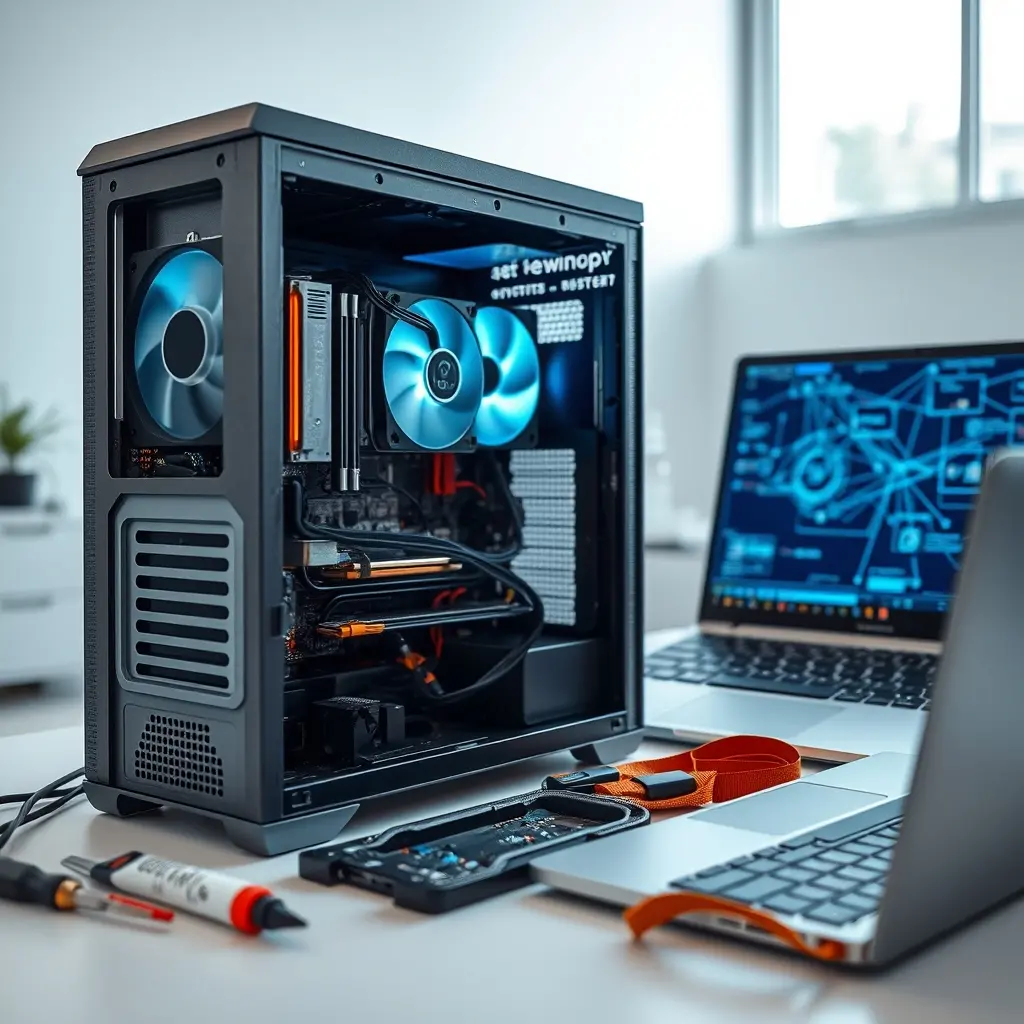
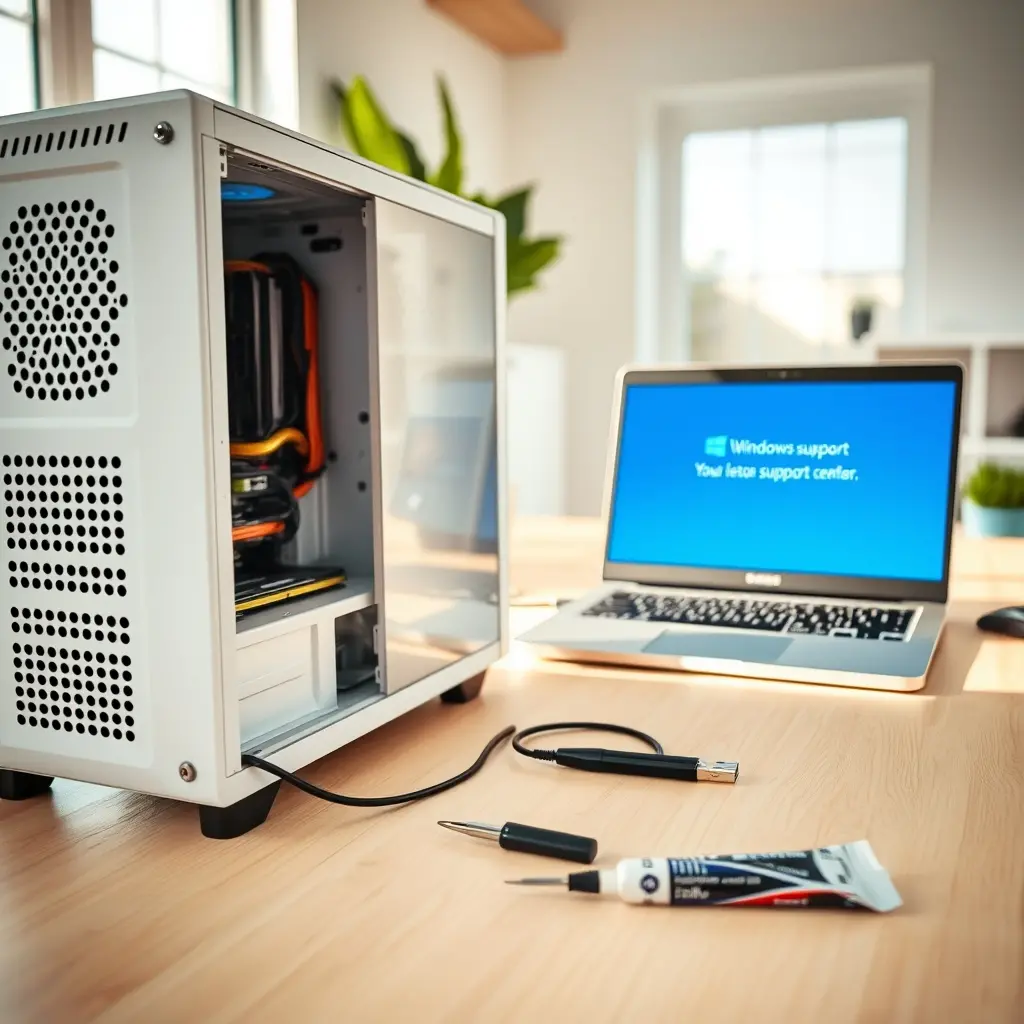
Nhiệt độ CPU và tình trạng tản nhiệt cũng cần quan sát. Nếu keo tản nhiệt đã khô hoặc quạt quay yếu, máy sẽ tự tắt hoặc giảm xung trong lúc cài đặt, dẫn tới lỗi cài dở dang. Với máy đã dùng nhiều năm, nên vệ sinh và thay keo trước khi tiến hành cài lại.
Cuối cùng, kiểm tra nguồn và pin đối với laptop. Nguồn yếu có thể khiến quá trình cài Windows bị ngắt giữa chừng, file hệ thống hỏng và phải làm lại từ đầu.
Cài đặt hệ điều hành và driver
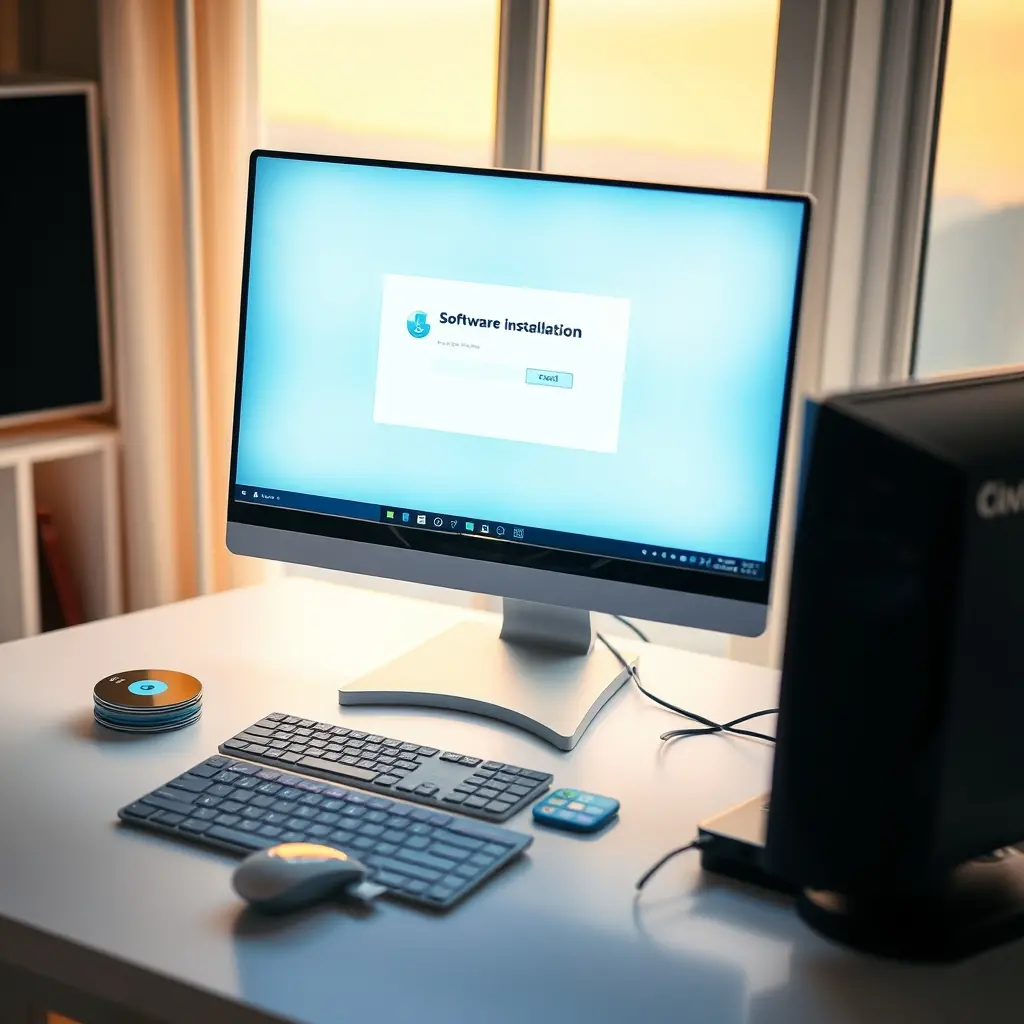
Sau khi phần cứng đạt yêu cầu, tiến hành cài hệ điều hành. Nếu máy có dữ liệu quan trọng, cần sao lưu toàn bộ ra ổ ngoài hoặc dịch vụ lưu trữ trước khi phân vùng và cài lại. Thao tác phân vùng, format hoặc cài lại Windows đều có nguy cơ mất dữ liệu, không thể khôi phục nếu chưa sao lưu.
Về nguồn cài đặt, nên dùng bộ cài chính thức từ Microsoft thay vì các bản rút gọn trôi nổi. Các bản rút gọn thường thiếu thành phần hệ thống, gây lỗi cập nhật hoặc không nhận driver. Bạn có thể tham khảo các gói cài đặt và công cụ hỗ trợ tại Downloads VN để tải đúng phiên bản cần dùng.
Trình tự cài đặt nên theo thứ tự: hệ điều hành, driver chipset, driver card đồ họa, driver âm thanh, driver mạng. Việc cài driver chipset trước giúp hệ thống nhận đúng các thiết bị ngoại vi, tránh tình trạng thiếu driver ẩn trong Device Manager. Với máy dùng card rời, cần cài driver từ nhà sản xuất chip thay vì driver chung của Windows Update, vì driver chung thường thiếu tính năng và giảm hiệu năng.
Sau khi cài đủ driver, kiểm tra lại trong Device Manager xem còn thiết bị nào báo dấu chấm than vàng không. Đây là bước nhiều người bỏ qua, dẫn tới việc máy không nhận webcam, không xuất được âm thanh ra tai nghe, hoặc cổng USB không hoạt động.

Kiểm tra mạng, phần mềm và kết quả sau cài
Bước kiểm tra sau cài đặt quyết định máy có dùng được ngay hay không. Cần xác nhận ba nhóm: kết nối mạng, phần mềm nền và hiệu năng thực tế.
Về mạng, kiểm tra địa chỉ IP, DNS và khả năng truy cập internet. Nhiều trường hợp máy nhận mạng nhưng không vào được web do DNS sai hoặc xung đột cấu hình. Có thể dùng các công cụ kiểm tra mạng phổ biến như ping, tracert hoặc các tiện ích đo tốc độ để xác định nguyên nhân. Nếu máy dùng Wi-Fi, cần kiểm tra driver card mạng không dây đã đúng phiên bản chưa, vì driver cũ dễ gây mất kết nối ngắt quãng.
Về phần mềm, nên cài tối thiểu các nhóm cần thiết: trình duyệt, bộ gõ tiếng Việt, phần mềm văn phòng, trình đọc PDF, phần mềm diệt virus. Không nên cài quá nhiều ứng dụng khởi động cùng Windows, vì đây là nguyên nhân khiến máy khởi động chậm. Việc dọn rác hệ thống và tắt các ứng dụng khởi động không cần thiết nên thực hiện sau khi đã cài đủ phần mềm.
Về hiệu năng, kiểm tra thời gian khởi động, nhiệt độ khi chạy tác vụ nặng và tình trạng đĩa. Nếu máy vẫn chậm dù đã cài lại, nguyên nhân thường nằm ở ổ cứng hoặc RAM chứ không phải hệ điều hành.
Nếu bạn ở khu vực Thuận An và lân cận như Lái Thiêu, An Thạnh hoặc Bình Hòa, việc kiểm tra và cài đặt có thể thực hiện tại chỗ để đối chiếu trực tiếp tình trạng máy. Trường hợp cần xử lý nhanh hoặc máy đang có dấu hiệu hỏng phần cứng, có thể tham khảo hỗ trợ từ Trung Tâm Máy Tính Uy Tín để được kiểm tra đúng quy trình trước khi quyết định cài lại hay thay linh kiện.
Với các máy đã cài xong nhưng phát sinh lỗi driver, bạn có thể đối chiếu thêm hướng dẫn Chuyên Cài Máy Tính Cài Driver Cho Máy Tại Trung Chánh Hóc Môn vì trình tự xử lý driver gần như tương tự, hoặc tham khảo cách Tiếp Nhận Cài Máy Tính Cho Khu Vực Bình Dương – Cài ứng Dụng Và Driver nếu bạn cần cài thêm ứng dụng theo nhu cầu công việc.
Cài máy tính hiệu quả không nằm ở tốc độ chạy bộ cài, mà ở việc kiểm tra kỹ trước khi cài và xác nhận đầy đủ sau khi cài. Một máy được kiểm tra phần cứng, cài đúng driver và cấu hình mạng chuẩn sẽ ổn định lâu dài, giảm số lần phải gọi kỹ thuật về sau.