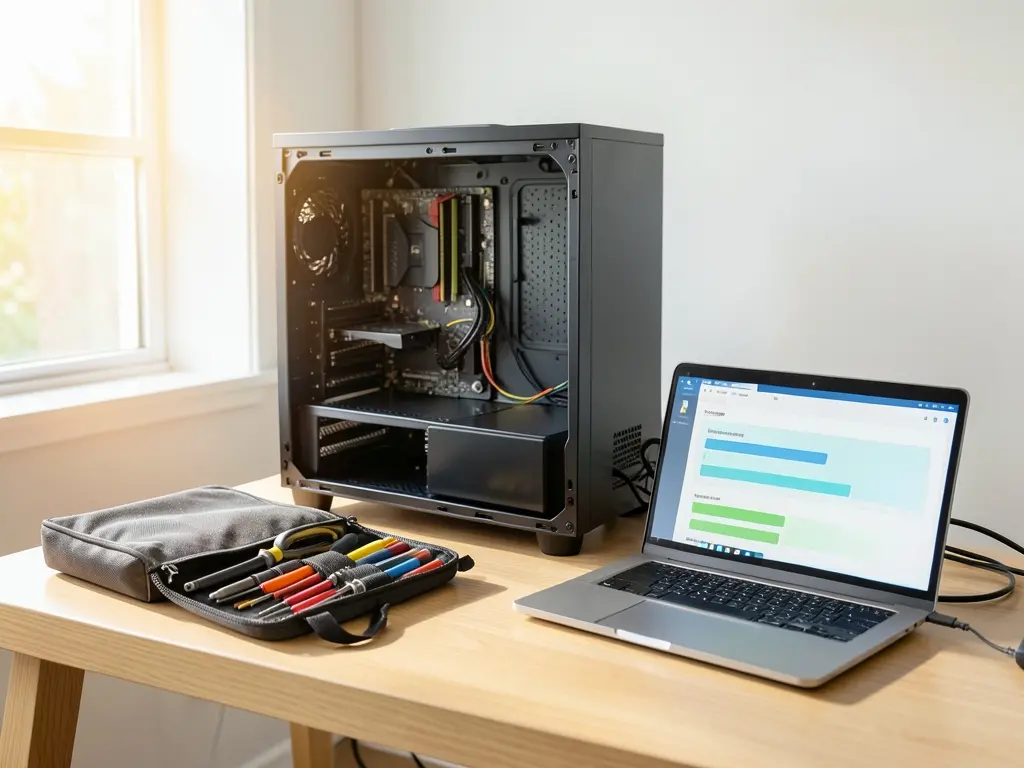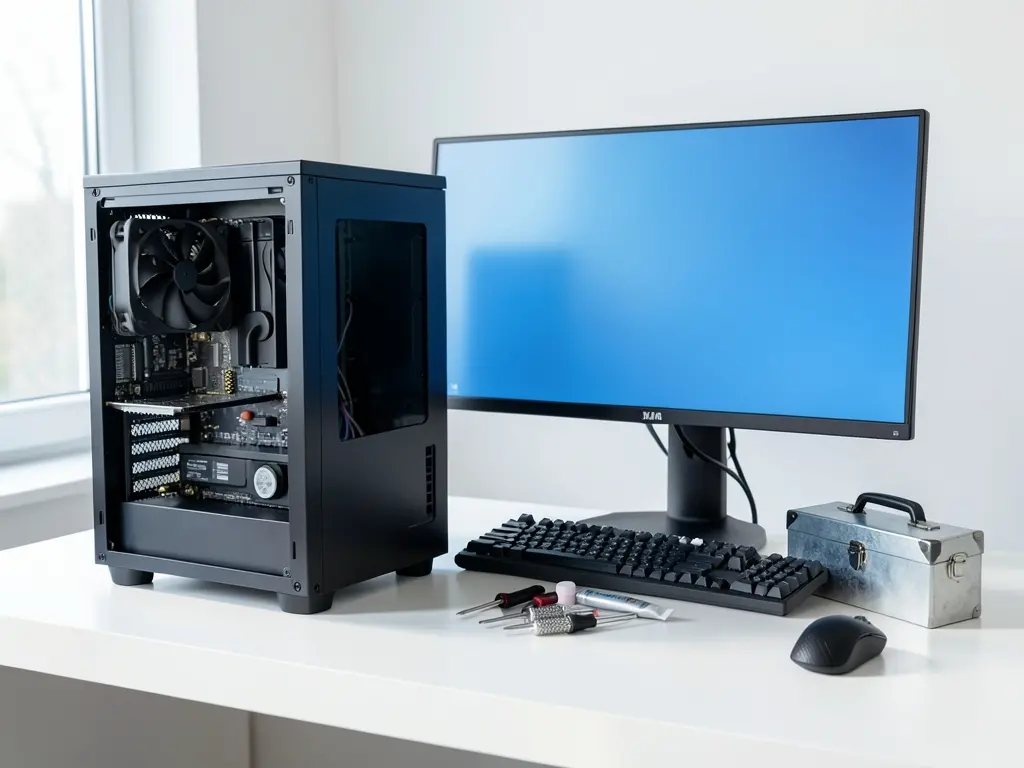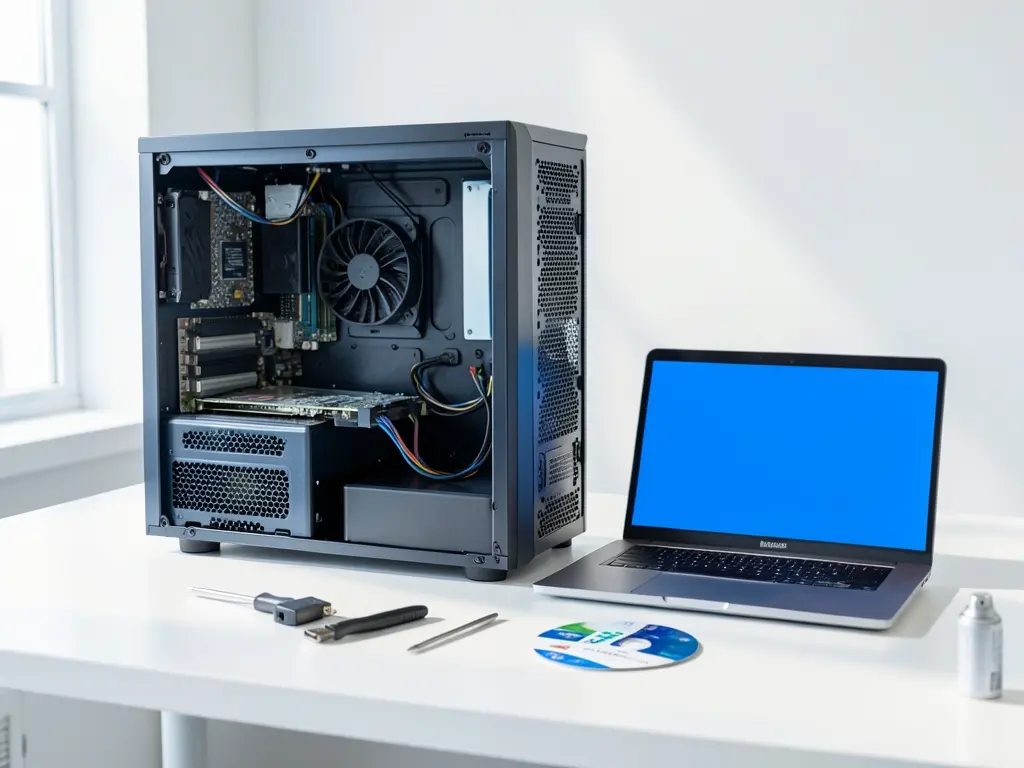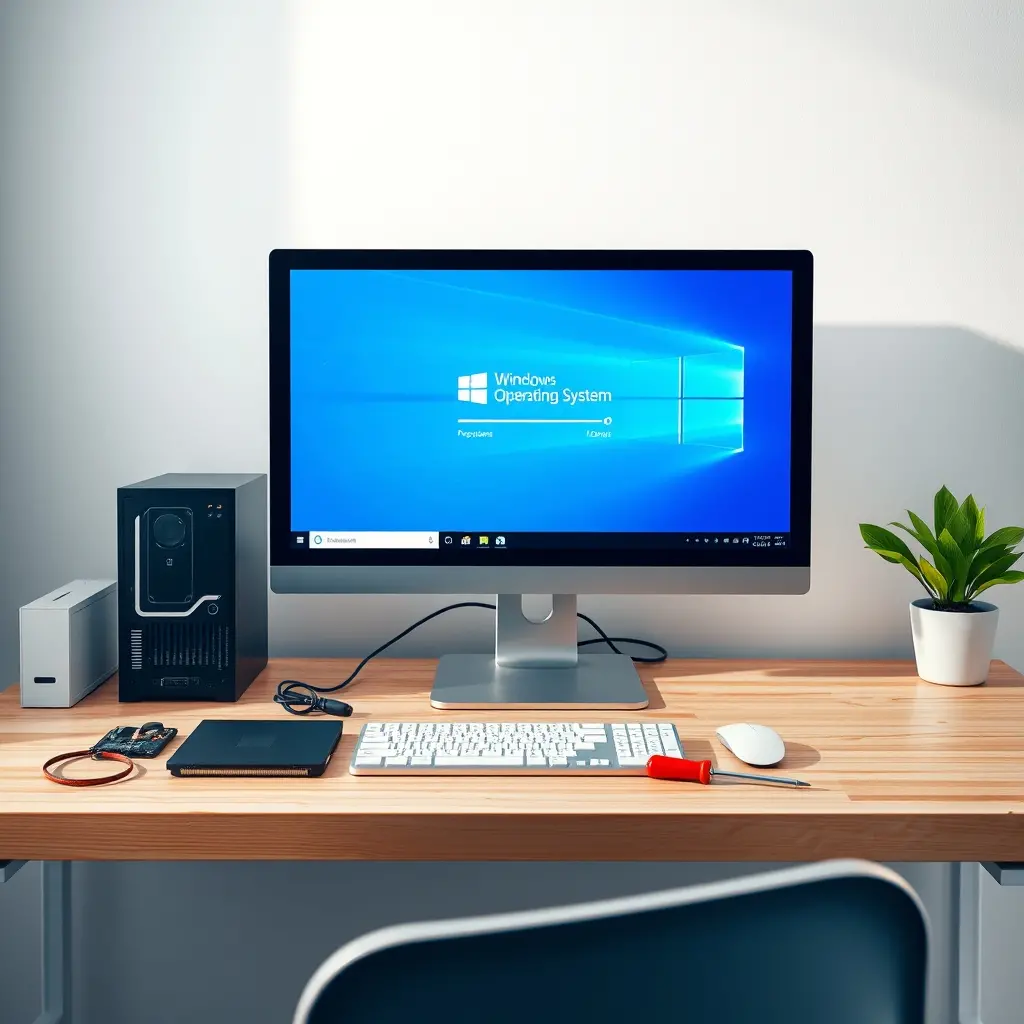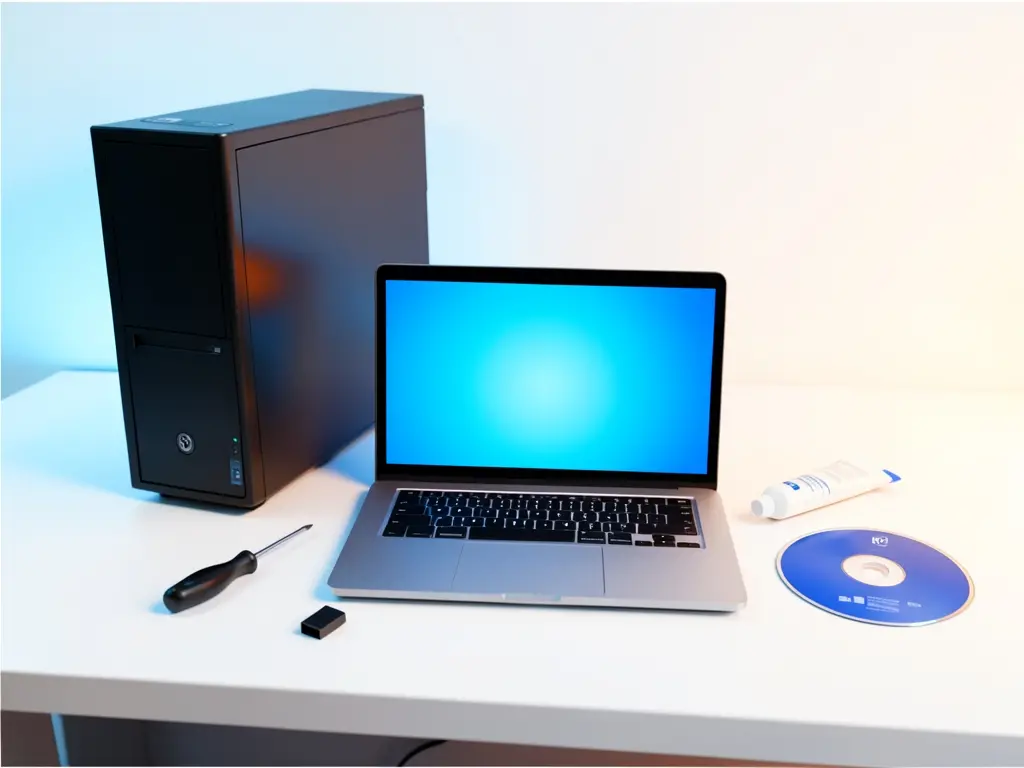
Khi máy tính ở khu vực Phường Cát Lái gặp lỗi hệ điều hành, khởi động chậm bất thường hoặc không thể vào được Windows, việc cài lại hệ điều hành là cách xử lý triệt để nhất. Dịch vụ Dịch Vụ Sửa Máy Tính tại nhà giúp bạn không cần mang máy đi xa, kỹ thuật viên sẽ đến tận nơi kiểm tra, sao lưu dữ liệu và cài đặt Windows cùng driver phù hợp với cấu hình máy.
Những trường hợp cần cài lại máy tính tại Phường Cát Lái
Không phải lỗi nào cũng cần cài lại Windows. Việc xác định đúng nguyên nhân giúp tiết kiệm thời gian và tránh mất dữ liệu không cần thiết. Một số tình huống thường gặp mà người dùng tại Cát Lái và các khu vực lân cận như Thạnh Mỹ Lợi, Bình Trưng Đông, An Phú thường gặp phải:
- Máy khởi động vào màn hình xanh liên tục, không thể vào được desktop.
- Windows bị treo, đơ sau khi cập nhật hoặc sau khi cài phần mềm lạ.
- Ổ cứng báo lỗi bad sector, hệ điều hành chạy chậm bất thường dù đã dọn dẹp.
- Máy nhiễm virus, mã độc khiến file bị ẩn, trình duyệt tự mở trang lạ.
- Máy mới mua hoặc vừa thay ổ cứng, chưa có hệ điều hành.
- Driver card đồ họa, card mạng bị lỗi khiến màn hình nhấp nháy hoặc không kết nối được internet.
Với những trường hợp lỗi phần mềm đơn lẻ, kỹ thuật viên có thể xử lý trực tiếp mà không cần cài lại toàn bộ hệ điều hành. Chỉ khi hệ thống bị hỏng ở mức nghiêm trọng hoặc ổ cứng có dấu hiệu xuống cấp, việc cài mới Windows mới thực sự cần thiết.
Quy trình hỗ trợ cài Windows và driver
Khi tiếp nhận yêu cầu, kỹ thuật viên sẽ kiểm tra tình trạng máy trước khi thực hiện bất kỳ thao tác nào. Việc sao lưu dữ liệu là bước bắt buộc, đặc biệt với các máy còn dữ liệu quan trọng trong ổ C hoặc phân vùng hệ thống. Nếu dữ liệu không thể sao lưu do ổ cứng hỏng vật lý, kỹ thuật viên sẽ thông báo rõ tình trạng trước khi tiến hành.
Các bước chính bao gồm:
- Kiểm tra phần cứng: ổ cứng, RAM, nhiệt độ CPU để loại trừ lỗi phần cứng trước khi cài.
- Sao lưu dữ liệu quan trọng sang ổ ngoài hoặc USB dung lượng phù hợp.
- Cài đặt Windows bản quyền phù hợp với cấu hình máy (Windows 10 hoặc Windows 11).
- Cài driver chipset, card đồ họa, card âm thanh, card mạng từ nguồn chính thức của nhà sản xuất.
- Cài phần mềm cơ bản theo nhu cầu: trình duyệt, bộ gõ tiếng Việt, ứng dụng văn phòng.
- Kiểm tra kết nối mạng, tốc độ khởi động và bàn giao máy cho người dùng.
Trong quá trình cài, nếu máy sử dụng ổ cứng thể rắn SSD, thời gian cài đặt thường nhanh hơn so với ổ HDD truyền thống. Với máy dùng ổ HDD đã hoạt động nhiều năm, kỹ thuật viên có thể tư vấn thêm phương án nâng cấp nếu tốc độ máy không cải thiện rõ rệt sau khi cài lại.

Chuẩn bị gì trước khi kỹ thuật viên đến
Để quá trình hỗ trợ diễn ra thuận lợi, người dùng nên chuẩn bị một số thông tin và điều kiện cần thiết. Máy tính cần được cắm nguồn ổn định, không sử dụng pin yếu trong lúc cài đặt. Nếu máy để bàn, cần có ổ cắm điện gần vị trí đặt máy và màn hình hoạt động bình thường.
Về dữ liệu, bạn nên liệt kê hoặc ghi chú những thư mục, file quan trọng cần giữ lại. Với các máy đã từng cài nhiều phần mềm đặc thù như phần mềm kế toán, phần mềm thiết kế, cần thông báo trước để kỹ thuật viên có phương án cài lại đúng phiên bản. Nếu máy có tài khoản Microsoft hoặc tài khoản Google đang đăng nhập, nên ghi nhớ mật khẩu để tránh bị khóa sau khi cài lại hệ điều hành.
Một số máy tính xách tay có phân vùng recovery riêng của nhà sản xuất. Kỹ thuật viên sẽ kiểm tra phân vùng này trước khi quyết định cài Windows từ USB hay khôi phục từ recovery, nhằm giữ lại các tiện ích gốc của máy.
Lưu ý khi cài lại Windows
Cài lại Windows là thao tác có nguy cơ mất dữ liệu nếu không sao lưu đúng cách. Người dùng tuyệt đối không nên tự format ổ cứng hoặc xóa phân vùng khi chưa chắc chắn về dữ liệu bên trong. Với các máy đang dùng ổ cứng có dấu hiệu hỏng, việc cài lại có thể không giải quyết được vấn đề gốc, thậm chí khiến ổ cứng hỏng nhanh hơn.
Việc dùng các bản Windows không rõ nguồn gốc, công cụ kích hoạt không chính thống tiềm ẩn nhiều rủi ro về bảo mật và ổn định hệ thống. Kỹ thuật viên chỉ cài đặt từ nguồn chính thức, đảm bảo máy hoạt động ổn định và có thể cập nhật bảo mật về sau. Nếu bạn đang cân nhắc nâng cấp thiết bị thay vì cài lại, có thể tham khảo thêm thông tin tại Macbooks Việt Nam để so sánh các dòng máy phù hợp với nhu cầu sử dụng.
Sau khi cài đặt xong, bạn nên tạo điểm khôi phục hệ thống (System Restore) để có thể quay lại trạng thái ổn định nếu sau này cài phải phần mềm gây lỗi. Việc cập nhật Windows định kỳ và hạn chế tải phần mềm từ nguồn không rõ ràng cũng giúp máy hoạt động ổn định lâu dài.
Với những máy tính tại khu vực Phường Cát Lái gặp lỗi hệ điều hành, việc liên hệ kỹ thuật viên để kiểm tra trực tiếp giúp xác định đúng nguyên nhân thay vì cài lại máy một cách không cần thiết. Bạn có thể tham khảo thêm quy trình cài máy tính tại Xã Bình Lợi để nắm rõ hơn cách thức hỗ trợ trước khi quyết định.