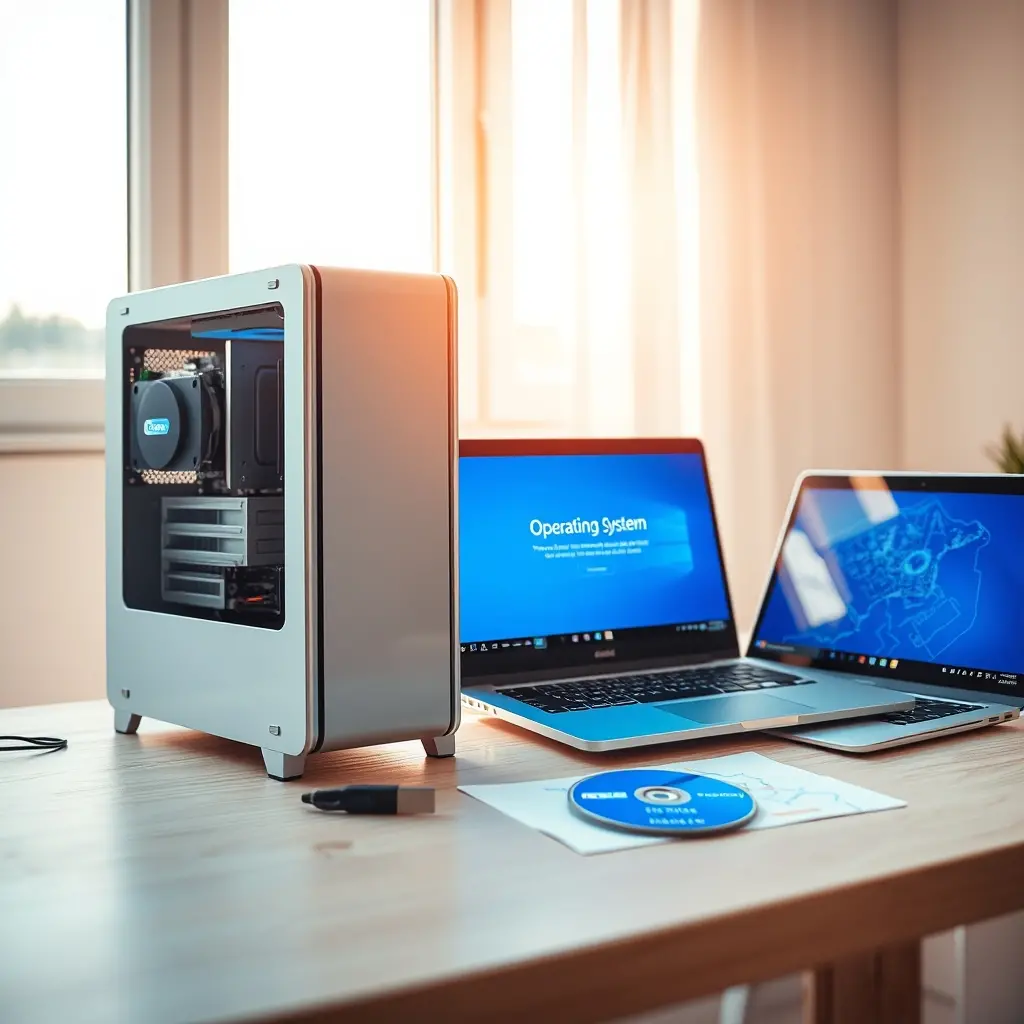
Dịch vụ cài máy tính Phường 15 Quận 8 dành cho những trường hợp máy chạy chậm, lỗi hệ điều hành hoặc cần thiết lập lại Windows sau khi thay ổ cứng, nâng RAM. Khi máy không còn khởi động vào được màn hình làm việc, hoặc vào được nhưng treo liên tục, việc cài lại hệ điều hành thường được cân nhắc sau khi đã kiểm tra ổ cứng và nguồn. Bài viết này tập trung vào quy trình xử lý thực tế tại khu vực Phường 15 và các tuyến đường lân cận thuộc Quận 8, giúp bạn biết cần chuẩn bị gì trước khi kỹ thuật viên tới máy.
Trường hợp nào cần cài lại máy tính
Không phải lỗi nào cũng cần cài lại Windows. Có những lỗi chỉ cần sửa driver, khôi phục tập tin hệ thống hoặc thay ổ cứng là máy chạy lại bình thường. Cài lại hệ điều hành chỉ nên đặt ra khi:
- Máy khởi động vào màn hình xanh hoặc báo lỗi boot lặp lại nhiều lần.
- Windows chạy rất chậm dù đã tắt bớt ứng dụng khởi động cùng.
- Ổ cứng cũ đã thay bằng SSD và cần thiết lập lại từ đầu.
- Hệ điều hành bị lỗi sau khi cập nhật hoặc nhiễm mã độc.
- Máy mua lại từ người khác, cần xóa toàn bộ dữ liệu cũ.
Trước khi quyết định cài lại, kỹ thuật viên thường kiểm tra tình trạng ổ cứng bằng công cụ đọc chỉ số SMART. Nếu ổ cứng có dấu hiệu hỏng cơ học, việc cài lại Windows sẽ không giải quyết được gì, thậm chí làm mất dữ liệu nhanh hơn.
Những việc cần làm trước khi cài Windows
Bước quan trọng nhất là sao lưu dữ liệu. Toàn bộ hình ảnh, tài liệu, file công việc nằm trên phân vùng hệ điều hành nên được chép ra ổ cứng ngoài hoặc dịch vụ lưu trữ trực tuyến. Nếu máy không khởi động được, có thể tháo ổ cứng gắn sang máy khác để lấy dữ liệu trước khi cài.
Bạn cũng nên chuẩn bị sẵn vài thông tin sau để quá trình cài đặt diễn ra nhanh hơn:
- Tài khoản Microsoft nếu muốn đồng bộ OneDrive và Office.
- Mật khẩu Wi-Fi tại nhà để kết nối sau khi cài xong.
- Danh sách phần mềm đang dùng cho công việc, học tập.
- Mã bản quyền Windows nếu có, hoặc xác nhận máy đang dùng bản quyền kỹ thuật số gắn với bo mạch chủ.
Với máy tính xách tay, nên cắm sạc trong suốt quá trình cài để tránh mất nguồn giữa chừng. Với máy để bàn, kiểm tra dây nguồn và ổ cắm ổn định.

Quy trình cài Windows và thiết lập sau cài
Quy trình tại khu vực Phường 15 Quận 8 thường gồm các bước sau, tùy tình trạng máy mà có điều chỉnh.
Đầu tiên là kiểm tra cấu hình thực tế: CPU, dung lượng RAM, loại ổ cứng, tình trạng pin CMOS. Bước này quyết định nên cài phiên bản Windows nào cho phù hợp, tránh cài bản nặng lên máy yếu khiến máy chạy ì ạch sau đó.
Tiếp theo là tạo bộ cài từ USB. Bộ cài chính hãng tải từ trang của Microsoft, ghi ra USB dung lượng từ 8GB trở lên. Với máy đời mới dùng chuẩn UEFI, cần chọn định dạng phân vùng GPT khi tạo USB để máy nhận đúng.
Sau khi cài xong hệ điều hành, phần việc còn lại thường chiếm nhiều thời gian hơn cả lúc cài:
- Cài driver chipset, card đồ họa, âm thanh, mạng.
- Cập nhật Windows và các bản vá bảo mật.
- Cài trình duyệt, bộ ứng dụng văn phòng, phần mềm đọc PDF.
- Thiết lập lại máy in, tài khoản email, các thư mục đồng bộ.
- Kiểm tra tốc độ khởi động và độ ổn định sau vài lần tắt mở.
Nếu bạn cần hỗ trợ ở mức rộng hơn, ví dụ vừa cài hệ điều hành vừa xử lý lỗi mạng hoặc driver, có thể tham khảo Bệnh Viện Sửa Máy Tính Tại Nhà để được tư vấn đúng hướng thay vì tự làm rồi phải cài lại lần hai. Nội dung tại đây mô tả phạm vi hỗ trợ chung, còn tình trạng cụ thể của từng máy vẫn cần kiểm tra trực tiếp mới kết luận chính xác.
Lưu ý về dữ liệu và bản quyền phần mềm
Cài lại Windows là thao tác có thể xóa sạch dữ liệu trên phân vùng hệ điều hành. Trước khi tiến hành, bắt buộc phải sao lưu ra thiết bị khác. Nếu máy có hai phân vùng trở lên, chỉ nên định dạng phân vùng chứa hệ điều hành, giữ nguyên phân vùng dữ liệu — nhưng vẫn nên sao lưu phòng trường hợp phân vùng bị lỗi bảng.
Về phần mềm, nên dùng bản quyền hợp lệ. Các bản Windows tải từ nguồn không chính thống thường bị chỉnh sửa, dễ phát sinh lỗi cập nhật và tiềm ẩn mã độc. Với ứng dụng văn phòng, có thể dùng bản miễn phí thay thế hoặc mua bản quyền chính hãng. Kỹ thuật viên không nên và không hỗ trợ cài phần mềm bẻ khóa.
Một số máy sau khi cài lại Windows sẽ tự nhận bản quyền kỹ thuật số gắn với bo mạch chủ, không cần nhập key. Trường hợp máy dùng key retail hoặc OEM rời, bạn cần giữ lại thông tin key trước khi cài.
Khi nào nên gọi kỹ thuật thay vì tự cài
Nếu bạn đã từng cài Windows vài lần, việc tự làm có thể tiết kiệm thời gian. Nhưng có những tình huống nên để kỹ thuật viên xử lý:
- Máy không nhận USB boot dù đã tạo đúng cách.
- Ổ cứng có dấu hiệu hỏng, cần kiểm tra trước khi cài.
- Máy có nhiều phân vùng, dữ liệu quan trọng rải rác.
- Cần cài đặt kèm driver đặc thù cho máy doanh nghiệp hoặc máy đồ họa.
- Máy bị lỗi sau khi cài, không rõ nguyên nhân ở hệ điều hành hay phần cứng.
Trong các trường hợp trên, việc tự xử lý có thể khiến ổ cứng bị ghi đè dữ liệu hoặc mất thời gian cài đi cài lại. Kỹ thuật viên có dụng cụ kiểm tra ổ cứng, USB boot đa cấu hình và kinh nghiệm nhận biết lỗi phần cứng trước khi động vào phần mềm.
Các khu vực lân cận như Phường 5, Phường 16 hoặc các tuyến đường ven Quận 8 cũng thường được tiếp nhận cùng khung giờ, nên bạn có thể linh động sắp xếp thời gian. Nếu máy ở gần khu vực Phường 9 Quận 8, bạn có thể xem thêm hướng dẫn hỗ trợ máy tính Phường 9 Quận 8 để đối chiếu cách xử lý tương tự trước khi quyết định cài lại. Với máy ở Phường 10 Quận 8, quy trình thiết lập Windows tại Phường 10 Quận 8 cũng có nhiều điểm chung về bước cài driver và kiểm tra sau cài.
Nhìn chung, cài máy tính là công việc không phức tạp về mặt kỹ thuật, nhưng đòi hỏi cẩn thận ở khâu sao lưu và kiểm tra phần cứng. Làm đúng thứ tự sẽ giúp máy chạy ổn định sau khi cài, hạn chế phải làm lại. Nếu không chắc về tình trạng ổ cứng hoặc dữ liệu quan trọng, nên để kỹ thuật viên kiểm tra trước khi tiến hành bất kỳ thao tác ghi đè nào. Các đơn vị hỗ trợ kỹ thuật như Dịch vụ Tin Học Việt có thể tư vấn thêm nếu bạn cần tham khảo quy trình chuyên nghiệp hơn.